

Aufträge bearbeiten – Bildschirmaufbau
Erläuterung des Bildschirms
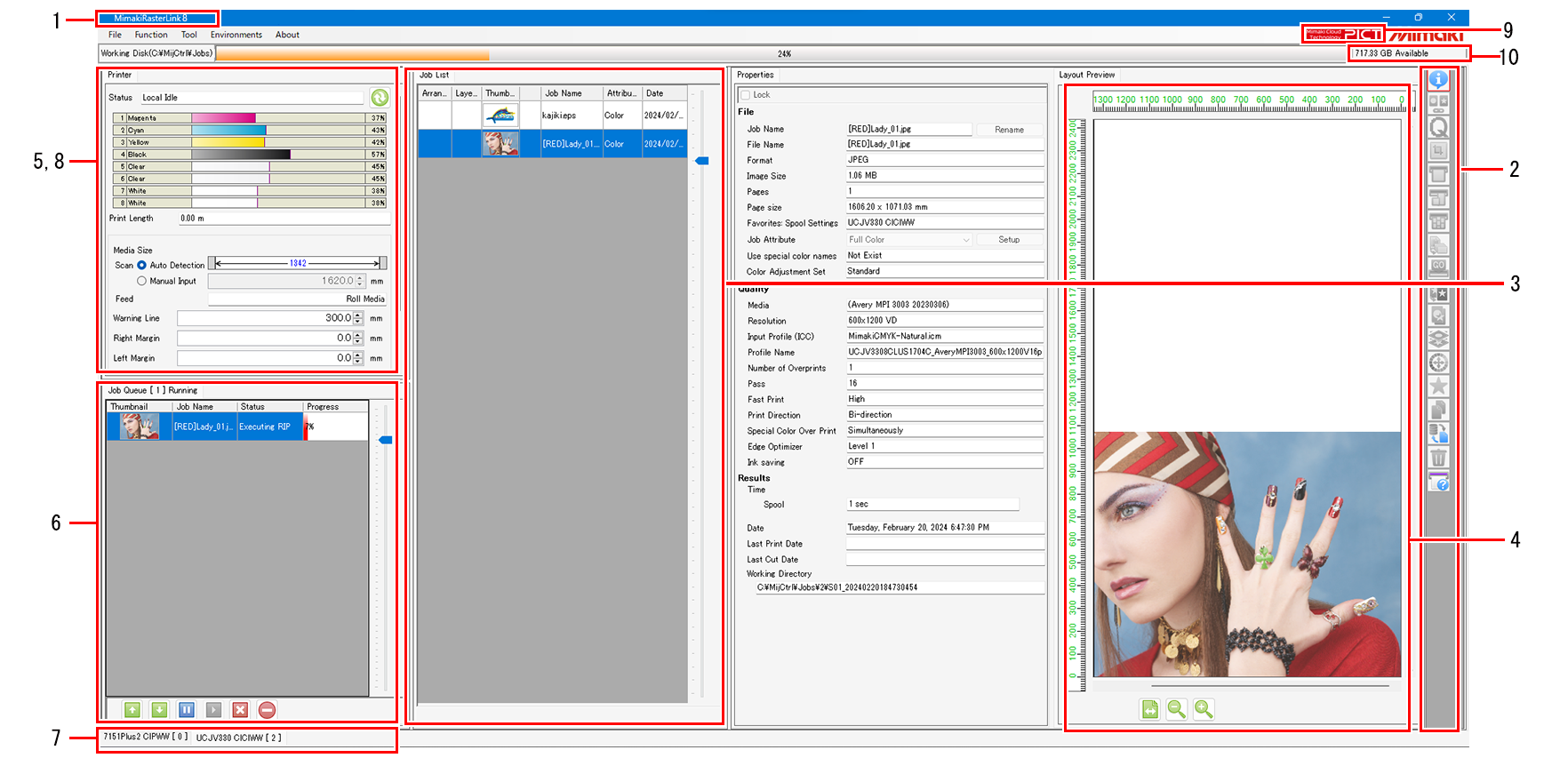
1. Titelleiste
Die RasterLink8 -Version und die Berechtigungen des aktuellen Benutzers werden angezeigt.
2. Funktionssymbole
Klicken Sie auf ein Symbol, um zum Setup-Bildschirm für die entsprechenden Funktionen zu gelangen. Die Symbole für nicht verfügbare Funktionen sind ausgegraut. Wenn mehr Symbole vorhanden sind, als auf den Bildschirm passen, wird eine Bildlaufleiste angezeigt.
- Die angezeigten Symbole variieren je nach verwendetem Drucker.
- Die auswählbaren Symbole variieren je nach Auftrag.
- Die Größe der Symbole kann geändert und unerwünschte Symbole ausgeblendet werden. Weitere Informationen finden Sie unter Festlegen eines Funktionssymbols.
3. Registerkarte [Auftragsliste / Job List].
Zeigt die Auftragsliste an. Dies wird angezeigt, wenn eine der folgenden Funktionen ausgewählt wird:
[Eigenschaften / Properties], [Anordnen / Arrange], [Zusammensetzen / Composite], [Spezielle Platte / Special plate], [Ausführen / Execute], [Duplizieren / Duplicate], [Sichern / Backup], [Löschen / Delete]
4. [Layout-Vorschau / Layout Preview]
Zeigt den Layoutstatus für die in der [Auftragsliste / Job List] ausgewählten Jobs an.
Dies kann über die Registerkarte [Anzeige / Display] im Fenster [Optionen / Option] ausgeblendet oder angezeigt werden. Stellen Sie die Anzeige ein
5. Registerkarte [Drucker / Printer].
Zeigt Informationen zum aktuell verbundenen Drucker an. Dies wird angezeigt, wenn eine der folgenden Funktionen ausgewählt wird:
[Eigenschaften / Properties], [Anordnen / Arrange], [Zusammensetzen / Composite], [Spezielle Platte / Special plate], [Ausführen / Execute], [Duplizieren / Duplicate], [Sichern / Backup], [Löschen / Delete]
- Die angezeigten Details variieren je nach verwendetem Drucker.
6. Registerkarte [Job-Warteschlange / Job Queue].
- Zeigt den Import-, RIP- und Druckstatus der Bilddaten an. Dies wird angezeigt, wenn eine der folgenden Funktionen ausgewählt wird:
[Eigenschaften / Properties], [Anordnen / Arrange], [Zusammensetzen / Composite], [Spezielle Platte / Special plate], [Ausführen / Execute], [Duplizieren / Duplicate], [Sichern / Backup], [Löschen / Delete] 
- „Automatische Ausführung“ wird auf der Registerkarte [Job-Warteschlange / Job Queue] angezeigt, wenn die automatische Ausführung beginntAuto-Run-Bildschirm.
- Die Prozessreihenfolge kann geändert werden und Jobs können angehalten, neu gestartet oder gestoppt werden. Weitere Informationen finden Sie unter Registerkarte [Auftragswarteschlange / Job Queue]..
7. Registerkarte [Druckerauswahl / Printer Select].
Wählt den entsprechenden Bildschirm für jeden in [Druckerverwaltung / Printer Management] registrierten Drucker aus. Die Gesamtzahl der für diesen Drucker erstellten Aufträge wird neben dem Druckernamen angezeigt.
8. Registerkarte [Druckfortschritt / Print progress].
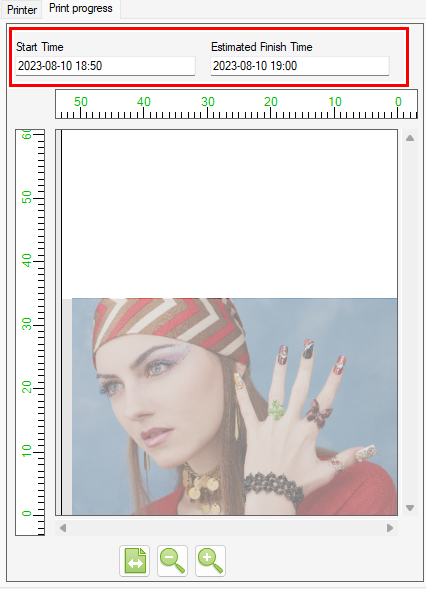
Wenn Sie diese Registerkarte öffnen, während Sie einen Auftrag auf einem unterstützten Gerät drucken, werden die Druckstartzeit und die geplante Druckendzeit angezeigt.
- Dieses Fenster wird angezeigt, wenn das Kontrollkästchen [Umgebungen / Environments] – [Optionen / Option] – [Anzeige / Display] – [Druckfortschritt anzeigen / Display print progress] aktiviert ist. Stellen Sie die Anzeige ein
- Unterstützte Geräte
JV300, JV150, CJV300, CJV150, UCJV300, JV300 Plus, CJV300 Plus, JV100, TS100, JV330, CJV330, TS330, UCJV330, TxF150, TxF300, TxF330, CJV200, JV200, TS330-DS, Tx330, Tx330-Hybrid, UJV300DTF, UJV100, UJV100Plus, TS200, UJV200, UJ330H, SIJ-320UV, TS55, UJV55
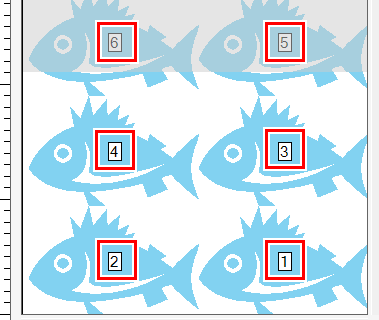
- Wenn die Anzahl der Kopien auf dem Bildschirm „Allgemeiner Druck“ festgelegt wird, wird die Kopienzahl auf dem Vorschaubildschirm der Registerkarte [Druckfortschritt / Print progress] angezeigt.
- Wenn der Druckvorgang mittendrin stoppt, können Sie auf dem Vorschaubildschirm der Registerkarte [Druckfortschritt / Print progress] überprüfen, wie weit das Kopierbild gedruckt wurde.
- Der Druckfortschritt wird nicht angezeigt, wenn Druck- und Schneideaufträge oder Pullback-Druck eingestellt sind.
9. [PICT]-Taste
Greifen Sie auf das cloudbasierte PICT-Tool zur Überwachung des Druckerstatus zu.
Weitere Informationen zu PICT finden Sie auf der folgenden Website.
https://mimaki.com/product/software/remote/pict/
10. Nutzung der Arbeitsfestplatte
Zeigt die Festplattennutzung auf dem Laufwerk an, auf dem der Arbeitsordner gespeichert ist.
Dies kann über die Registerkarte [Anzeige / Display] im Fenster [Optionen / Option] ausgeblendet oder angezeigt werden. Stellen Sie die Anzeige ein
Fenster [Auftragsliste / Job List].
- Erläuterung der Spalten
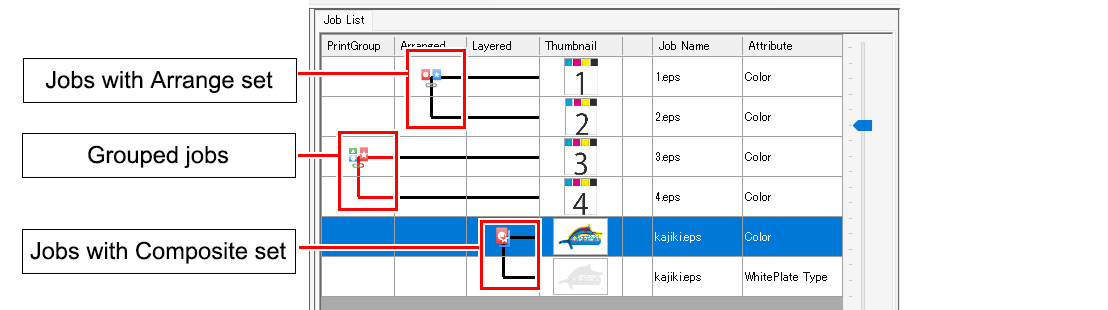
Spalte | Übersicht | Sortieren*1 |
|---|---|---|
[Druckgruppe / PrintGroup] | Gruppierte Jobs sind durch Zeilen verknüpft Druckgruppe (PrintGroup). |
|
[Anordnen / Arrange] | Angeordnete Jobs werden durch Linien verknüpft Anordnen – Funktionen. |
|
[Verbundwerkstoff / Composite] | Zusammengesetzte Jobs sind durch Linien verknüpft Zusammensetzen. |
|
[Miniaturansicht / Thumbnail] | Zeigt die Job-Miniaturansichten an. |
|
(Schlosssymbol) | Dieses Symbol wird angezeigt, um anzuzeigen, dass der Job gesperrt ist. Eigenschaften |
|
[Jobname / Job Name] | Zeigt die Jobnamen an. Dies kann in den Jobeigenschaften geändert werden Eigenschaften – Funktionen. |
|
[Attribut / Attribute] | Zeigt die Jobattribute an. Die Attribute variieren je nach Einstellungen.
Weitere Attribute werden bei den jeweiligen Einstellungen erläutert. |
|
[Kopie / Copy] | Zeigt die auf dem Bildschirm „Allgemeiner Druck“ eingestellten Kopien an. | |
[Rotation] | Zeigt die auf dem Bildschirm „Allgemeiner Druck“ festgelegten Rotationseinstellungen an. | |
[Spiegel / Mirror] | Zeigt die Ergebnisse der Spiegeleinstellungen an, die auf dem Bildschirm „Allgemeiner Druck“ und dem Bildschirm „Zusammengesetzt“ festgelegt wurden. | |
Datum | Zeigt das Datum und die Uhrzeit an, zu der der Auftrag registriert wurde. |
|
Letztes Druckdatum | Zeigt Datum und Uhrzeit des letzten Druckvorgangs an. |
|
Letztes Schnittdatum | Zeigt Datum und Uhrzeit des letzten Schnitts an. |
|
 *2
- Durch Klicken auf die entsprechende Titelzeile wird nach gruppiertem (geschichtetem/angeordnetem) Auftrag sortiert. Gruppierte Jobs werden basierend auf den Informationen für den Top-Job sortiert.
- Sortiert nach Jobname. (Hat den gleichen Effekt wie ein Klick auf den Jobnamen.)
- Gerippte Daten werden in Fettschrift angezeigt.
- Der Schieberegler auf der Registerkarte [Auftragsliste / Job List] kann nach oben und unten bewegt werden, um den Listenabstand anzupassen.
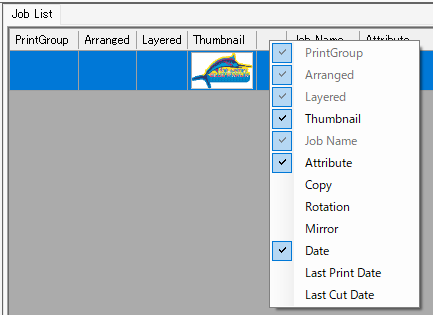
- Klicken Sie mit der rechten Maustaste auf eine Spalte der [Auftragsliste / Job List], um ein Popup-Menü anzuzeigen, in dem Sie einzelne Spalten anzeigen oder ausblenden können. Spalten werden angezeigt, wenn sie im Menü aktiviert sind.
- Erläuterung der Job-Hintergrundfarben
Farbe | -Status | |
| (weiß) | In der Warteschlange |
| (grün) | Ausgeführt
|
| (Creme) | Gedruckt, aber es sind keine gerippten Daten vorhanden
|
| (rosa) | Abgebrochen |
| (Magenta) | -Fehler |
| (blau) | Wird derzeit ausgeführt |


- Erläuterung des Popup-Menüs (Rechtsklick).
Wählen Sie einen Job aus und klicken Sie mit der rechten Maustaste, um ein Popup-Menü anzuzeigen.
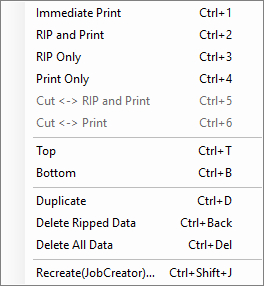
[Sofortdruck / Immediate Print] [RIP und Drucken / RIP and Print] [Nur RIP / RIP Only] [Nur Drucken / Print Only] [Ausschneiden <-> RIP und Drucken / Cut <-> RIP and Print] [Ausschneiden <-> Drucken / Cut <-> Print] [Nur schneiden / Cut Only] | Führt den ausgewählten Job aus Ausführen. |
[Oben / Top] | Verschiebt den ausgewählten Job an den Anfang der [Auftragsliste / Job List]. |
[Unten / Bottom] | Verschiebt den ausgewählten Job an das Ende der [Auftragsliste / Job List]. |
[Duplikat / Duplicate] | Dupliziert den ausgewählten Job Duplizieren. |
[Gerippte Daten löschen / Delete Ripped Data] | Löscht die gerippten Daten für den ausgewählten Job Löschen. |
[Alle Daten löschen / Delete All Data] | Löscht den ausgewählten Job Löschen. |
[Neu erstellen (JobCreator)... / Recreate(JobCreator)...] | Importiert den ausgewählten Job in die JobCreator-Vorlage und verwendet die Vorlage, um den Job neu zu erstellen. Weitere Informationen zu JobCreator finden Sie im separaten „JobCreator Guide“. |
- Wenn Sie auf den Auftrag in der [Auftragsliste / Job List] doppelklicken, gelangen Sie zum Bildschirm „Allgemeiner Druck“. Allgemeiner Druck – Bildschirmaufbau.