

[Option] – Operationen
Stellen Sie die Jobsteuerung ein
- Wählen Sie im Dialogfeld [Umgebungen / Job Control] – [Optionen / Environments] die Registerkarte [Auftragssteuerung / Option].
- Wählen Sie das Element [Hyper Job Threading].
- Hiermit wird festgelegt, ob mehrere Aufträge gleichzeitig mit einem einzigen Drucker verarbeitet werden sollen oder nicht.

| Parallel laufende Prozesse und Mengen | Parallel laufende Prozesse und Mengen | Parallel laufende Prozesse und Mengen |
|---|---|---|---|
[AUS / OFF] | Bilddaten importieren × 1 | RIP × 1 | Drucken × 1 |
[Stufe 1 / Level 1] | Bilddaten importieren × 1 | RIP × 1 Drucken × 1 |
- |
[Stufe 2 / Level 2] | Bilddaten importieren × 1 RIP × 1 Drucken × 1 |
- |
- |
[Stufe 3 / Level 3] | Bilddaten importieren × 2 RIP × 2 Drucken × 1 |
- |
- |
[Stufe 4 / Level 4] | Bilddaten importieren × 3 RIP × 3 Drucken × 1 |
- |
- |
[Stufe 5 / Level 5] | Bilddaten importieren × 4 RIP × 4 Drucken × 1 |
- |
- |
- Wenn Sie die RIP-Stufe auf 3 oder höher setzen und die Anzahl gleichzeitiger RIP-Prozesse erhöhen, erhöht sich die CPU-Auslastung und der Speicherverbrauch während der RIP-Verarbeitung.
Wenn ein PostScript-Fehler auf Stufe 3 oder höher auftritt, stellen Sie die Stufe auf 2 oder niedriger ein.
Daten, die hochauflösende Rasterbilder enthalten oder die umfangreiche Verwendung transparenter Objekte und Verlaufsobjekte führen tendenziell zu einer deutlich höheren CPU-Auslastung und einem höheren Speicherverbrauch.
- Geben Sie bei Bedarf [RIP-Speichereinstellungen / RIP Memory Settings] an.
[RIP-Verarbeitungsspeichernutzung angeben / Specify RIP processing memory usage] | : | Dies sollte normalerweise deaktiviert sein. Wenn die Option deaktiviert ist, wird das Rippen automatisch mit der optimalen Speichermenge durchgeführt. Abhängig von den Bilddaten kann der Speicher so weit belegt sein, dass ein Fehler auftritt. In solchen Fällen kann die Menge des verwendeten Speichers eingestellt werden, um ein erfolgreiches Rippen sicherzustellen. |
[RIP-Verarbeitungsbandmenge festlegen / Fixing RIP processing band amount] | : | Dies sollte normalerweise deaktiviert sein. Wenn diese Option deaktiviert ist, wird die Anzahl der Zeilen (Bandbreite) für die gleichzeitig zu verarbeitenden Bilddaten automatisch abhängig von den Bilddaten berechnet, um sicherzustellen, dass die Verarbeitung mit der optimalen Anzahl von Zeilen erfolgt. Abhängig von den Bilddaten kann die Festlegung der Zeilenanzahl eine schnellere Durchführung des Rippens ermöglichen. Wenn das Rippen langsam ist oder das Bild einzufrieren scheint, kann diese Einstellung aktiviert werden, um die Ripping-Geschwindigkeit zu erhöhen. |
Maximale CPU-Thread-Nutzung | : | Ermöglicht die Angabe der Anzahl der für das Rippen verwendeten CPU-Threads. |
- Stellen Sie [Informationen zur Schätzung des Tintenverbrauchs erstellen / Create information for estimating ink consumption] ein.
- Beim Erstellen eines Jobs kann eingestellt werden, ob die Daten zur Berechnung des geschätzten Werts erstellt werden sollen oder nicht Schätzen Sie den Tintenverbrauch.
Auswahlelement | Joberstellungszeit | Kostenvoranschlagsverarbeitung | Genauigkeit | Bemerkungen |
|---|---|---|---|---|
[Erstellen / Create] | Langsam | Schnell | Schlecht |
|
[Automatisch / Automatic] | Langsam | Mittel | Gut | Die Entscheidung, ob Daten erstellt werden sollen oder nicht, hängt von der Auftragsgröße und den bevorzugten Einstellungen ab. |
[Nicht erstellen / Do not create] | Normal | Langsam | Gut | Daten werden nicht erstellt. Wenn die Schätzfunktion verwendet wird, werden für die Berechnung die ursprünglichen Bilddaten verwendet. |
- Aktivieren oder deaktivieren Sie das Kontrollkästchen [Tintenverbrauch aus gereiften Daten berechnen / Calculate Ink Consumption from riped Data].
- Wenn Sie diese Option auswählen, werden die Tintenverbrauchswerte berechnet und angezeigt Eigenschaften.
- Aktivieren oder deaktivieren Sie das Kontrollkästchen [Tintenmangel benachrichtigen / Notify ink shortage.].
- Wenn einer der folgenden Punkte gedruckt wird, wird eine Warnung angezeigt, die auf der Grundlage des berechneten Werts und des Tintenfüllstands darauf hinweist, dass nicht genügend Tinte zum Drucken vorhanden ist.
· Das Kontrollkästchen [Tintenverbrauch anhand von Reifedaten berechnen / Calculate Ink Consumption from riped Data] ist aktiviert und der Tintenverbrauch wurde vor dem Drucken berechnet.
· [Tintenverbrauchsschätzung / Ink Consumption Estimation] wurde bereits durchgeführt.
- Druckername
Wählen Sie den Drucker für die Tintenfüllstandsanpassung aus.
- Tintenstand
Passen Sie den Schwellenwert für den Tintenfüllstand für Warnungen nach Bedarf an.
Der Standardwert variiert je nach Modell.
- Aktivieren oder deaktivieren Sie das Kontrollkästchen [Auftrag nach dem Drucken sperren / Lock the job after printing].
- Wenn Sie diese Option auswählen, wird nach dem Drucken ein Sperrsymbol für den Auftrag angezeigt, das verhindert, dass die Einstellungen für diesen Auftrag bearbeitet oder gelöscht werden.
- Aktivieren oder deaktivieren Sie das Kontrollkästchen [RL6Plus-kompatibel / RL6Plus compatible].
- Wenn diese Option ausgewählt ist, ist die Verarbeitung für die folgenden Elemente dieselbe wie für RasterLink6Plus.
・ Wenn ein Flachbettdrucker für Zusammenstellungen verwendet wird, die aus kontinuierlichen Sonderfarbaufträgen bestehen, werden diese zu separaten Ausgaben zusammengefasst.
・ Bei Verwendung einer Sonderfarbe wird standardmäßig dieselbe Sonderfarbe wie bei RasterLink6Plus überdruckt.
- Ändern Sie die [Anzahl der Jobs, die registriert werden können / Number of jobs that can be registered] nach Bedarf.
- Standard: 200, Maximum: 1.000
Durch Erhöhen der Anzahl der registrierten Aufträge erhöht sich die Menge der Bilddaten, die auf der Registerkarte [Auftragsliste / Job List] angezeigt werden können. Es dauert jedoch auch länger, bis die Registerkarte [Auftragsliste / Job List] nach dem Start angezeigt wird RasterLink8.
- Aktivieren oder deaktivieren Sie [Jobausführungseinstellungen / Job execution settings].
- Wenn Sie dies aktivieren, werden die Optionsbildschirmeinstellungen als Standardwerte auf dem Ausführungsbildschirm angezeigt.
- Geben Sie bei Bedarf die [Ausgabeeinstellung / Output setting] an.
- [Auf Ausgabeanschluss drucken / Print to output port] sollte normalerweise ausgewählt werden.
Die Ausgabe erfolgt über den Ausgabeport, der bei der Registrierung des Druckers festgelegt wurde.
- Die Ausgabe für andere Einstellungen sieht abhängig von der Kombination der Ausgabeports, die bei der Registrierung des Druckers festgelegt wurden, wie folgt aus:

Ausgabeeinstellung | Ausgabeport bei Druckerregistrierung | ||
|---|---|---|---|
USB2.0 | Ethernet | -Datei | |
[Auf Ausgabeanschluss drucken / Print to output port] | USB2.0 | Ethernet | -Datei |
[Befehl in Einstellungsordner ausgeben / Output command to setting folder] | Einstellungsordner | Einstellungsordner | Einstellungsordner |
[Befehl in den Konfigurationsordner ausgeben und über den Ausgabeport drucken / Output command to configuration folder and print to output port] | Einstellungsordner | Einstellungsordner | Einstellungsordner |
USB2.0 | Ethernet | - | |
- Der Befehl wird in den Konfigurationsordner mit dem Dateinamen im Format „Datum_Uhrzeit_Jobname.bin“ ausgegeben.
Beispiel: 20240701_123001_Test job.bin
- Der Konfigurationsordner wird über [Ausgabeordner auswählen / Select output folder] auf dem Druckerstatusbildschirm festgelegt.
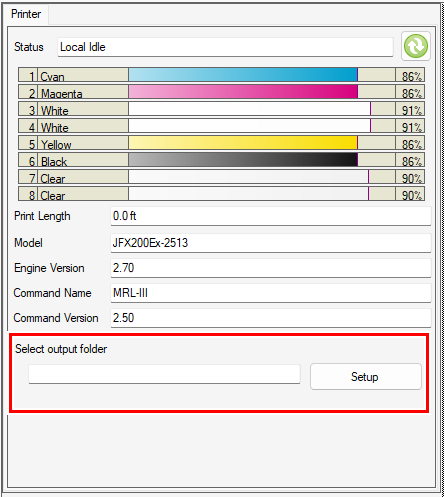
- Bei Verwendung von JFX600-2531, JFX600-2513 oder Tiger600-1800TS kann die [Ausgabeeinstellung / Output setting] nicht angegeben werden.
- Konfigurieren Sie die [MPC-Streaming-Einstellungen / Mpc Streaming Settings].
- Diese Einstellung wird angezeigt, wenn Tiger600 als Drucker registriert ist.
- Diese Einstellung sollte normalerweise nicht geändert werden. Wenn der Schlitten während des Druckens aufgrund der PC-Spezifikationen oder der Netzwerkumgebung stoppt, versuchen Sie, die Werte zu erhöhen.
- Stellen Sie die [Schwellenwert-Binärlinie / Threshold Binary Line] ein.
- Diese Einstellung sollte normalerweise nicht geändert werden. Wenn der Schlitten während des Druckens aufgrund der PC-Spezifikationen oder der Netzwerkumgebung stoppt, versuchen Sie, die Werte zu erhöhen.
- Klicken Sie auf [OK].
- Geänderte Einstellungen werden nach dem Neustart übernommen RasterLink8.
Ausführungsergebnisse in einer Datei speichern
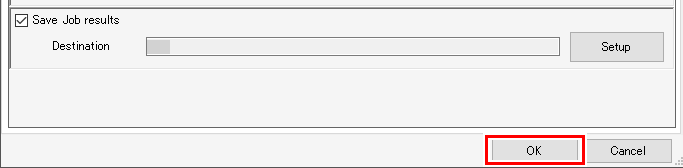
Wenn Sie dieses Kontrollkästchen aktivieren, werden die Ausführungsergebnisse im CSV-Format ausgegeben, sobald das Drucken und Schneiden abgeschlossen ist, sofern ein Speicherziel festgelegt ist.
- Einstellungsmethode für die Dateiausgabe
- Aktivieren Sie das Kontrollkästchen [Ausführungsergebnis in einer Datei speichern / Save execution result to a file].
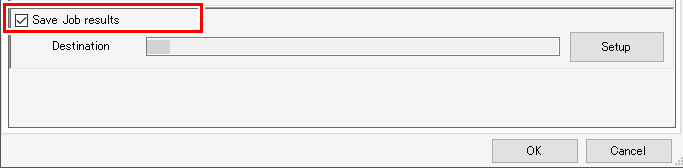
- Bei der ersten Angabe des Speicherziels wird automatisch das Dialogfeld zur Auswahl des Dateispeicherziels angezeigt.
Fahren Sie in solchen Fällen mit Schritt 3 fort.
- Klicken Sie auf [Setup].
- Das Dialogfeld zur Auswahl des Dateispeicherziels wird angezeigt.
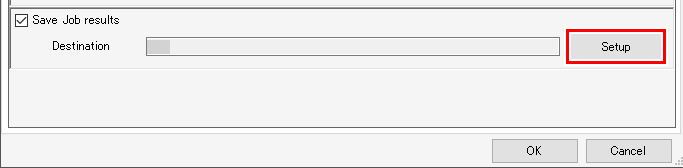
- Wählen Sie den Speicherort für die Ausgabedatei aus und klicken Sie dann auf [Auswählen / Select].
- Klicken Sie auf [OK].
- Die folgenden Informationen werden ausgegeben.
Zum Drucken
Dateiname, Ergebnisse, Tintenverbrauchsergebnisse, Ripping-Startzeit, Ripping-Endzeit, Druckstartzeit, Druckendzeit, Anzahl der Ausführungen, detaillierte Ergebnisse
Zum Schneiden
Dateiname, Ergebnisse, Ergebnisse zum Tintenverbrauch, Startzeit für die Erstellung des Schneiddurchgangs, Endzeit für die Erstellung des Schneiddurchlaufs, Startzeit für den Schnitt, Endzeit für den Schnitt, Anzahl der Ausführungen, detaillierte Ergebnisse
Warnung zur Drucklänge anzeigen
Nach der Ausgabe eines bestimmten Auftrags wird eine Warnung angezeigt, wenn die Gesamtdrucklänge die angegebene Länge erreicht. Dies wird angezeigt und kann eingestellt werden, wenn der folgende Drucker registriert ist:
Drucker: UCJV330
- Wählen Sie den einzustellenden Drucker unter [Druckername / Printer Name] aus.
- Aktivieren oder deaktivieren Sie das Kontrollkästchen [Nach dem Ausführen des 2,5D-Drucks wird eine Warnung gemäß der folgenden Drucklänge angezeigt. / After executing 2.5D printing, display warning according to following print length.]
- Wenn diese Option ausgewählt ist, kann die Drucklänge angegeben werden.

- Nach dem Start RasterLink8wird der Start des 2,5D-Drucks auf dem betreffenden Drucker als Null behandelt und die Warnung wird angezeigt, bevor der Druck beginnt, der die angegebene Länge erreicht, unabhängig vom Auftragstyp.
- Nachdem die Warnung angezeigt wurde, wird beim Neustart des 2,5D-Drucks die Drucklänge erneut von Null an gezählt.
- Der Drucklängenzähler wird auf Null zurückgesetzt, wenn RasterLink8 wird neu gestartet.
Stellen Sie die Symboloperation [Ausführen / Execute] auf jedem Funktionsbildschirm ein
Legen Sie den Vorgang fest, der durch Klicken auf [Ausführen / Execute] auf den Bildschirmen [Allgemeiner Druck / General Print], [Kacheln / Tiling] und [Schritt & Wiederholung / Step & Repeat] ausgeführt wird.
Die Einstellungen werden für jeden registrierten Drucker separat konfiguriert.
- Wählen Sie den einzustellenden Drucker unter [Druckername / Printer Name] aus.

- Aktivieren Sie das Kontrollkästchen [Jobausführungseinstellungen anwenden / Apply job execution settings].

- Wenn dies nicht ausgewählt ist, werden die zuvor verwendeten Bedingungen verwendet.
- Legt das Ausführungsverfahren fest.
- Die Einstellungsdetails sind die gleichen wie für Ausführen.
Stellen Sie die Anzeige ein
- Wählen Sie im Dialogfeld [Umgebungen / Display] – [Optionen / Environments] die Registerkarte [Anzeige / Option].
- Wählen Sie die Anzeigesprache aus dem Pulldown-Menü [Sprache / Language].
- Stellen Sie die verwendete Anzeigesprache ein RasterLink8.
- Passen Sie den Schieberegler [Vorschauauflösung / Preview Resolution] an.
- Wenn Sie den Schieberegler nach rechts bewegen, erhöht sich die Anzeigeauflösung im Fenster [Vorschau / Preview], die Vorschau wird jedoch langsamer.
- Wenn Sie den Schieberegler nach links bewegen, verringert sich die Anzeigeauflösung im Fenster [Vorschau / Preview], die Vorschau wird jedoch schneller.
- Aktivieren oder deaktivieren Sie das Kontrollkästchen [Tooltips anzeigen / Display Tooltips].
- Wenn diese Option ausgewählt ist, werden einfache Erklärungen (Tooltips) für einzelne Elemente an der Mauszeigerposition angezeigt.
- Wählen Sie [Einheit / Unit].
- Stellen Sie die Anzeigeeinheiten für die Länge auf mm oder Zoll ein.
- Aktivieren oder deaktivieren Sie das Kontrollkästchen [Druckfortschritt anzeigen / Display print progress].
- Wenn dies ausgewählt und mit dem Drucker verbunden ist, wird der Druckfortschritt während des Druckens angezeigt. 8. Registerkarte [Druckfortschritt / Print progress].
- Aktivieren oder deaktivieren Sie das Kontrollkästchen [Suchfunktion für Jobnamen anzeigen / Display job name search function.].
- Wenn diese Option ausgewählt ist, wird das Eingabefeld für die Suche nach Jobnamen angezeigt.
- Das Eingabefeld für die Suche nach Jobnamen ermöglicht die Suche nach Jobs. Jobnamensuche
- Aktivieren oder deaktivieren Sie das Kontrollkästchen [Barcode-Lesegerät verwenden / Use a barcode reader.].
- Durch Auswahl dieser Option können Suchparameter, die mit Standard-Barcode-Konvertierungssoftware als Barcodes erstellt wurden, importiert werden RasterLink8. Suche mit einem Barcode-Lesegerät
- Legen Sie die Bewegung fest, wenn Bilddaten geladen werden, für die Sonderfarben angegeben sind.
[Ausführen, wenn weniger als / Run when less than] | : | Die Sonderfarbeninformationen werden analysiert, wenn die Anzahl der Sonderfarben in den Bilddaten kleiner als der eingestellte Wert ist. |
[Immer ausführen / Run always] | : | Die Sonderfarbeninformationen werden immer analysiert, unabhängig von der Anzahl der Sonderfarben in den Bilddaten. |
- Die Dichte der in der Farbersetzungsliste ausgewählten Sonderfarbe wird nicht auf dem Bildschirm [Farbersetzung / Color Replacement] angezeigt.

In den Eingabefarben werden CMYK alle als 0 % angezeigt, wenn die ausgewählte Sonderfarbe als Gradationsobjektfarbe festgelegt wurde.
- Die Eingabe-/Ausgabeinformationen werden nicht angezeigt, selbst wenn der Cursor über der Position für die angegebene Sonderfarbe in der Vorschau bewegt wird.
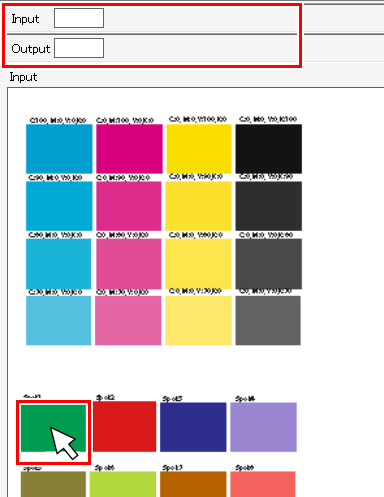
- Die Position der Sonderfarbe wird in der Vorschau nicht hervorgehoben, selbst wenn eine Sonderfarbe aus der Farbersetzungsliste ausgewählt wurde und das Kontrollkästchen [Ausgewählte Farbe im Negativ anzeigen / Display selected color in negative] aktiviert ist.

- Die Sonderfarbe in der Farbersetzungsliste wird nicht ausgewählt, selbst wenn in der Vorschau auf die Sonderfarbenposition geklickt wird.
- Wenn Einzelfarbenersetzung verwendet wurde, wird die Position der angegebenen Sonderfarbe in der Vorschau als farblos eingestuft. Der eigentliche Druck wird normal durchgeführt.
[Farbwert analysieren / Analyze color value] | : | Fehler können auftreten, wenn importierte Bilddaten eine große Menge an Vektorobjekten mit angegebenen Sonderfarben enthalten. Deaktivieren Sie in diesem Fall das Kontrollkästchen. |
- Stellen Sie [Layoutvorschau anzeigen / Display Layout Preview] ein.
- Wenn Sie diese Option auswählen, wird die Layoutvorschau auf dem Hauptbildschirm angezeigt. Aufträge bearbeiten – Bildschirmaufbau
- Stellen Sie [Nutzungs-CD anzeigen / Display Usage Disc] ein.
- Wenn Sie diese Option auswählen, wird die Menge der Festplattennutzung auf dem Hauptbildschirm angezeigt. Aufträge bearbeiten – Bildschirmaufbau
- Wählen Sie [Verbesserte Genauigkeit der Druckabschlusszeit / Improved accuracy of print completion time].
Dadurch ändert sich die Anzeige bei Auswahl von [Eigenschaften / Properties] – [Ergebnisse / Results] – [Zeit / Time] – [Drucken / Print] wie folgt. |
- Wenn Sie diese Option auswählen, wird die Zeit vom Beginn des Druckvorgangs bis zum Abschluss des Druckvorgangs angezeigt.
- Wenn Sie diese Option deaktivieren, wird die Zeit vom Druckbeginn bis zum Senden der Daten an den Drucker angezeigt.
- Klicken Sie auf [OK].
- Geänderte Einstellungen werden nach dem Neustart übernommen RasterLink8.
- Weitere Informationen zur Jig-Barcode-Funktion finden Sie im separaten „Jig Barcode Function Guide“.
Legen Sie die Festplatte fest
- Wählen Sie im Dialogfeld [Umgebungen / Disk] – [Optionen / Environments] die Registerkarte [Festplatte / Option].
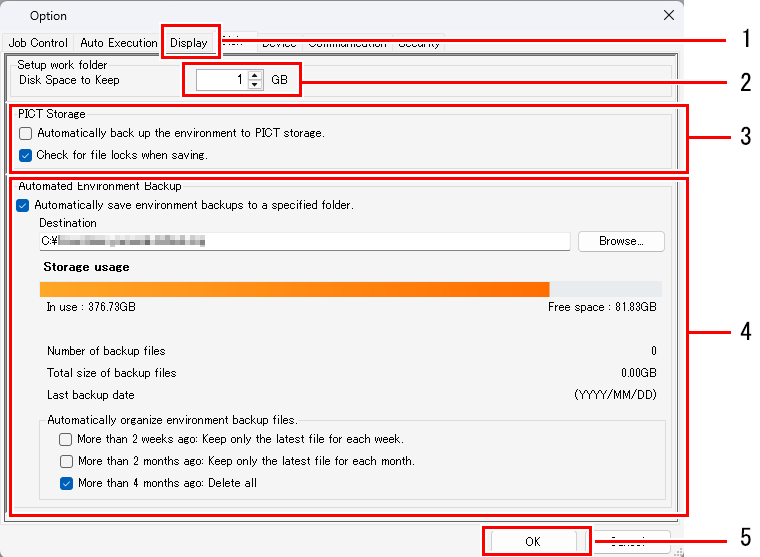
- Legen Sie einen geeigneten Wert für [Zu behaltender Speicherplatz / Disk Space to Keep] fest.
- Legen Sie den minimalen freien Speicherplatz auf der Festplatte fest, auf der sich der Arbeitsordner befindet.
- Die Auftragsausführung wird abgebrochen, wenn der verfügbare Speicherplatz unter diese Einstellung fällt.
- -Set PICT -Speicher.
- Wenn die Einstellung aktiviert ist, werden Umgebungsänderungen beim Beenden automatisch erkannt RasterLink8und eine Umgebungssicherung wird erstellt.
- Die erstellte Umgebungssicherung wird automatisch gespeichert PICT -Speicher.
- Zum Speichern von Umgebungssicherungen PICT -Speicher, Cloud-Speichersynchronisierung muss zuerst eingerichtet werdenPICT.
Weitere Informationen zur Cloud-Speichersynchronisierung finden Sie in der separaten „PICT Online-Hilfe“.
- Stellen Sie die automatische Umgebungssicherung ein.
- Entsprechend der gewählten Einstellung werden Änderungen in der Umgebung erkannt, wenn RasterLink8 wird beendet und die Umgebung wird automatisch gesichert.
· Im PICT-Speicher speichern
· Speichern Sie die Umgebungssicherung in einem angegebenen Ordner
Beispiel: Wenn das aktuelle Datum der 1.7.2026 ist, werden Umgebungssicherungsdateien wie folgt verwaltet:
| Datum | Wochentag | 4 Monate oder älter: | 2 Monate oder älter: | 2 Wochen oder älter: |
|---|---|---|---|---|---|
| 2026/07/01 | Mi | Speichern | Speichern | Speichern |
2026/06/30 | Di | Speichern | Speichern | Speichern | |
2026/06/29 | Mo | Speichern | Speichern | Speichern | |
· |
|
|
|
| |
2026/06/09 | Di | Speichern | Speichern | Speichern | |
2026/06/08 | Mo | Speichern | Speichern | Löschen | |
· |
|
|
|
| |
2026/06/02 | Di | Speichern | Speichern | Speichern | |
2026/06/01 | Mo | Speichern | Speichern | Löschen | |
· |
|
|
|
| |
2026/04/05 | So | Speichern | Speichern | Speichern | |
2026/04/04 | Sa | Speichern | Löschen | Löschen | |
· |
|
|
|
| |
2026/04/01 | Mi | Speichern | Löschen | Löschen | |
2026/03/31 | Mo | Löschen | Speichern | Löschen | |
2026/03/30 | So | Löschen | Löschen | Speichern |

- Klicken Sie auf [OK].
- Geänderte Einstellungen werden nach dem Neustart übernommen RasterLink8.
Stellen Sie das Kolorimeter ein
- Installieren Sie den Treiber für das zu verwendende Kolorimeter.
- Schließen Sie das Kolorimeter an den Ripping-PC an.
- Wählen Sie im Dialogfeld [Umgebungen / Device] – [Optionen / Environments] die Registerkarte [Gerät / Option].
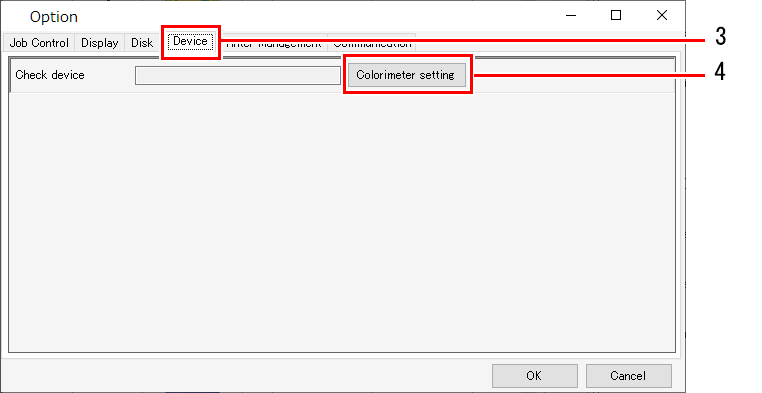
- Klicken Sie auf [Kolorimeter-Einstellung / Colorimeter setting].
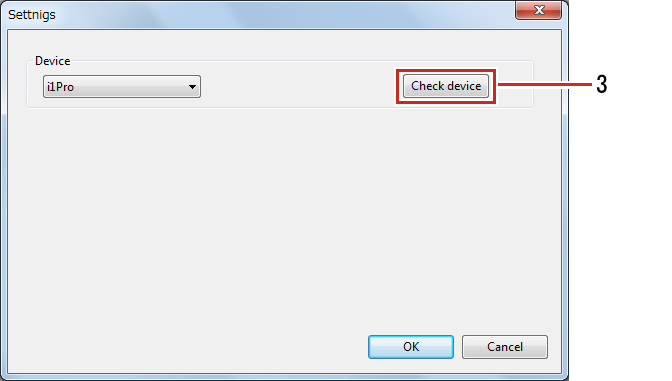
- Das Dialogfeld [Setup] wird angezeigt.
- Schließen Sie das Kolorimeter an den PC an und klicken Sie dann auf [Gerät prüfen / Check device].
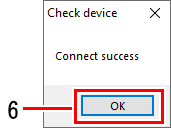
- Der Dialog [Gerät prüfen / Check device] erscheint, sobald die Verbindung bestätigt wurde.
- Klicken Sie auf [OK].
- Geänderte Einstellungen werden nach dem Neustart übernommen RasterLink8.
Stellen Sie die Schnittstelle ein
Legen Sie beim Innenschneiden die CuttingLink-Verbindungsinformationen fest.
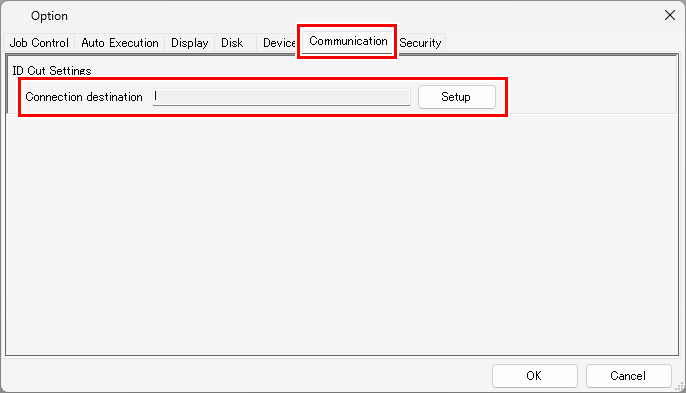
Weitere Informationen finden Sie im separaten „ID Cut Guide“.
Legen Sie die Sicherheit fest
Wenn während der Verwendung [Standardbenutzer / Standard User] ausgewählt wird RasterLink8 mit einem Administratorkonto, RasterLink8 wird beim nächsten Mal mit Standardbenutzerberechtigungen gestartet.
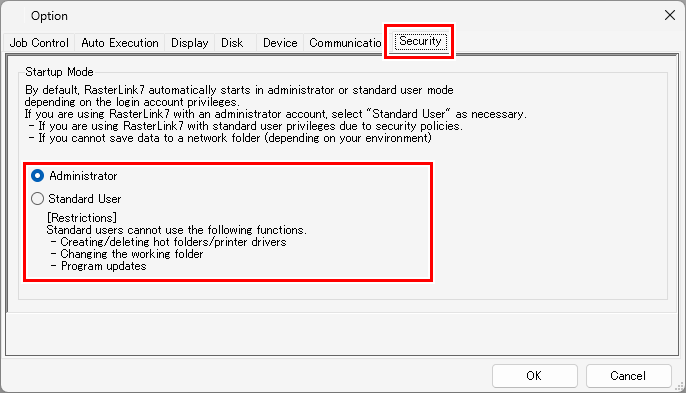
- Wenn Sie sich über die Benutzerberechtigungen für nicht sicher sind RasterLink8, überprüfen Sie den Bereich rechts neben den Versionsinformationen in der oberen linken Ecke des RasterLink8 -Bildschirm. Dort werden die Benutzerrechte des aktuellen Benutzers angezeigt.

Wenn es Einschränkungen wie die unten aufgeführten gibt, ändern Sie die Berechtigungen vor der Verwendung.
- Wenn Sicherheitsrichtlinien die Verwendung erfordern RasterLink8 mit Standardbenutzerberechtigungen
- Wenn Ihre Umgebung das Speichern von Daten in Netzwerkordnern verhindert
Wechseln Sie zur Administratorberechtigung, um sie zu verwenden.
- Erstellt und löscht Hotfolder und Druckertreiber.
- Änderungen am Arbeitsordner
- RasterLink8 -Update