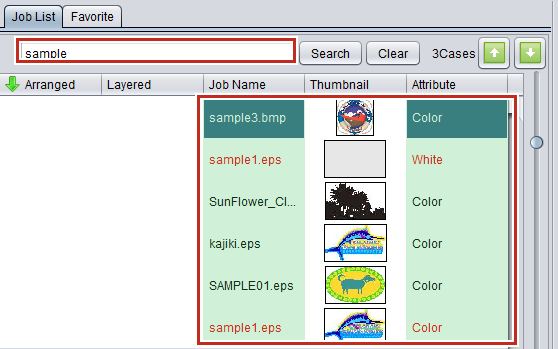
Suche mit einem Barcode-Lesegerät
Job-Suchparameter können mithilfe eines Barcode-Lesegeräts für die Suche eingelesen werden.
Wichtig
Kompatible Barcode-Lesegeräte müssen die folgenden Spezifikationen erfüllen:
- Muss über eine COM/RS-232C-Schnittstelle verfügen.
- Muss in der Lage sein, eindimensionale Barcodes zu scannen.
- Es muss möglich sein, einen „ENTER“-Code für das Tastatur-Endzeichen festzulegen.
- Empfohlenes Modell: iTex ITL-3000/3000Plus
- Barcode-Typ: CODE39 oder CODE128
QR-Codes und ein Barcode-Lesegerät erforderlich, das QR-Codes lesen kann.
Wichtig
- Diese Funktion funktioniert möglicherweise nicht, wenn RasterLink6Plus mit dieser Funktion aktiviert ist und RasterLink8 laufen gleichzeitig.
Wenn dies auftritt, beenden Sie entweder RasterLink6Plus oder deaktivieren Sie diese Funktion mit RasterLink6Plus.
- Schließen Sie den Barcodeleser an den PC an.
Wichtig
- Bevor Sie den Barcode-Leser anschließen, installieren Sie den Barcode-Leser-Treiber auf dem PC, auf dem RasterLink8 ist installiert. Als nächstes wird
- Konvertieren Sie die Jobsuchparameter in einen Barcode.
- Verwenden Sie eine Barcode-Konvertierungssoftware.

- Drucken Sie den erstellten Barcode auf Dokumenten wie Arbeitsanweisungen.
- Wählen Sie die Registerkarte [Umgebungen / Environments] – [Optionen / Option] – [Anzeige / Display] aus RasterLink8.
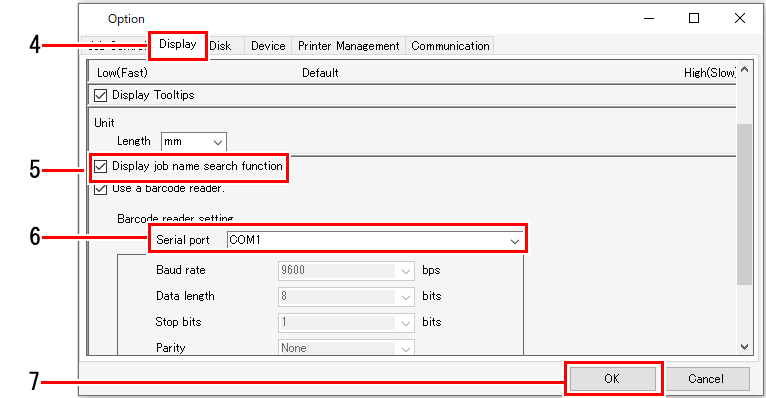
- Aktivieren Sie das Kontrollkästchen [Barcode-Leser verwenden. / Use a barcode reader.].
- Wählen Sie einen Barcodeleser aus, der an [Serieller Anschluss / Serial port] angeschlossen ist.
- Klicken Sie auf [OK].
- Lesen Sie den Barcode mit dem Barcode-Leser ein.
- Der entsprechende Job wird in gesucht RasterLink8.