

Eigenschaften – Bedienung
Benennen Sie einen Job um
Jobs können umbenannt werden. Aufträge sollten umbenannt werden, um sie leichter identifizieren zu können, beispielsweise wenn dasselbe Bild mehrmals importiert wurde oder wenn Aufträge dupliziert wurden.
- Geben Sie auf der Registerkarte [Eigenschaften / Job Name] einen geeigneten Namen für [Auftragsname / Properties] ein und klicken Sie dann auf [Umbenennen / Rename].
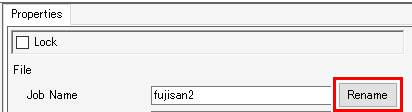
- Der Job wird umbenannt.
- [Jobname / Job Name] in der [Auftragsliste / Job List] wird ebenfalls entsprechend geändert.

Drucken Sie einen Vollfarbauftrag monoton
Dies wird beispielsweise beim Drucken mit speziellen Farbtinten (z. B. Weiß oder Klar) verwendet.
- Dies kann eingestellt werden, wenn die Originalbilddaten im CMYK-Farbmodus vorliegen.
- Dieser Vorgang kann auch mit Vektor- oder Rasterbildern verwendet werden.
- [Jobattribut / Job Attribute] des Jobs, der auf [Variable bearbeiten / Variable Edit] festgelegt ist, kann nicht geändert werden.
- Wählen Sie einen Auftrag aus, für den [Auftragsattribut / Job Attribute] auf der Registerkarte [Eigenschaften / Full Color] auf [Vollfarbe / Properties] eingestellt ist.
- Wählen Sie [Monofarbe / Mono Color] in der Liste [Auftragsattribute / Job Attribute].
- Das Dialogfeld [Jobattribut / Job Attribute] wird angezeigt.
- Wählen Sie unter [Quellfarbe / Source color] die Farbe im Originalbild aus, die ersetzt werden soll.
- Wählen Sie die zu verwendende Tintenfarbe unter [Tinte / Ink] aus.
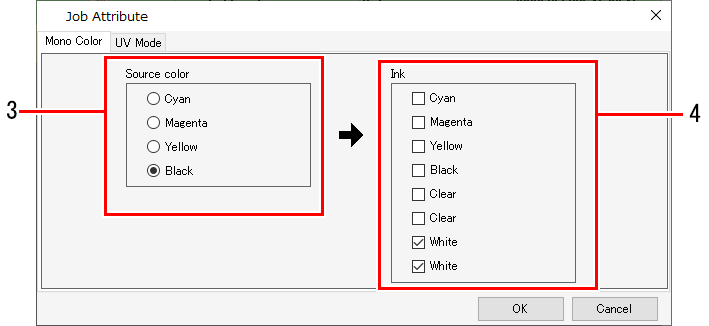
- Wenn mehr als eine identische Farbe vorhanden ist, kann diese Tintenfarbe mehrmals ausgewählt werden.
- Bei Vollfarbbildern werden Informationen für andere als die als [Quellfarbe / Source color] angegebenen Farben verworfen und diese Farben werden nicht gedruckt.
- Die Tintendichte für den Druck verwendet die Dichte für [Quellfarbe / Source color].
- Bei einem UV-Drucker können die UV-Moduseinstellungen je nach Tinte nach dem Austausch variieren. Überprüfen Sie die Registerkarte [UV-Modus / UV Mode] erneut.
- Klicken Sie auf [OK].
- [Auftragsattribut / Job Attribute] wird auf der Registerkarte [Eigenschaften / Mono Color] in [Monofarbe / Properties] geändert.
- [Miniaturansicht / Thumbnail] und [Attribut / Attribute] auf der Registerkarte [Auftragsliste / Job List] werden aktualisiert, um den festgelegten Bedingungen zu entsprechen.

Bearbeiten der Einstellungen für einen speziellen Farbauftrag, der mit der Spezialplatte erstellt wurde
Die Tintenfarbe und Tintendichte können für Spezialfarbtinte geändert werden, wenn [Auftragsattribut / Job Attribute] auf [Spezialfarbe / Special Color] eingestellt ist.
- Wählen Sie einen Auftrag aus, für den [Auftragsattribut / Job Attribute] auf der Registerkarte [Eigenschaften / Special Color] auf [Spezialfarbe / Properties] eingestellt ist.
- Klicken Sie auf der Registerkarte [Eigenschaften / Setup] auf [Setup / Job Attribute] für [Auftragsattribut / Properties].
- Das Dialogfeld [Jobattribut / Job Attribute] wird angezeigt.
- Stellen Sie [Tinte / Ink] und die entsprechende Tintendichte ein.
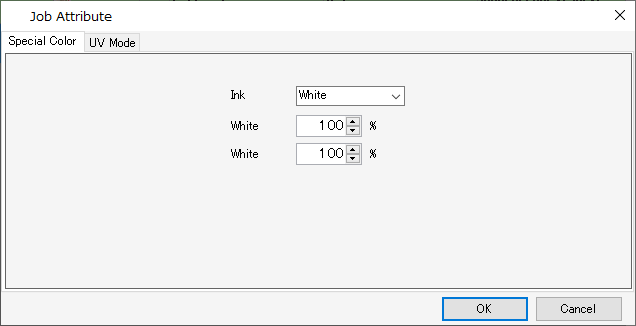
- Klicken Sie auf [OK].
- Das [Miniaturbild / Thumbnail] und das [Attribut / Attribute] in der [Auftragsliste / Job List] werden entsprechend aktualisiert, wenn die Tinte geändert wird.

UV-Einstellungen bearbeiten
Die UV-Einstellungen können bearbeitet werden, wenn ein UV-Drucker verwendet wird.
- Klicken Sie auf [Setup] für [Job-Attribut / Job Attribute] in [Datei / File].
- Das Dialogfeld [Jobattribut / Job Attribute] wird angezeigt.
- Stellen Sie den UV-Modus (Druckmethode) für den Druck ein.
- Die einstellbaren Details variieren je nach Modell und Auftragsattributen.
UV-Modus-Einstellungen
- Klicken Sie auf [OK].
- Die UV-Einstellungen werden übernommen.
UV-Modus-Einstellungen
Der UV-Modus kann wie folgt in Kombination mit UV-Druckern und Auftragsattributen verwendet werden.

- SIJ-320UV, UJV55-320
・ Wenn [Auftragsattribut / Job Attribute] „Farbe“ oder „Weiß“ ist
- JFX600
Modelle: UJV100, UCJV300, UCJV330, UJV100 Plus, UJV200, UJ330H
| [Bedienfeldeinstellung / Panel Setting] | : | Druckt mit den UV-Einstellungen des Druckers. |
[Benutzerdefinition / User Definition] | : | Druckt mit der auf diesem Bildschirm eingestellten UV-Bestrahlung. |
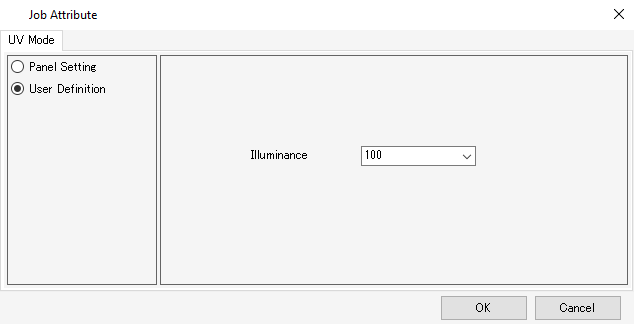
-Modelle: UJF-Serie (außer UJF-7151 plusII, UJF-7151 plusII und LH100)
| Legt die UV-Bestrahlungsstufe sowie die Häufigkeit und Bestrahlungsstufe für zusätzliche Beleuchtung während des Druckens fest. | ||
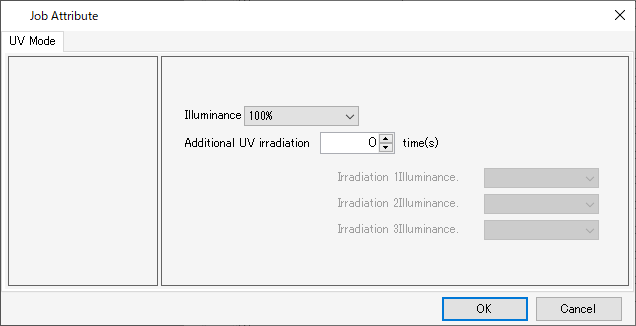
- Wenn [Auftragsattribut / Job Attribute] auf „Farbe“ eingestellt ist, ist Hochglanzdruck verfügbar.
Weitere Informationen finden Sie im separaten „Farbdruckhandbuch“.
Modelle: JFX200EX, JFX200-2513, JFX500
| [Bedienfeldeinstellung / Panel Setting] | : | Druckt mit den UV-Einstellungen des Druckers. |
[Benutzerdefinition / User Definition] | : | Druckt mit der auf diesem Bildschirm eingestellten UV-Bestrahlung. |
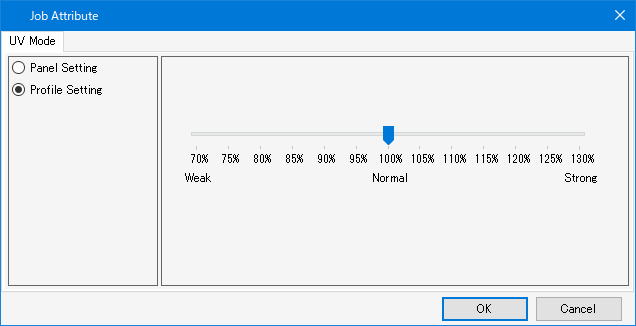
・ Wenn [Auftragsattribut / Job Attribute] „Klar“ ist, ist Hochglanzdruck verfügbar.
- [Hochglanzdruck / Glossy Print]
kann mit Bestrahlungseinstellungen gedruckt werden, um eine glatte, glänzende Oberfläche zu erzeugen. Mit - [Mattdruck / Matte Print]
kann mit Bestrahlungseinstellungen gedruckt werden, um eine matte Oberfläche mit einer rauen Oberfläche zu erzeugen. - [Prägedruck / Emboss Print]
kann eine Prägung durch mehrmaliges Überlagern mit klarer Tinte erzielt werden. Mit
Weitere Informationen zum Drucken mit klarer Tinte finden Sie im „Druckhandbuch für klare Tinte“.
Modelle: UJV100, UCJV300, UCJV330, UJV100 Plus, UJV200, UJ330H
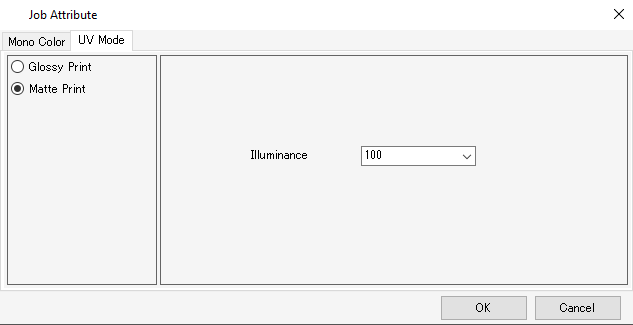
| [Hochglanzdruck / Glossy Print] | : | Keine Einstellungselemente erforderlich. |
[Mattdruck / Matte Print] | : | Beleuchtungsstärke einstellbar. |
-Modelle: UJF-Serie, JFX-Serie (außer JFX600)
[Bedienfeldeinstellung / Panel Setting]
| Die UV-Beleuchtungsstärke ist der auf dem Druckerbedienfeld eingestellte Wert. Ermöglicht die Einstellung der Anzahl der freien Plattenüberlappungen. |
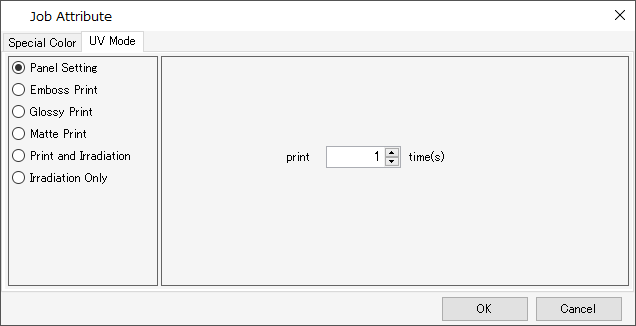
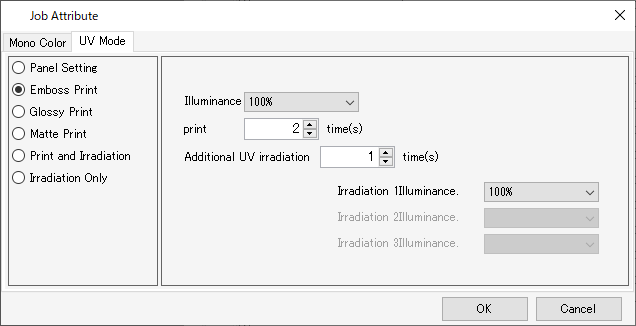
[Prägedruck / Emboss Print]
| [Beleuchtungsstärke / Illuminance] | : | Legt die Beleuchtungsstärke zum Drucken fest. |
[Drucken / Print] | : | Legt die Anzahl der Overlay-Druckvorgänge fest. | |
[Zusätzliche UV-Bestrahlung / Additional UV irradiation] | : | Beim Prägedruck härtet die Tinte beim Drucken nicht allein durch Bestrahlung aus, sodass eine zusätzliche Bestrahlung erforderlich ist. Stellen Sie die Anzahl der Bestrahlungszyklen zusammen mit der Bestrahlungsbeleuchtungsstärke ein. |
[Hochglanzdruck / Glossy Print]
| [Zusätzliche UV-Bestrahlung / Additional UV irradiation] | : | Führt eine zusätzliche Bestrahlung durch, um eine vollständige Aushärtung der Tinte nach dem Drucken mit klarer Tinte sicherzustellen. Die Anzahl der Bestrahlungszyklen kann zusammen mit der Bestrahlungsbeleuchtungsstärke eingestellt werden. |
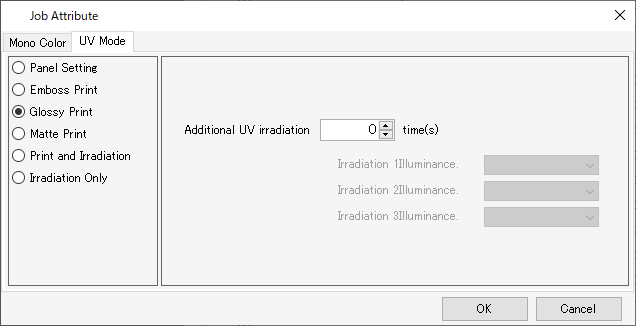
- Für JFX200EX und JFX220-2515
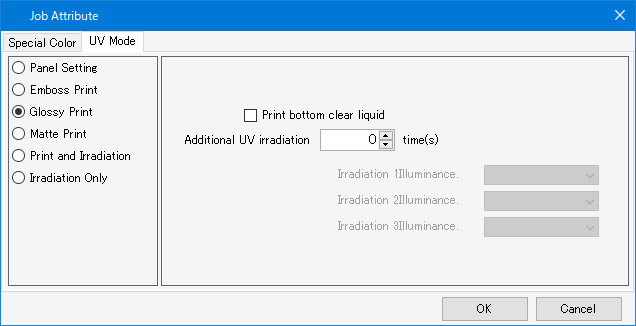
[Untere klare Flüssigkeit drucken / Print bottom clear liquid]: Druckt eine matte Oberfläche mit klarer Tinte über die Farben.
Weitere Informationen finden Sie im separaten „JFX200 Clear Ink Printing Guide“.
[Mattdruck / Matte Print]
| [Beleuchtungsstärke / Illuminance] | : | Legt die Beleuchtungsstärke zum Drucken fest. |
[Zusätzliche UV-Bestrahlung / Additional UV irradiation] | : | Wird eingestellt, wenn zusätzliche Bestrahlung erforderlich ist. Legt die Anzahl der Bestrahlungszyklen und die Bestrahlungsbeleuchtungsstärke fest. | |

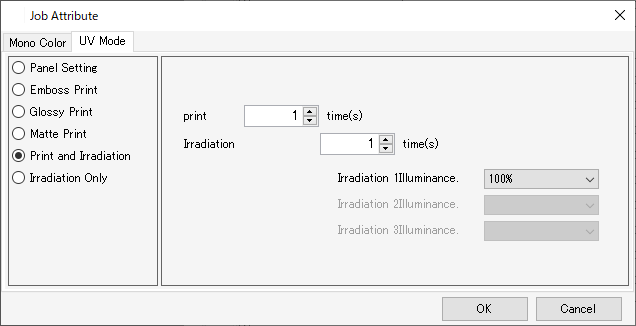
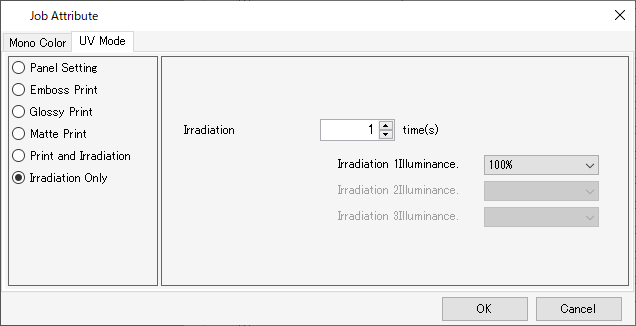
[Drucken und Bestrahlen / Print and Irradiation]
| Druckt klare Tinte ohne Bestrahlung. | ||
[Drucken / Print] | : | Legt die Anzahl der Overlay-Druckvorgänge fest. | |
[Bestrahlung / Irradiation] | : | Legt die Anzahl der Bestrahlungszyklen und die Bestrahlungsbeleuchtungsstärke nach dem Drucken fest. | |
[Nur Bestrahlung / Irradiation Only]
| Führt nur Bestrahlung durch. | ||
[Bestrahlung / Irradiation] | : | Legt die Anzahl der Bestrahlungszyklen und die Bestrahlungsbeleuchtungsstärke fest. | |
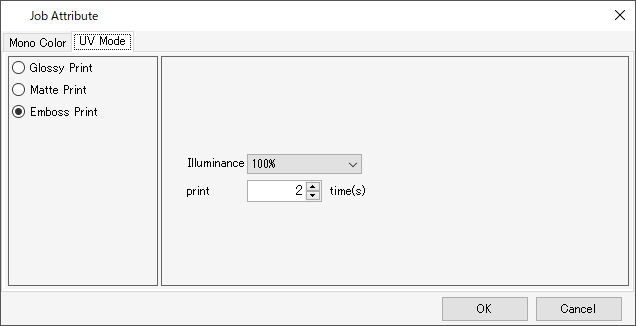
Modelle: JFX600
| Es gibt keine Einstellungselemente für [Glanzdruck / Glossy Print] und [Mattdruck / Matte Print]. [Prägedruck / Emboss Print] | ||
[Beleuchtungsstärke / Illuminance] | : | Legt die Beleuchtungsstärke zum Drucken fest. | |
[Drucken / Print] | : | Legt die Anzahl der Overlay-Druckvorgänge fest. | |
・ Wenn [Job-Attribut / Job Attribute] „Primer“ ist
- JFX600
-Modelle: UJF-Serie
| Die gleichen Einstellungen sind verfügbar wie wenn [Job-Attribut / Job Attribute] „Löschen“ ist. |
Modelle: JFX200-2513, JFX200EX, JFX500
| Die gleichen Einstellungen sind verfügbar wie wenn [Job-Attribut / Job Attribute] „Farbe“ ist. |
Ändern Sie die 2.5D Texture Maker-Einstellungen
Konfigurieren Sie die 2.5D Texture Maker-Einstellungen.
Weitere Informationen finden Sie im „2.5D Texture Maker Guide“ für den entsprechenden Drucker.