Allgemeiner Druck – Bildschirmaufbau
Bildschirm [Allgemeines Drucken / General Print].
Registerkarte [Auftragsliste / Job List].
Zeigt den vereinbarten Job an.
Die verschiedenen Einstellungen für den ausgewählten Auftrag können auf der Registerkarte [Bildbearbeitung / Image Edit] bearbeitet werden.
Registerkarte [Bildbearbeitung / Image Edit].
| 1. [Maßstab / Scale] Vergrößert und verkleinert den Auftrag. |
2. [Rotation] Rotiert den Job. | |
3. [Spiegel / Mirror] Macht den Job rückgängig. | |
4. [Schräglage / Deskew] Neigt den Job im Bereich von -45° bis +45°. | |
5. [Position] Legt die Ursprungsposition für jeden Job fest. Wenn Sie das Kontrollkästchen [Trimmposition sperren / Lock the trimming position] aktivieren, wird die Trimmursprungsposition in der Anzeige gesperrt. | |
6. [Kopieren / Copy] Kopiert und positioniert den Job. | |
7. [Platzierung / Placement] Gibt das Layout angeordneter Jobs und kopierter Jobs an. | |
8. [Druckseitenbereich / Printing page range] (bei mehrseitigen Aufträgen) Legt die zu druckende(n) Seite(n) bei mehrseitigen Aufträgen fest (*). | |
9. [FF (Seitenvorschub) / FF (Form-feed)] (für mehrseitige Aufträge) Legt fest, wie Formfeed-Code gesendet wird. | |
10. [Druckbereich / Print Area] (mit Flachbettdruckern) Legt den gültigen Druckbereich so fest, dass er der Größe des zu bedruckenden Mediums entspricht. | |
11. [Registermarke / Register Mark] Setzt Passermarken. | |
12. [Schnittlinie / Cut line] Wenn Sie das Kontrollkästchen aktivieren, werden Schnittlinien um den Job herum gedruckt. | |
13. [Fotoba-Schnittmarke / Fotoba cut mark] Durch Aktivieren des Kontrollkästchens werden Schnittmarken gedruckt, die mit der Fotoba-Serie (Hochgeschwindigkeits-Schneidemaschine) verwendet werden. | |
14. [XY-Schneider / XY Slitter] Durch Aktivieren des Kontrollkästchens werden Markierungen und Referenzlinien für das Schlitzen gedruckt.Stellen Sie den XY-Schneider ein | |
15. [Informationsetikett / Information Label] Wählt die zu druckenden Informationen aus. |
(*) Aufträge, die mehrere Bilder in einer einzigen Datei enthalten, wie z. B. mehrseitige PDF- und TIFF-Dateien, werden als mehrseitige Aufträge bezeichnet.
Vorschau
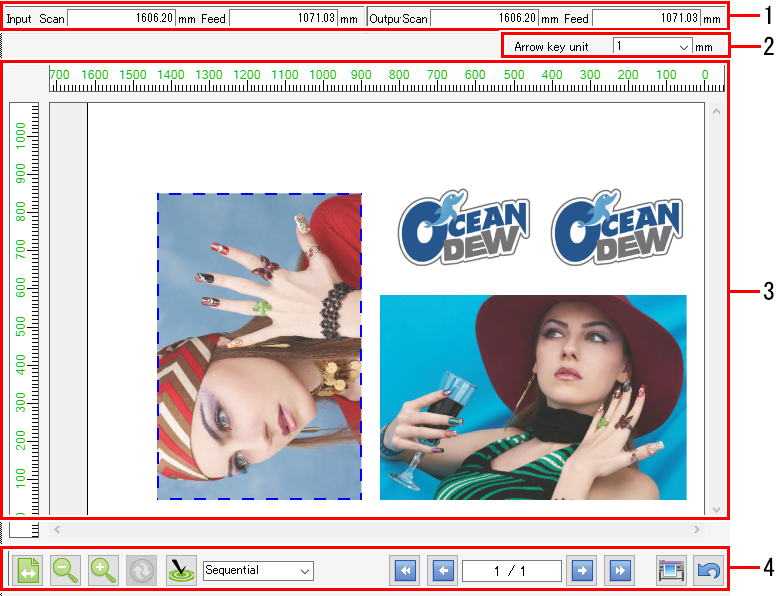
- [Eingabe / Input], [Ausgabe / Output]
- [Eingabe / Input] zeigt die ursprüngliche Datengröße des ausgewählten Jobs an.
[Ausgabe / Output] zeigt die auszugebende Größe an. - [Cursortasteneinheit / Cursor Key Unit]
- Der durch Klicken in der Vorschau ausgewählte Job kann mit den Cursortasten auf der Tastatur verschoben werden.
Mit dieser Einstellung können Sie den Betrag angeben, um den sich der Job bei jedem Drücken einer Cursortaste verschiebt. - Layout-Vorschau
- Zeigt das Layout an, in dem die Aufträge gedruckt werden.
Der gültige Druckbereich (innerhalb des Mediums) wird in der Layoutvorschau als weiß angezeigt, Bereiche außerhalb davon werden als grau angezeigt.
Die folgenden Vorgänge können an einzeln in der Layoutvorschau mit der Maus ausgewählten Jobs durchgeführt werden. (Es können nicht mehrere Jobs gleichzeitig ausgewählt werden.) - Bearbeiten Sie die Einstellungen für die verschiedenen Elemente in [Bildbearbeitung / Image Edit]
- Jobs per Drag & Move verschieben
- Verschieben Sie Jobs mit den Cursortasten
- Mit einem Flachbettdrucker
- Wenn mehrere Aufträge angeordnet oder kopiert wurden, passen sie möglicherweise nicht auf ein einziges Panel, sodass mehrere Druckvorgänge erforderlich sind.
Klicken Sie in solchen Fällen auf die Schaltfläche [ ]-Symbol, um ein neues Panel zu erstellen, auf dem die Jobs platziert werden können.
- Wenn mehrere Panels vorhanden sind, wechselt die Anzeige mit der Anzahl der Panels am unteren Bildschirmrand auf Rot. Die [
 ]-Symbole können angeklickt werden, um das einzelne Panel auszuwählen, das in der Vorschau angezeigt werden soll.
- -Symbole
| Anzeige anhand der Medienbreite Zeigt die Breite der Layoutvorschau anhand der Medienbreite an. | |
| Verkleinern Reduziert die Anzeigegröße der Layoutvorschau. | |
| Vergrößern Erhöht die Anzeigegröße der Layoutvorschau. | |
| Medienbreite aktualisieren Wird angezeigt, wenn ein Rollendrucker verwendet wird. | |
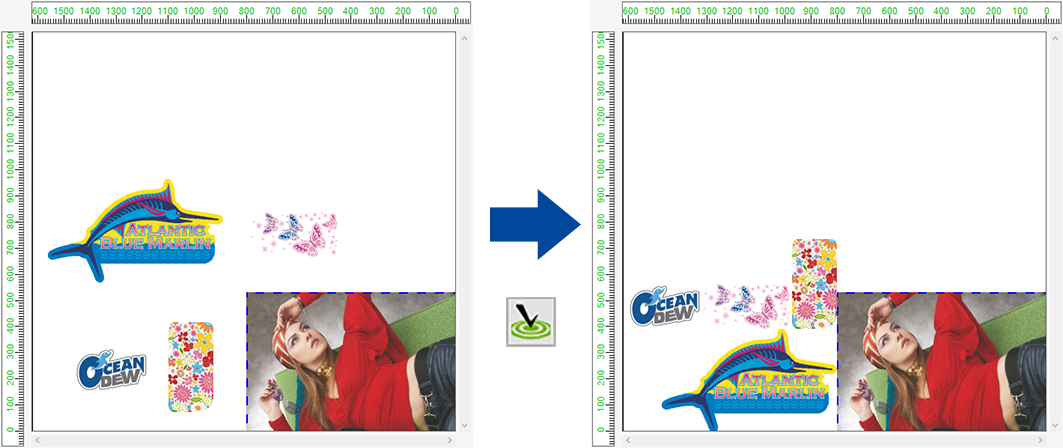
| Optimieren Auswahl eines Ausrichtungsmodus[Anordnen / Arrange]-Bildschirmund klicken Sie dann auf [ | |
| Ausführen Risse und Drucke. Die für die Ausführung verwendete Verarbeitung kann unter [Option] – [Jobsteuerung / Job Control] eingestellt werden ([Option]). | |
| Rückgängig machen Stellt die Einstellungen wieder her, als der Bildschirm [Allgemeines Drucken / General Print] zum ersten Mal geöffnet wurde. |