

Allgemeiner Druck – Bedienung
Aufträge vergrößern und verkleinern
- Stellen Sie [Scannen / Scan] und [Vorschub / Feed] für den zu druckenden Auftrag für [Skalieren / Scale] auf der Registerkarte [Bildbearbeitung / Image Edit] ein.
- [Scan] und [Feed] können als Verhältnisse (%) oder Größe eingestellt werden.
- Durch Aktivieren des Kontrollkästchens [Seitenverhältnis beibehalten / Keep aspect ratio] können Aufträge vergrößert oder verkleinert werden, während das Seitenverhältnis des Originalbilds beibehalten wird.
Jobs rotieren
- Wählen Sie [Rotation] auf der Registerkarte [Bildbearbeitung / Image Edit].
- Hiermit kann der Winkel der Drehung gegen den Uhrzeigersinn eingestellt werden.
- Wählen Sie einen der folgenden Winkel.

Jobs umkehren
- Aktivieren Sie das Kontrollkästchen [Umkehren / Reverse] unter [Spiegeln / Mirror] auf der Registerkarte [Bildbearbeitung / Image Edit].

- Mit 0° Drehung

- Mit 90° Drehung

Geradeausrichtung
Deskew (manuelle Eingabe)
Dies wird verwendet, wenn schiefe Medien oder Materialien gedruckt werden, die in einem Winkel zum Tisch positioniert sind.
- Kann nicht in Kombination mit [Variablenbearbeitung / Variable Edit] verwendet werden.
- [Schrägkorrektur / Deskew] auf der Registerkarte [Bildbearbeitung / Image Edit] wird zum Festlegen des Auftragswinkels verwendet.
- Dies kann im Bereich von -45° bis +45° eingestellt werden.
- Dies kann in Verbindung mit [Rotation] eingestellt werden.
- Wenn [Schrägstellung / Deskew] angewendet wird, sind die rechte und untere Position des Jobs nach der Schrägstellung dieselben wie vor der Schrägstellung.
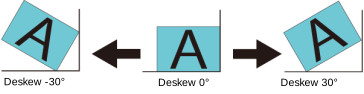
- Die Winkel [Rotation] und [Schrägrichtung / Deskew] werden gegen den Uhrzeigersinn angewendet.
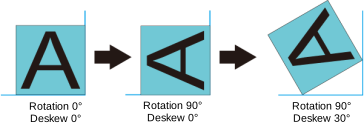
- Bei arrangierten Jobs kann der Skew-Winkel für jeden Job individuell eingestellt werden.
- Wenn zwei oder mehr Kopien vorhanden sind oder sich ein Auftrag über mehrere Seiten erstreckt, werden alle Aufträge im gleichen Winkel schräg gestellt.
- Die in [Registermarke / Register Mark] festgelegten Passermarken können nicht verzerrt werden.
Passermarken werden dem Bildrechteck hinzugefügt, nachdem der Auftrag verzerrt wurde.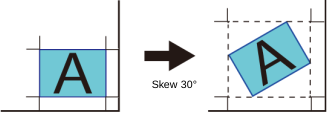
- Die unter [Gedrucktes Informationsetikett / Printed Information Label] eingestellten Informationen können nicht verzerrt werden.
- Wenn [Zuschneiden / Crop] Zuschneiden wurde festgelegt, der Job wird nach dem Zuschneiden verzerrt.
- Der Wert für [Schrägkorrektur / Deskew] wird deaktiviert, wenn [Tiling] oder [Step & Repeat] eingestellt wird, nachdem [Schrägkorrektur / Deskew] in [Allgemeiner Druck / General Print] eingestellt wurde.
- Schräge Jobs führen dazu, dass Umrisse und gerade Linien leicht gezackt werden.
Gezackte Kanten fallen besonders dann auf, wenn es sich bei dem Originalbild um Rasterdaten mit niedriger Auflösung handelt.
Wenn es sich bei dem Originalbild um Rasterdaten handelt, sollten die Daten mit einer Auflösung erstellt werden, die nahe an der Druckauflösung liegt.
Automatische Geradeausrichtung (UJV100Plus)

- [Automatische Geradeausrichtung / Auto deskew]
- Diese Einstellung ist verfügbar, wenn die Pullback-Druckeinstellung in der Funktion [Composite] aktiviert ist. Overlay-Druck durch Zurückziehen des Mediums (mit CJV300, CJV150, CJV300 Plus, UCJV300, UCJV330 und UJV100 Plus)
- Wenn das Kontrollkästchen aktiviert ist, wird eine Erkennungsregistermarke auf das erste zu druckende Bild gedruckt. Nachdem das Medium zurückgezogen wurde, wird diese Registermarke importiert, um das Bild automatisch auszurichten und der nächste Druck auszuführen.
- [Um die Passmarken herum ausfüllen / Fill around the register marks]
- Die Bereiche um die Passmarken können mit Rot ausgefüllt werden. Dies ermöglicht die Erkennung der Passermarken, wenn diese auf Medien, deren Hintergrundfarbe nicht weiß ist, nicht korrekt erkannt werden können.
Jobs verschieben
Jobs per Drag & Move verschieben
- Wählen Sie in der Vorschau einen Job aus, der verschoben werden soll.
- Ziehen Sie den Job an die gewünschte Position.

- Die Ursprungsposition des Auftrags wird in [Scannen / Scan] und [Vorschub / Feed] angezeigt.
Legen Sie die Job-Ursprungsposition fest
- Stellen Sie [Scannen / Scan] und [Vorschub / Feed] für [Verschieben / Move] auf der Registerkarte [Bildbearbeitung / Image Edit] ein.
- Die Ursprungsposition des Auftrags wird um die hier festgelegte Größe für [Scannen / Scan] und [Vorschub / Feed] verschoben.
Positionieren Sie einen Job in der Mitte des Mediums
- Aktivieren Sie das Kontrollkästchen [In der Mitte anordnen / Arrange in the Center] für [Verschieben / Move] auf der Registerkarte [Bildbearbeitung / Image Edit].
- Wenn der Auftrag kopiert oder angeordnet wurde, wird der gesamte Bereich auf die gleiche Weise wie in in der Mitte des Mediums positioniert In der Mitte des Mediums anordnen..
Verschieben Sie einen Auftrag an die Beschneidungsursprungsposition (bei Flachbettdruckern)
- Aktivieren Sie das Kontrollkästchen [Schneideposition sperren / Lock the trimming position] für [Verschieben / Move] auf der Registerkarte [Bildbearbeitung / Image Edit].
- Die Trimm-Ursprungsposition ist in der Anzeige gesperrt.
- Arrangierte Jobs
- Mehrseitige Aufträge
- Wenn [In der Mitte anordnen / Arrange in the Center] aktiviert ist
- Wenn zwei oder mehr Kopien eingestellt sind
- Wenn Passermarken gedruckt werden
- Schnittlinien drucken
- Bei Verwendung des Schablonendrucks
- Bei Verwendung von Kacheln
- Bei Verwendung des Step-and-Repeat-Drucks
- Bei Verwendung des Kebab-Vorrichtungsdrucks
Job kopieren
Job kopieren
- Wählen Sie die Anzahl der zu erstellenden Kopien mit [Kopieren / Copy] auf der Registerkarte [Bildbearbeitung / Image Edit] aus.
- Der Job wird kopiert und automatisch positioniert.
- Blockverschiebung: Ermöglicht das gemeinsame Verschieben aller kopierten Bilder.
- Jede Verschiebung: Ermöglicht das individuelle Verschieben der kopierten Bilder.
- Wenn [Anzahl der Kopien in Scanrichtung angeben / Specify the number of copies in the scan direction] ausgewählt ist, wenn [Blockverschiebung / Block move] ausgewählt ist, wird das Layout basierend auf der angegebenen Anzahl von Kopien umbrochen.
Alle kopierten Jobs verschieben
- Wählen Sie die Anzahl der erforderlichen Kopien mit [Kopieren / Copy] auf der Registerkarte [Bildbearbeitung / Image Edit] aus.
- Wählen Sie [Blockbewegung / Block move].
- Stellen Sie [Scannen / Scan] und [Vorschub / Feed] für [Verschieben / Move] auf der Registerkarte [Bildbearbeitung / Image Edit] ein. Bilder können auch durch Ziehen in der Vorschau verschoben werden.
- Alle kopierten Aufträge werden um die hier festgelegte Größe für [Scannen / Scan] und [Vorschub / Feed] verschoben.
- Bei angeordneten Jobs wird die Auswahl der Verschiebungsmethode nicht angezeigt und ist auf [Jede Bewegung / Each move] eingestellt.
Jobs sollten ausgewählt und dann einzeln kopiert oder verschoben werden. - Bei mehrseitigen Aufträgen gilt die Anzahl der Kopien für alle Seiten.
Für einzelne Seiten kann keine unterschiedliche Anzahl an Kopien eingestellt werden. - Jobs, die auf [Variable bearbeiten / Variable Edit] eingestellt sind, können nicht kopiert werden.
- Die maximale Anzahl an Drucken, die gleichzeitig erstellt werden können, beträgt 4000, einschließlich aller Ebenen.
Beispiel:
·In einem einschichtigen Auftrag können 40 Kopien mit 100 angeordneten Aufträgen gedruckt werden, was 4000 Ausdrucke ermöglicht.
·Bei einem zweischichtigen Verbundauftrag können 20 Kopien mit 100 angeordneten Aufträgen gedruckt werden, was 2000 Ausdrucke ermöglicht.
Einen kopierten Job einzeln verschieben
- Wählen Sie die Anzahl der zu erstellenden Kopien mit [Kopieren / Copy] auf der Registerkarte [Bildbearbeitung / Image Edit] aus.
- Wählen Sie in der Vorschau einen Job aus, der verschoben werden soll.
- Wählen Sie [Jede Bewegung / Each move].
- Stellen Sie [Scannen / Scan] und [Vorschub / Feed] für [Verschieben / Move] auf der Registerkarte [Bildbearbeitung / Image Edit] ein. Bilder können auch durch Ziehen in der Vorschau verschoben werden.
- Nur der ausgewählte Job wird um die hier festgelegte Größe für [Scannen / Scan] und [Vorschub / Feed] verschoben.
- [Block verschieben / Block move]: Verschiebt ganze Seiten.
- [Bei jeder Bewegung / Each move]: Verschiebt nur ausgewählte Seiten.
Legen Sie den Abstand zwischen Jobs fest
Das Layout kann als [Abstand / Space] oder [Abstand / Pitch] angegeben werden.
Legen Sie den Abstand zwischen Jobs fest
- Wählen Sie [Platz / Space] für [Layout] auf der Registerkarte [Bildbearbeitung / Image Edit].
- Geben Sie die erforderlichen Werte für [Scan] und [Feed] ein.
- Wählen Sie die Optimierung für die Vorschau aus und klicken Sie dann auf [
 ]-Symbol.
- Der Job wird mit den neuen Randeinstellungen neu angeordnet. Überprüfen Sie die Ergebnisse in der Vorschau.
- Die mit der Funktion [Anordnen / Arrange] festgelegten Ränder werden durch den Vorgang in Schritt 3 überschrieben.
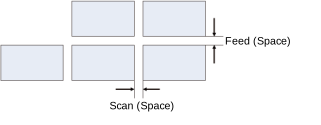
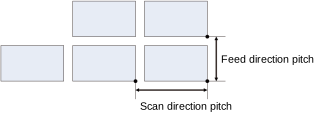
Legen Sie den Abstand von einem Job-Ursprung zum nächsten Job-Ursprung fest
- Wählen Sie [Pitch] für [Layout] auf der Registerkarte [Bildbearbeitung / Image Edit].
- Geben Sie die erforderlichen Werte für [Scan] und [Feed] ein.
- Wählen Sie die Optimierung für die Vorschau aus und klicken Sie dann auf []-Symbol.
- Der Job wird mit den neuen Randeinstellungen neu angeordnet. Überprüfen Sie die Ergebnisse in der Vorschau.
- Mit arrangierten Arbeitsplätzen
- Bei mehrseitigen Aufträgen
Positionieren Sie mehrere Seiten der Breite nach nebeneinander
- Wählen Sie [Jede Bewegung / Each move] für [Kopieren / Copy] auf der Registerkarte [Bildbearbeitung / Image Edit].
- Geben Sie die erforderlichen Ränder mit [Layout] an.
- Klicken Sie auf das []-Symbol.
- Die mehreren Seiten werden mit den neuen Randeinstellungen neu angeordnet. Überprüfen Sie die Ergebnisse in der Vorschau.
- Beim Verschieben von Blöcken werden die Seiten vertikal positioniert.
Legen Sie die Druckseiten fest
Legen Sie die Druckseiten fest
- Bei mehrseitigen Aufträgen werden die Elemente [Druckbereich / Printing range] angezeigt.
- Stellen Sie eine der folgenden Optionen für [Druckseitenbereich / Printing page range] auf der Registerkarte [Bildbearbeitung / Image Edit] ein.
[Alle / All] | : | Druckt alle Seiten für mehrseitige Aufträge. |
[Seitenspezifikation / Page specification] | : | Druckt diesen Seitensatz. |
Einstellungsbeispiel: |
| |
Zum Drucken der Seiten 2 bis 5 | : | [2-5] |
Zum Drucken der Seiten 2, 4 und 6 | : | [2,4,6] |
Zum Drucken der Seiten 2 bis 5 und der Seiten 8 und 11 | : | [2-5,8,11] |
Formvorschub einstellen
- Das Element [FF(Form-feed)] erscheint in den folgenden Fällen:
– Wenn es sich bei dem Auftrag um einen mehrseitigen Auftrag handelt
– Wenn der Drucker kein Flachbettdrucker ist - Diese Einstellung ist verfügbar, wenn [Kopieren / Copy] auf der Registerkarte [Bildbearbeitung / Block move] auf [Blockverschiebung / Image Edit] eingestellt ist.

- Wählen Sie auf der Registerkarte [Bildbearbeitung / Image Edit] eine der folgenden Optionen für [FF (Seitenvorschub) / FF (Form-feed)].

[Nicht eingefügt / Not inserted] | : | Sendet am Ende den Form-Feed-Code. |
[Beim Seitenumbruch einfügen / Insert at page break] | : | Sendet Form-Feed-Code für jede Seite. |
[Bei Zeilenumbruch einfügen / Insert at line break] | : | Sendet Formfeed-Code für jede Zeile. |
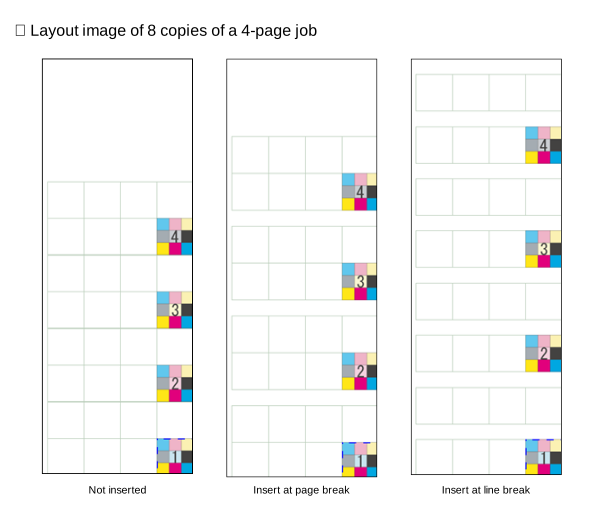
Wenn [Nach dem Drucken schneiden / Cut after Print] auf dem Bildschirm [Druckbedingungen / Print Condition] ausgewählt wird, werden die Medien auf der Grundlage des Seitenvorschubcodes geschnitten.
Druckbereich einstellen (bei Flachbettdruckern)
- Die Registrierung eines gültigen Druckbereichs bietet eine Orientierungshilfe bei der Positionierung von Bildern. Außerdem wird das Drucken außerhalb des Medienbereichs verhindert.
- Geben Sie den Namen der neuen Druckbereichsvorlage ein, die im Texteingabefeld für [Druckbereich / Print Area] auf der Registerkarte [Bildbearbeitung / Image Edit] festgelegt werden soll.
- Klicken Sie auf das [
 ]-Symbol.
- Die neue Vorlage wird registriert.
- Klicken Sie auf [Setup].
- Das Dialogfeld [Druckbereich / Print Area] wird angezeigt.
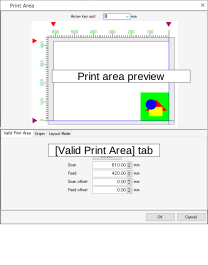
- Vorschau des Druckbereichs
Der auf der Registerkarte [Gültiger Druckbereich / Valid Print Area] festgelegte gültige Druckbereich wird durch ein rotes Rechteck angezeigt.
- Registerkarte [Gültiger Druckbereich / Valid Print Area].
- Stellen Sie die folgenden Elemente ein.

| : | Setzt den gültigen Druckbereich auf die maximale Größe und legt die Ursprungsposition auf die Standardursprungsposition für den Drucker fest. |
| : | Geben Sie die Breite des gültigen Druckbereichs ein. |
| : | Geben Sie den Vorschub für den gültigen Druckbereich ein. |
| : | Geben Sie den Versatzabstand vom Druckerursprung in Breitenrichtung ein. |
| : | Geben Sie den Versatzabstand vom Druckerursprung in Vorschubrichtung ein. |
Passermarken setzen
- Mehrseitigen Aufträgen können keine Passermarken hinzugefügt werden.
- [Registermarke / Register Mark] auf der Registerkarte [Bildbearbeitung / Image Edit] wird zum Festlegen der Passermarken verwendet, die Aufträgen hinzugefügt werden.
Registermarken werden zur Erkennung der Schnittpositionen verwendet. Stellen Sie die Markierungsform passend zu den Einstellungen des Druckers und Schneideplotters ein.
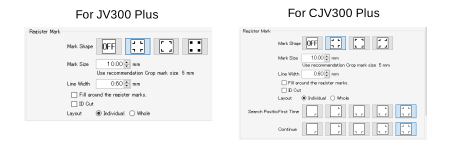
- [Form markieren / Mark Shape]
Die folgenden Markierungsformen können ausgewählt werden. Wählen Sie [AUS / OFF], wenn Sie keine Passermarken hinzufügen möchten.
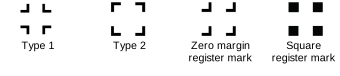
Null-Rand-Registermarken
- Diese Funktion kann mit folgenden Druckern verwendet werden:
CJV300, CV150, UCJV300, CJV300 Plus, CJV330, UCJV330
Durch die Verwendung von Null-Rand-Registermarken kann die beim Drucken und Schneiden verwendete Medienmenge im Vergleich zu den Marken Typ 1 oder Typ 2 reduziert werden. Nullrand-Registermarken können wie folgt eingestellt werden.
- Stellen Sie die folgenden Bedingungen auf dem Bildschirm [Allgemeiner Druck / General Print] ein.
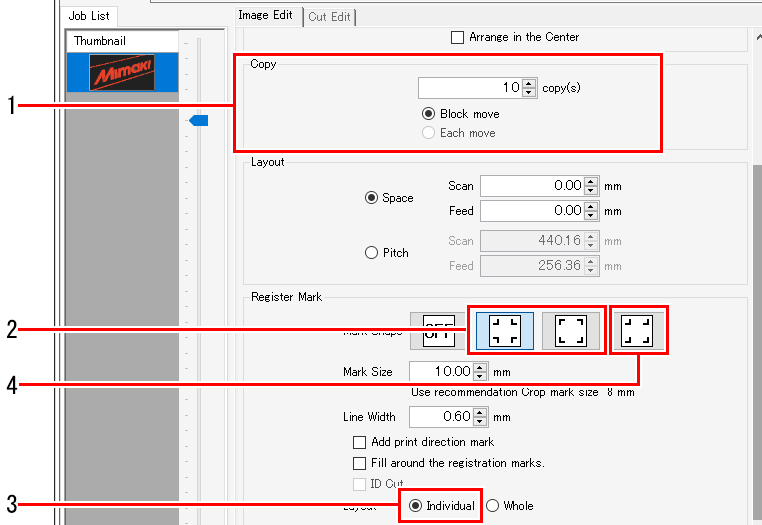
- Setzen Sie [Kopieren / Copy] auf eine Zahl größer als eins.
- Wählen Sie [Blockverschiebung / Block move] als Methode zum Kopieren und Verschieben.
- Wählen Sie [
 ] (Typ 1) oder [
 ] (Typ 2) für die Passermarkenform.
- Wählen Sie [Individuell / Individual] für die Passermarkenposition. [
 ] (Null-Rand-Registermarke) steht jetzt zur Auswahl zur Verfügung.
- Wählen Sie [] (Null-Rand-Registermarke) für die Passermarkenform.
Quadratische Passmarken
Diese können nicht mit Druck- und Schneidemaschinen verwendet werden.
- [Größe / Size], [Linienbreite / Line Width]
Die Passermarkengröße kann geändert werden. [Empfohlene Schnittmarkengröße verwenden / Use recommendation Crop mark size] gibt die empfohlene Größe an, um die Erkennung mit Mimaki-Druckern und Schneideplottern sicherzustellen. Geben Sie einen größeren Wert ein.
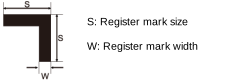
- Der Wert für [Empfohlene Schnittmarkengröße verwenden / Use recommendation Crop mark size] variiert je nach Auftragsgröße.
- Druckrichtungsmarkierung hinzufügen
Dadurch wird ein ▼-Symbol hinzugefügt, wenn die Passermarke gedruckt wird. Durch das Hinzufügen dieser Markierung wird sichergestellt, dass gedruckte Medien in der richtigen Richtung in den Drucker eingezogen werden, wenn Aufträge bearbeitet werden, bei denen die Richtungserkennung schwierig ist.
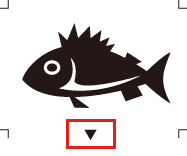
- Diese Funktion kann mit folgenden Druckern verwendet werden:
CJV300, CV150, UCJV300, CJV300 Plus, CJV330, UCJV330
- Wenn für [Form / Shape] unter [Registermarke / Register Mark] die Null-Rand-Registermarke ausgewählt ist
- Wenn eine Zwischenregistermarke für [Form / Shape] in [Registermarke / Register Mark] ausgewählt wird
- Wenn der Abstand zwischen den Registermarken weniger als 20 mm beträgt
- Wenn die ID-Schnittfunktion aktiviert ist
- Mit arrangierten Arbeitsplätzen
- Die Druckrichtungsmarkierungsfunktion kann nicht als Favorit registriert werden.
- Wenn ein Auftrag gedreht wird, wird die Position der Druckrichtungsmarkierungen entsprechend der Drehung verschoben.
- Die Größe der Druckrichtungsmarkierungen ändert sich nicht, selbst wenn die Größe oder der Maßstab der Passermarkierung geändert wird.
- [Um die Passmarken herum ausfüllen / Fill around the register marks]
Die Bereiche um die Passmarken können mit Rot ausgefüllt werden. Dies ermöglicht die Erkennung der Passermarken, wenn diese auf Medien, deren Hintergrundfarbe nicht weiß ist, nicht korrekt erkannt werden können. Es eignet sich auch zum Innenschneiden.
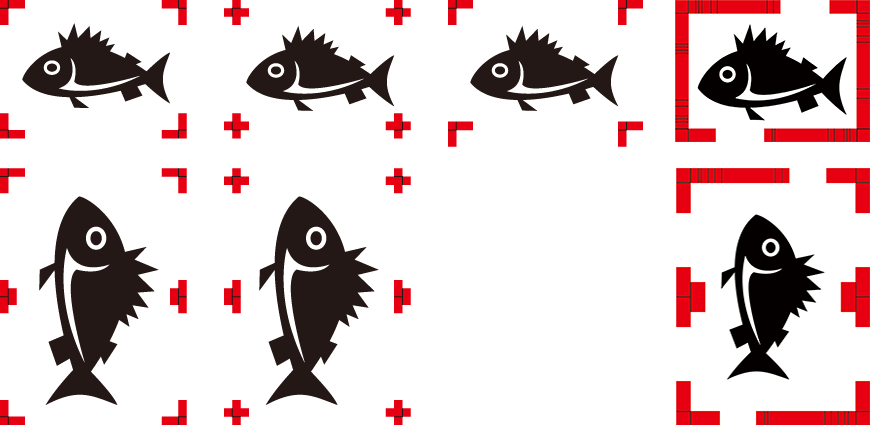
- Wenn Sie ein Modell mit weißer Tinte verwenden, stellen Sie die [Füllfarbe / Fill color] im Bildschirm [Farbeinstellungen / Color Settings] auf „Weiß“.
Wenn Passermarken auch bei roter Füllung nicht erkannt werden können, geben Sie weiße Tinte an.
Gilt auch für das Innenschneiden.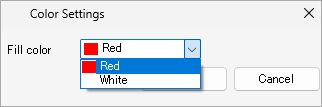
- [Layout]
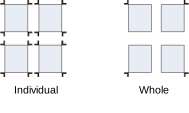
Hier können Sie auswählen, ob Registermarken zu jedem einzelnen Job oder zum Gesamtlayout hinzugefügt werden, auf dem mehrere Jobs positioniert sind.
[Einzelperson / Individual] | : | Fügt Passermarken für jeden Auftrag hinzu. Dadurch erhöht sich zwar die Einlesezeit, da beim Schneiden die Passermarken für jeden Auftrag erfasst werden müssen, es wird jedoch ein eventueller Versatz zwischen Druck und Schneiden minimiert. Wenn [Einzeln / Individual] ausgewählt ist und Passermarken so eingestellt sind, dass sie für Druck- und Schneideaufträge gedruckt werden sollen, erscheint ein Bildschirm zum Festlegen der Passermarken-Erkennungspositionen. |
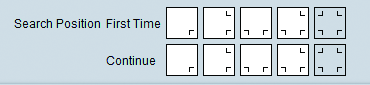
- Durch Erhöhen der Anzahl der einzulesenden Registermarken wird die Schnittpositionsgenauigkeit erhöht, aber auch die benötigte Zeit erhöht.
- Die Positionen der Passermarkenerkennung können zwischen dem ersten Mal und den folgenden Malen geändert werden.
- [Fliesen / Tiling]
- [Schritt & Wiederholung / Step & Repeat]
- Wenn mehrere Kopien eingestellt sind und die Anzahl der Jobs für die letzte Zeile kleiner ist als die Anzahl der Jobs für die erste Zeile
[Ganz / Whole] | : | Fügt Passmarken für das Gesamtlayout mehrerer Jobs hinzu. Dadurch verkürzt sich die Einlesezeit im Vergleich zu [Individuell / Individual], da weniger Passermarken erkannt werden müssen, allerdings erhöht sich der Versatz zwischen Drucken und Schneiden.
|
- [Fliesen / Tiling]
- [Schritt & Wiederholung / Step & Repeat]
- [Zuschneiden / Crop]
- Wenn Sie nach dem Drucken mit einem Mimaki-Schneideplotter schneiden, fügen Sie die Passermarken mit FineCut hinzu.
- [Zwischenregistermarken / Intermediate Register Marks]
- Diese Funktion kann mit folgenden Druckern verwendet werden:
CJV300, CV150, UCJV300, CJV300 Plus, CJV330, UCJV330
Zwischenpassmarken können hinzugefügt werden, wenn [Ganz / Whole] für die Passmarkenplatzierung ausgewählt ist.
Das Hinzufügen von Zwischenregistermarken gewährleistet ein genaueres Schneiden bei langen Aufträgen.
[Richtung / Direction] | : | Legt die Ausrichtung der Zwischenregistermarken fest. |
[Anzahl / Count] | : | Legt die Anzahl der Zwischenregistermarken fest. (Die Zahl kann in einem Bereich von 2 bis 10 eingestellt werden.) |
- Stellen Sie die Zählung so ein, dass die Passermarken einen Abstand von mindestens 50 mm haben.
- Stellen Sie den Versatz mindestens auf die Größe der Passermarken ein.
- [Offset]
Damit kann ein Offset zwischen den Passmarken und den Jobs eingestellt werden.
Schnittlinien drucken
- Aktivieren Sie das Kontrollkästchen [Schnittlinie / Cut line] für [Schnittlinie / Cut line] auf der Registerkarte [Bildbearbeitung / Image Edit].
- Klicken Sie auf [Setup].
- Das Dialogfeld [Schnittlinieneinstellungen / Cut line settings] wird angezeigt.
- Stellen Sie die folgenden Elemente ein:
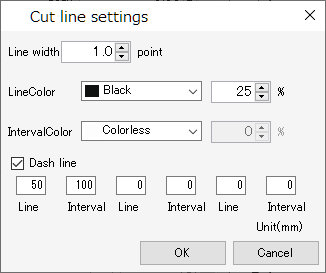
[Linienbreite / Line Width] | : | Stellen Sie einen Bereich zwischen 0,3 und 30 Punkten ein (in Schritten von 0,1 Punkten). |
[Linienfarbe / Line Color] | : | Legen Sie die Linienfarbe fest. |
[Intervallfarbe / Interval Color] | : | Legen Sie die Farbe zwischen den Linien fest. |
[gestrichelte Linie / Dashed line] | : | Durch Aktivieren des Kontrollkästchens werden Linien in gestrichelte Linien geändert. |
[Stil mit gestrichelter Linie / Dashed line style] | : | Legen Sie die Länge der Striche und die Abstände zwischen den Strichen in den gestrichelten Linien fest. |
- Durch Aktivieren des Kontrollkästchens [Schnittlinie / Cut line] wird die Ausgabegröße als Größe einschließlich der Schnittlinien angezeigt.
- Wenn [Step & Repeat] eingestellt ist
- Wenn [Form / Shape] in [Registermarke / OFF] auf einen anderen Wert als [AUS / Register Mark] festgelegt ist
- Für Aufträge mit Passermarken, die mit RasterLink von FineCut ausgegeben werden
Setzt Fotoba-Schnittmarken
- Aktivieren Sie das Kontrollkästchen [Fotoba-Schnittmarke hinzufügen / Add fotoba cut mark] für [Fotoba-Schnittmarke / Fotoba cut mark] auf der Registerkarte [Bildbearbeitung / Image Edit].
- Klicken Sie auf [Detail].
- Das Dialogfeld [Druckeinstellungen für Fotoba-Schnittmarken / Fotoba cut mark print settings] wird angezeigt.
- Stellen Sie die folgenden Elemente ein:

[Form markieren / Mark Shape] | : | Setzt die Markierungen zwischen Jobs. Wählen Sie [ |
[Horizontale Markierungsbreite / Horizontal mark width] | : | Wählen Sie die Breite der Markierungen in Scanrichtung. |
[Linienbreite / Line Width] | : | Stellen Sie einen Bereich von 1,0 mm bis 3,0 mm ein. |
[Zeilenabstand / Line Spacing] | : | Stellen Sie den Abstand zwischen den Doppellinien in einem Bereich von 1,0 mm bis 3,0 mm ein. |
[Marge / Margin] | : | Legen Sie die Ränder zwischen Jobs und Marken fest. |
[Zwischen Jobs / Between Jobs] | : | Die Ränder zwischen Jobs können festgelegt werden, wenn [ |
[Layout] | : | Wählen Sie die Stellenvermittlungsstelle aus. |
[Offset] | : | Hiermit kann der Abstand zur Markierung vom rechten Rand eingestellt werden, wenn [Rechts / Right] ausgewählt ist, und der Abstand zur Markierung vom linken Rand eingestellt werden, wenn [Links / Left] ausgewählt ist. |
 ] Wenn Sie keine vertikalen Markierungen zwischen Aufträgen drucken möchten, wählen Sie [
 ], wenn Sie vertikale Markierungen zwischen Aufträgen drucken möchten, und wählen Sie [
 ], wenn Sie Doppellinien für die vertikalen Markierungen verwenden möchten.
- Mit Print & Cut-Aufträgen
- Bei Aufträgen mit Doppelrollendruck
- Bei Aufträgen mit Step & Repeat-Druck
- Spezialplattenauftrag
- Bei Aufträgen, für die auf dem Bildschirm [Allgemeiner Druck / General Print] eine der folgenden Einstellungen vorgenommen wurde
(Registermarkenform ist nicht auf [AUS / OFF] eingestellt, [Schnittposition sperren / Lock the trimming position] ist ausgewählt oder [Schnittlinie / Cut line] ist ausgewählt) - Bei Aufträgen, für die [Eckenmarkierung drucken / Print Corner Mark] oder [Schnittlinie / Cut line] auf dem Bildschirm [Kacheln / Tiling] ausgewählt ist
- Mit automatischer Ausführung
- [Zielgröße / Target size] zeigt die Größe (berechnete Größe) nach dem Schneiden mit einer Fotoba-Serie an.
- Dies kann in Verbindung mit den Kopier-, Anordnungs- und Kachelfunktionen verwendet werden.
Stellen Sie den XY-Schneider ein
- Diese Funktion kann mit folgenden Druckern verwendet werden:
JV330, CJV330, UCJV330
Der Einsatz eines XY-Schneiders ermöglicht das Inline-Schneiden. Wenn Sie das Kontrollkästchen [XY-Schneiden bearbeiten / XY Slitter Edit] aktivieren und die entsprechenden Elemente festlegen, werden Markierungen und Referenzlinien für das X-Schneiden gedruckt.
Weitere Informationen zur Verwendung des Druckers und RasterLink8finden Sie unter „Verwendung des XY-Schneiders“ im „Bedienungsanleitung der Serie 330“.
- Wählen Sie die Anzahl der zu erstellenden Kopien mit [Kopieren / Copy] auf der Registerkarte [Bildbearbeitung / Image Edit] aus.
- Beim Aufteilen variabler Druckaufträge ist kein Kopieren erforderlich.
- Aktivieren Sie das Kontrollkästchen [XY-Slitter bearbeiten / XY Slitter Edit] auf der Registerkarte [Bildbearbeitung / Image Edit].

- Wählen Sie die Schlitzmethode aus.

[Gleichzeitig beim Drucken schlitzen / Slit at the same time as printing] | |
| |
[Schlitz danach / Slit afterwards] | |
|
|
- Folgende fünf Markentypen stehen zur Verfügung, deren Abstand je nach Einstellung automatisch ermittelt wird. (Größe kann nicht geändert werden)
| Markierung 1 | Scan: 30 mm | Vorschub: 1,5 mm |
| Mark 2 | Scan: 30 mm | Vorschub: 6 mm |
| Mark 3 | Scan: 10 mm | Vorschub: 10 mm |
| Mark 4 | Scan: 20 mm | Vorschub: 1,5 mm |
| Mark 5 | Scan: 20 mm | Vorschub: 6 mm |


- Auto Cut auf dem Qualitätsbildschirm
- Automatischer Schnitt auf der Registerkarte „Schnitt bearbeiten“.
- Neuordnung
- Blockverschiebung kopieren
- Füllen Sie die Passermarken aus
- Fotoba-Schnittmarke
- Schnittlinie
- Zentrierung
- Farbmuster
- Linker/rechter Rand
- Step & Repeat-Jobs
- Außenrahmenschnitt
- Druck- und Schneideaufträge
・ Kann nur verwendet werden, wenn [Danach schlitzen / Slit afterwards] ausgewählt ist.
・ Innenschneiden kann ebenfalls spezifiziert werden. Print & Cut-Jobs von FineCut können jedoch nicht zusammen verwendet werden. - Registermarke
・ Kann nur verwendet werden, wenn [Danach schlitzen / Slit afterwards] ausgewählt ist.
・ Nullrand-Registermarken können nicht verwendet werden, wenn das Kontrollkästchen [XY Slitter Edit] aktiviert ist.
・ Einzelne Passermarken können nur verwendet werden, wenn eine Kopie angegeben ist. Wenn zwei oder mehr Kopien angegeben sind, können nur ganze Registermarken verwendet werden. - Rückzugsdruck (UCJV330)
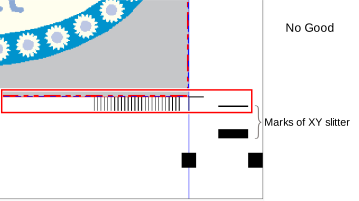
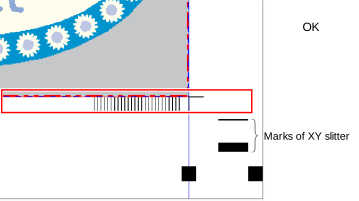
Abhängig von den oberen und unteren Beschnittzugabeeinstellungen werden die Markierungen auf derselben Zeile gedruckt und es tritt ein Erkennungsfehler auf, wenn die Passermarke des ID-Schnitts erkannt wird. Achten Sie darauf, die Markierungen nicht zu überlappen.
- Beispiel 1: Wenn die Markierung in derselben Zeile gedruckt wird
- Beispiel 2: Wenn die Markierung nicht in derselben Zeile gedruckt wird
- Wählen Sie mit [Y-Schlitz / Y Slit] die Schlitzmethode in Y-Richtung aus.
- Die folgenden drei Schlitzmethoden sind verfügbar:
[Normal], [Zeilenabstand / Line Space], [Keine / None]

Artikel | [Normal] | [Zeilenabstand / Line Space] | [Keine / None] |
|---|---|---|---|
Y-Schlitzposition | Oberer und unterer Bildrand | Marge (Vorschub)/2*1 | Keine |
Größe | Vorschub: 297 mm oder mehr Scan: 210 mm oder mehr | Vorschub: 297 mm oder mehr Scan: 210 mm oder mehr | Vorschub: 297 mm oder mehr Scan: 210 mm oder mehr |
Marge (Feed) | 62 mm oder mehr | 0 mm oder mehr | 0 mm oder mehr |
*1: | Wenn der Rand 10 mm beträgt, wird beim Schlitzen ein Rand von 5 mm über und unter dem Bild verbleibt. Alle Bilddaten werden mit der gleichen Größe geschlitzt. |
- Stellen Sie die Ränder mit [Anschnitt drucken / Print Bleed] ein.
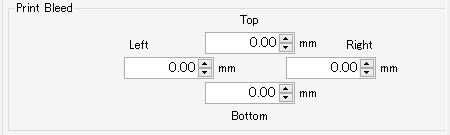
Positiver Wert | : | Bilddaten werden entsprechend der angegebenen Größe auf der Innenseite geschlitzt. (Kein Rand) |
Negativer Wert | : | Bilddaten werden entsprechend der angegebenen Größe außen geschlitzt. (Ränder hinzugefügt) |
Artikel | [Normal] | [Zeilenabstand / Line Space] | [Keine / None] |
|---|---|---|---|
[Druckanschnitt / Print Bleed] | Oben/unten/links/rechts | Links/rechts | Links/rechts |
- Wenn Sie zum Drucken der Markierungen und X-Schneider-Referenzlinien weiße Tinte verwenden, aktivieren Sie das Kontrollkästchen [XY-Schneidemarkierungen werden in Weiß gedruckt / XY slitter marks are printed in white].
- Dies wird angezeigt, wenn weiße Tinte in den Drucker eingefüllt wurde.
- Wird zum Schlitzen transparenter Medien verwendet.

- Stellen Sie mit [Breite Kopienanzahl / Width Copy Count] die Menge der Bilddaten ein, die in Richtung der Medienbreite angeordnet werden sollen.
- Es können bis zu zwei Kopien angegeben werden. (Wenn zwei Kopien angegeben werden, sind vier X-Schneider erforderlich.)

- Stellen Sie den Scanrichtungsabstand zwischen Markierung und Bild mit [Mark Offset] ein.
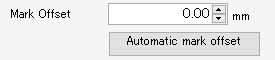
- Klicken Sie auf [Automatische Markierungsversatzeinstellung / Automatic mark offset setting], um den Versatz automatisch festzulegen und die Bilddaten in der Mitte des Mediums zu positionieren.
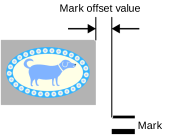
- Wenn Sie [Automatische Markierungsversatzeinstellung / Automatic mark offset setting] einstellen, während [Nachher schlitzen / Slit afterwards] ausgewählt ist, wird am linken Rand des Mediums eine Markierung hinzugefügt.
Wenn Sie die Anzahl der Kopien in [Breite Kopienanzahl / Width Copy Count] erhöhen, überschreiten diese Markierungen das Medium, sodass die Anzahl der Kopien nicht so erhöht werden kann, wie sie ist.
Wenn Sie die Anzahl der Kopien erhöhen möchten, geben Sie 0 in [Mark Offset] ein und erhöhen Sie dann die Anzahl der Kopien in [Width Copy Count].
- Um Referenzlinien zum Einstellen des X-Schneiders zu drucken, klicken Sie auf [X-Schneider-Referenzlinie drucken / Print X-Cutter Reference line].

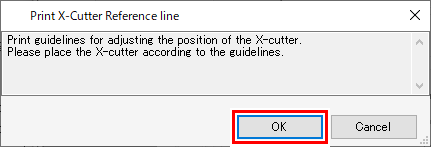
- Das Dialogfeld [X-Cutter-Referenzlinie drucken / Print X-Cutter Reference line] wird angezeigt.
- Durch Klicken auf [OK] werden die Referenzlinien des X-Schneiders gedruckt.
– Eine Kopie in Scanrichtung: Es werden zwei X-Referenzlinien gedruckt.
– Zwei Kopien in Scanrichtung: Vier X-Referenzlinien werden gedruckt.
– Die Größe der Referenzlinienvorschubrichtung beträgt 545 mm.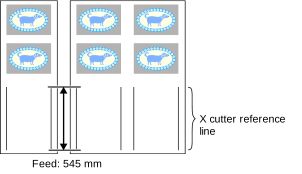
- Stellen Sie das X-Schneidmesser auf die Position ein, die der aufgedruckten X-Schneider-Referenzlinie entspricht, wie auf dem Bedienfeld des Hauptgeräts angegeben.
- Überprüfen Sie [X-Cutter Place].
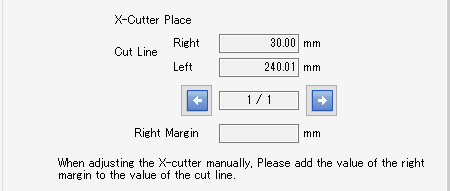
[Schnittlinie / Cut Line] | [Rechts / Right] | : | Zeigt den Abstand des rechten Bildrandes vom rechten Rand des Mediums an. |
| [Links / Left] | : | Zeigt den Abstand des linken Randes des Bildes vom rechten Rand des Mediums an. |
| [Rechter Rand / Right Margin] | : | Hier wird die richtige Randgröße für den Drucker angezeigt. |
|
| : | Wenn der Breitenkopienzähler auf 2 eingestellt ist, können die Links-/Rechtstasten verwendet werden, um die Spalte auszuwählen und die X-Schneideposition zu überprüfen. |


- Berechnen Sie die Position des X-Schneiders, indem Sie die richtige Randgröße zur auf dem Bildschirm angezeigten Position des X-Schneiders addieren.
- Aufträge mit mehreren Kopien, die im Fenster [Allgemeiner Druck / General Print] eingestellt und [Jede Bewegung / Each move] ausgewählt sind
- Mit zusammengesetzten Jobs
- Variable Druckaufträge
- Jobs wurden im Fenster [Zuschneiden / Crop] zugeschnitten
- Jobs mit angegebenen Layouträndern
- Jobs mit Verschiebungssatz ([In der Mitte anordnen / Arrange in the Center] nicht ausgewählt)
- Jobs mit hinzugefügtem gedruckten Informationsetikett
Informationsbeschriftungen festlegen
- Aktivieren Sie das Kontrollkästchen [Etikett hinzufügen / Add label] für [Informationsetikett / Information label] auf der Registerkarte [Bildbearbeitung / Image Edit].
- Aktivieren Sie das Kontrollkästchen für die hinzuzufügenden Informationen.
- Wenn das Kontrollkästchen „Druckdatum“ aktiviert ist, wird der RIP auch dann ausgeführt, wenn „Nur Drucken“ für „Ausführung“ ausgewählt ist.
- Klicken Sie auf das [
 ]-Symbol in der Vorschau.
- Rippen/Drucken beginnt.
- Die für die Ausführung verwendete Verarbeitung kann unter [Option] – [Jobsteuerung / Job Control] eingestellt werden ([Option]).