Anordnen – Bedienung
Mehrere Aufträge gleichzeitig drucken.
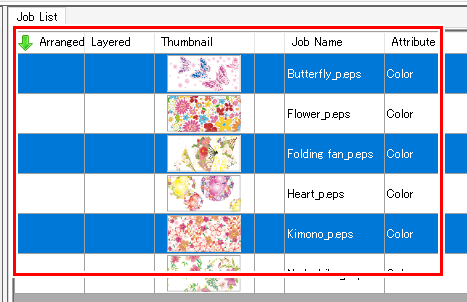
- Wählen Sie mehrere Jobs aus.
- Weitere Informationen zur Auswahl mehrerer Jobs finden Sie unter Aufträge bearbeiten – Bedienung.
- Klicken Sie im Menü [Funktion / Arrange] auf [Anordnen / Function] oder auf das Funktionssymbol (
 ).
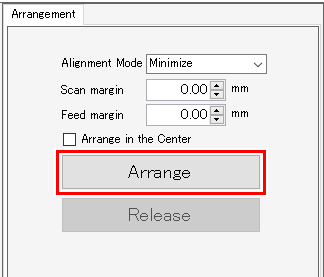
- Legen Sie den Ausrichtungsmodus und den Rand fest, aktivieren oder deaktivieren Sie das Kontrollkästchen „In der Mitte anordnen“ und klicken Sie dann auf [Anordnen / Arrange].
- Die in Schritt 1 ausgewählten mehreren Jobs werden angeordnet.
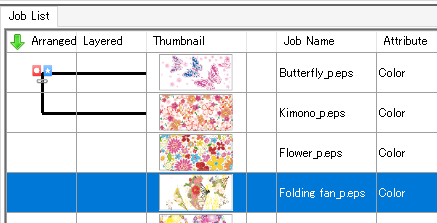
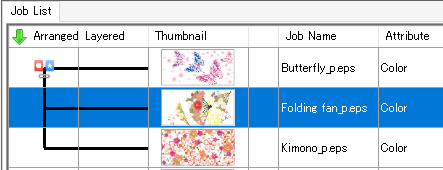
- Zeilen werden für [Anordnen / Arrange] auf der Registerkarte [Auftragsliste / Job List] angezeigt.
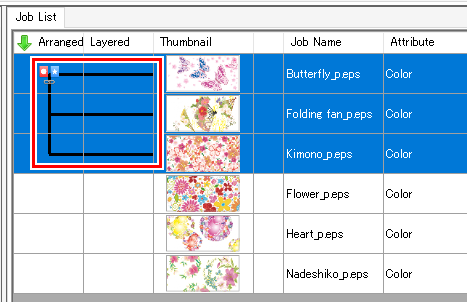
- Klicken Sie auf das [
 ]-Symbol zeigt eine Vorschau mit den angeordneten Jobs an.
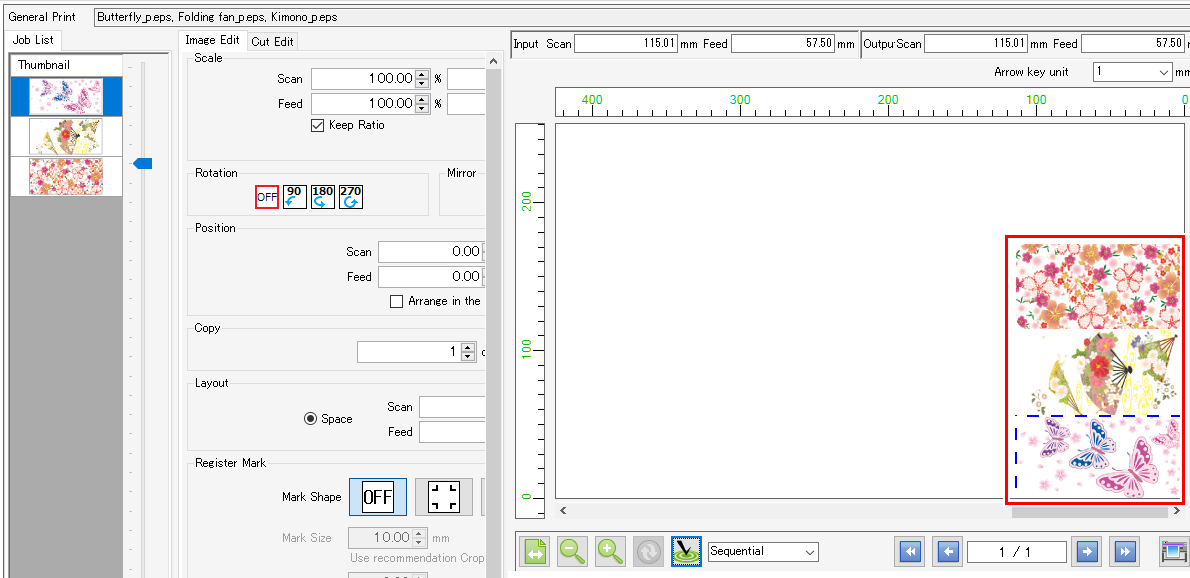
Durch Klicken auf [Anordnen / Arrange] werden die mehreren ausgewählten Aufträge automatisch im angegebenen Ausrichtungsmodus ausgerichtet.
Die folgenden Ausrichtungsmodi sind verfügbar:
- [Sequentiell / Sequential]
- Jobs werden nacheinander in Medienvorschubrichtung positioniert. Jobs können beim Positionieren automatisch gedreht werden, um die benötigte Länge zu minimieren.
Die Vorschubränder können eingestellt werden.
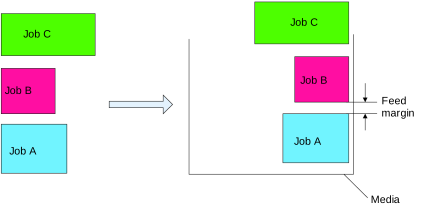

- Es ist zwar möglich, mehrere Aufträge nacheinander zu drucken, indem man die Aufträge einfach nacheinander druckt, der Drucker fügt jedoch zwischen jedem Auftrag einen voreingestellten Rand ein.
Durch sequentielles Drucken zur Anordnung kann der Vorschubabstand zwischen den einzelnen Aufträgen präzise eingestellt werden. - Es ist auch möglich, Aufträge anzuordnen, für die die Anzahl der Kopien unter [Allgemeiner Druck / General Print] festgelegt wurde.
Die Randeinstellungen in [Allgemeiner Druck / General Print] werden durch die Randeinstellungen in [Anordnen / Arrange] überschrieben.
- [Minimieren / Minimize]
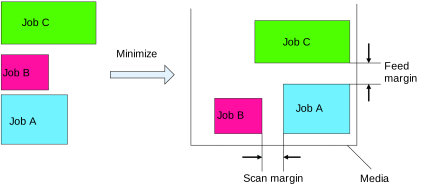
- Jobs werden so positioniert, dass der Druckbereich minimiert wird. Jobs können beim Positionieren automatisch gedreht werden.
- [Keine Drehung / No rotation]
- Jobs werden so positioniert, dass der Druckbereich minimiert wird. Die Reihenfolge, in der die Jobs platziert werden, wird automatisch geändert. Die Jobs werden nicht automatisch rotiert. Die Einstellung [Rotation] wird auf dem Bildschirm [Allgemeiner Druck / General Print] deaktiviert.
- [Minimieren (Rotation beibehalten) / Minimize (Keep rotation)]
- Aufträge werden so positioniert, dass der Druckbereich minimiert wird, während die im Bildschirm [Druckbedingungen / Rotation] festgelegten Einstellungen für [Rotation / Print Condition] beibehalten werden.
In der Mitte des Mediums anordnen.
- Aktivieren Sie das Kontrollkästchen [In der Mitte anordnen / Arrange in the Center].
- Klicken Sie auf [Anordnen / Arrange].
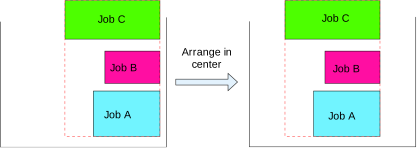
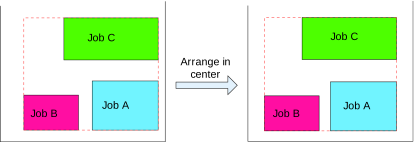
- Die angeordneten Jobs werden in der horizontalen Mitte des Mediums positioniert.
- Wenn der Ausrichtungsmodus [Sequentiell / Sequential] ist:
- Der rechteckige Rand (gepunktete Linie in der Abbildung links), der alle Aufträge umgibt, befindet sich in der horizontalen Mitte des Mediums.
- Wenn der Ausrichtungsmodus [Minimieren / Minimize] ist:
- Die angeordneten Jobs werden so positioniert, dass der Mittelpunkt mit der horizontalen Mitte des Mediums übereinstimmt.
Vereinbarung stornieren.
- Wählen Sie auf dem Bildschirm [Auftragsliste / Job List] die Aufträge aus, für die die Vereinbarung storniert werden soll. Um die Vereinbarung für alle Jobs zu stornieren, wählen Sie alle Jobs aus.
- Klicken Sie im Menü [Funktion / Arrange] auf [Anordnen / Function] oder auf das Funktionssymbol ().
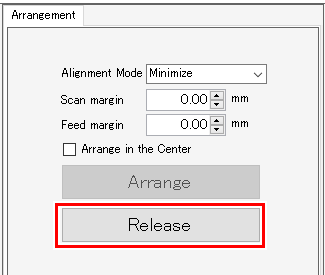
- Klicken Sie auf [Freigeben / Release].
- Die Vereinbarung wird für die ausgewählten Jobs storniert.