

Zusammensetzen – Bedienung
Wählen Sie einen zusammengesetzten Auftrag aus und legen Sie die Ausgabereihenfolge fest
- Wählen Sie im Fenster [Auftragsliste / Job List] die mehreren Jobs aus, die zusammengestellt und gedruckt werden sollen.
- Die ausgewählten Jobs werden in der zusammengesetzten Liste auf der Registerkarte [Zusammengesetzt / Composite] angezeigt.

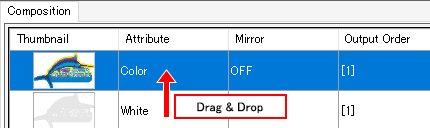
- Die in der zusammengesetzten Liste auf der Registerkarte [Zusammengesetzt / Composite] angezeigten Aufträge können durch Ziehen und Ablegen neu angeordnet werden.
- Die Aufträge werden der Reihe nach vom Ende der zusammengesetzten Liste aus gedruckt.
- Klicken Sie auf der Registerkarte [Composite] unter [Composite]/[Release] auf [Composite].
- Die [Auftragsliste / Job List] wird aktualisiert und die ausgewählten Jobs werden durch Zeilen verknüpft.
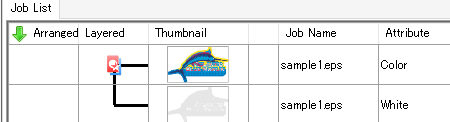

- [Composite] muss erneut angeklickt werden, wenn die Auftragsreihenfolge in der Composite-Liste nach der Zusammenstellung geändert wird.
Wählen Sie den Druck- und Schneideauftrag und legen Sie die Ausgabereihenfolge fest.
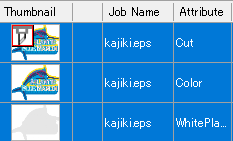
- Wählen Sie im Fenster [Auftragsliste / Job List] die mehreren Jobs aus, die zusammengestellt und gedruckt werden sollen.
- Die ausgewählten Jobs werden in der zusammengesetzten Liste auf der Registerkarte [Zusammengesetzt / Composite] angezeigt.
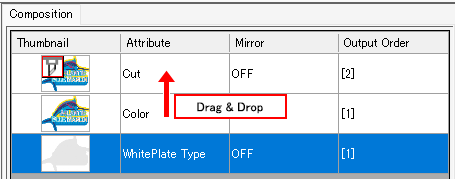
- Die in der zusammengesetzten Liste auf der Registerkarte [Zusammengesetzt / Composite] angezeigten Aufträge können durch Ziehen und Ablegen neu angeordnet werden.
- Die Aufträge werden der Reihe nach vom Ende der zusammengesetzten Liste aus gedruckt.
Wichtig
Informationen zur Platzierung von Schnittaufträgen
- Jobs mit dem Cut-Attribut müssen oben oder unten in der zusammengesetzten Liste platziert werden.
- Schneidaufträge werden im Allgemeinen oben platziert, aber bei den folgenden Modellen kann ein Schneidauftrag unten platziert werden, um einen „Schneiden und Drucken“-Auftrag (Schneiden und dann Drucken) zu erstellen.
CJV150, CJV300, CJV300Plus, CJV330, CJV200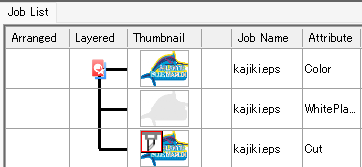
- Beachten Sie jedoch, dass die Einstellung der Passermarkenerkennung für Schnitt- und Druckaufträge zu Erkennungsfehlern beim Schneiden führt.
- Klicken Sie auf der Registerkarte [Composite] unter [Composite]/[Release] auf [Composite].
- Die [Auftragsliste / Job List] wird aktualisiert und die ausgewählten Jobs werden durch Zeilen verknüpft.
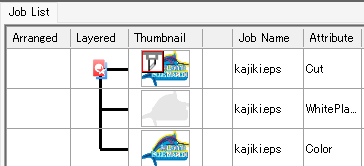
- Bei Rollendruckern wird der Auftrag in der Reihenfolge der in der Spalte [Ausgabereihenfolge / Output Order] angegebenen Nummern gedruckt. (Bei Flachbettdruckern erfolgt der Druck der Reihe nach von unten.)
Beispiel: Wenn die Ausgabesequenz des Spezialfarbauftrags (Weiß) 1 und die Ausgabesequenz des Farbauftrags 2 ist
Die Farbtinte wird über die weiße Tinte gedruckt.
Wichtig
- Wenn sich die Jobs in der Größe unterscheiden, wird die untere linke Seite des größten Jobs als Bezugspunkt für die Überlagerung verwendet.

- Wenn Sie zusammengesetzte Bilddaten mit einer Designsoftware erstellen, sollten die Daten mit einer der folgenden beiden Methoden erstellt werden.
・ Richten Sie die vertikale und horizontale Größe aus.
・ Passen Sie die Position mit der unteren linken Seite als Ursprung an.
Wichtig
- Wenn mehrere Jobs kombiniert werden, werden die Einstellungen für den Job oben in der [Auftragsliste / Job List] auf alle Jobs angewendet. Die folgenden Einstellungen werden angewendet.
・ [Skala / Scale]
・ [Rotation]
・ [Spiegel / Mirror]
・ [Druckbedingungen / Print Condition]
Wichtig
- Führen Sie keinen zusammengesetzten Druck zwischen einem Auftrag, der auf Schwarzweißdruck eingestellt ist, und einem daraus erstellten Auftrag durch. Der Drucker druckt nicht richtig.
Zusammenstellen durch Umkehren von Jobs
- Wählen Sie einen Job aus, der in der zusammengesetzten Liste storniert werden soll.
- Aktivieren Sie das Kontrollkästchen [Spiegeln / Mirror] unter [Zusammengesetzte Option / Composite option].
- Der ausgewählte Job wird rückgängig gemacht.
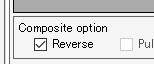
- Unterschied zwischen [Spiegeln / Mirror] auf dem Bildschirm [Allgemeiner Druck / General Print] und [Spiegeln / Mirror] auf dem Bildschirm [Zusammengesetzt / Composite].
Durch die Einstellung von [Spiegeln / Mirror] auf dem Bildschirm [Allgemeiner Druck / General Print] werden alle zusammengesetzten Aufträge umgekehrt.
Durch die Einstellung von [Spiegeln / Mirror] auf dem Bildschirm [Zusammengesetzt / Composite] werden nur die ausgewählten Aufträge umgekehrt.
Die Verwendung von [Spiegeln / Mirror] auf dem Bildschirm [Allgemeiner Druck / General Print] und auf dem Bildschirm [Zusammensetzen / Composite] mit der unten stehenden zusammengesetzten Liste führt zu den folgenden Ergebnissen.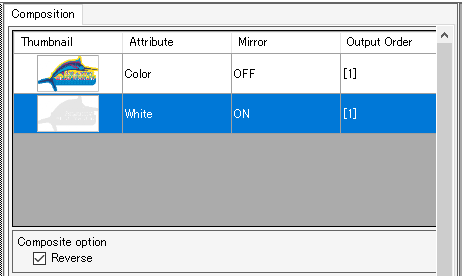
Beispiel 1: [Spiegeln / Mirror] wie folgt einstellen
・ Job mit aktiviertem Weißattribut auf dem Bildschirm [Composite].
・ Bildschirm [Allgemeiner Druck / General Print]: AUS
Nur der Sonderfarbauftrag (Weiß) wird umgekehrt.
Beispiel 2: [Spiegeln / Mirror] wie folgt einstellen
・ Job mit aktiviertem Weißattribut auf dem Bildschirm [Composite].
・ Bildschirm [Allgemeines Drucken / General Print]: EIN
Umgekehrte Version von Beispiel 1, d. h. nur der Farbauftrag wird umgekehrt.
- In Fällen, in denen die gedruckte Seite von der gegenüberliegenden Seite betrachtet wird, z. B. bei transparenten Medien, stellen Sie nach der Komposition auf dem Bildschirm [Allgemeiner Druck / Mirror] die Option [Spiegeln / General Print] ein.
- Klicken Sie auf [Zusammengesetzt / Composite].
Prioritätsrichtlinie festlegen (bei Flachbettdruckern)
- Legen Sie die [Prioritätsrichtlinie / Priority policy]-Elemente unter [Composite-Option / Composite option] auf der Registerkarte [Composite] fest.

- [Geschwindigkeit / Speed]
Reduziert die Druckzeit durch Verwendung der Funktion „Spezielle Farbüberdruckung“. Dies ist nützlich, wenn eine schnelle Erledigung der Arbeit wichtiger ist.
- [Qualität / Quality]
Qualität hat Vorrang, wenn Aufträge einzeln gedruckt werden. Dies ist nützlich, wenn ein attraktives Finish wichtiger ist.
- Aufträge werden einzeln gedruckt, wenn [Qualität / Quality] ausgewählt ist. Die Druckgeschwindigkeit und -qualität können daher durch die Änderung der Auflösung für jeden Auftrag individuell angepasst werden. Beispielsweise kann ein spezieller Farbauftrag (Weiß), bei dem die Geschwindigkeit Vorrang haben soll, mit niedriger Auflösung eingestellt werden, und ein Farbauftrag, bei dem die Qualität Vorrang haben soll, kann vor dem Zusammenführen mit hoher Auflösung eingestellt werden.
Weitere Informationen finden Sie unter Druckbedingungen.
- Klicken Sie auf [Zusammengesetzt / Composite].
Overlay-Druck durch Zurückziehen des Mediums (mit CJV300, CJV150, CJV300 Plus, UCJV300, UCJV330 und UJV100 Plus)
- Aktivieren Sie das Kontrollkästchen [Nach dem Drucken zurückziehen / Pull back after Print] unter [Composite-Option / Composite option] im Fenster [Composite].
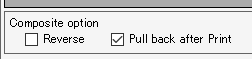
- Zieht das Medium zur Ursprungsposition zurück, nachdem aus der zusammengesetzten Liste ausgewählte Aufträge gleichzeitig gedruckt wurden, und druckt dann die verbleibenden Aufträge. Für japanische und andere Doppelbyte-Zeichen sind
- Dies ist nützlich, wenn Sie Farben drucken möchten, nachdem Sie eine spezielle Farbe gründlich trocknen lassen möchten, beispielsweise wenn Farbaufträge mit speziellen Farbaufträgen kombiniert werden.
Wichtig
- Bei Print & Cut-Aufträgen wird das Medium zwischen Drucken und Schneiden immer zurückgezogen.
Das Kontrollkästchen [Nach dem Drucken zurückziehen / Pull back after Print] kann nicht deaktiviert werden.
- Klicken Sie auf [Zusammengesetzt / Composite].
Automatische Geradeausrichtung (kompatibles Modell: UJV100Plus)
Die automatische Schräglagenkorrektur ist verfügbar, wenn das Kontrollkästchen [Nach dem Drucken zurückziehen / Retract after Print] aktiviert ist.
Wenn das Kontrollkästchen [Automatische Geradeausrichtung / Auto deskew] aktiviert ist, wird nach dem Zurückziehen des Mediums die Schräglage der Bilddaten automatisch erkannt und vor dem Drucken korrigiert.
Passermarken für die Schräglauferkennung werden automatisch zu den ersten zu druckenden Bilddaten hinzugefügt.

Die automatische Schräglagenkorrektur ist verfügbar, wenn das Kontrollkästchen [Nach dem Drucken zurückziehen / Retract after Print] aktiviert ist.
Wenn das Kontrollkästchen [Automatische Geradeausrichtung / Auto deskew] aktiviert ist, wird nach dem Zurückziehen des Mediums die Schräglage der Bilddaten automatisch erkannt und vor dem Drucken korrigiert.
Passermarken für die Schräglauferkennung werden automatisch zu den ersten zu druckenden Bilddaten hinzugefügt.
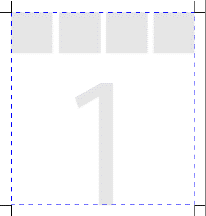
- Beispiel: Mit aktivierter automatischer Schräglagenkorrektur beim Drucken von Sonderfarben vor regulären Farben
- Aufträge werden mit Registermarken gedruckt, die der speziellen Farbschicht hinzugefügt werden.
- Das Medium wird zurückgezogen, die Markierungen werden erkannt und der Schräglauf wird berechnet.
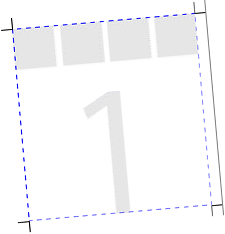
- Nach Abschluss des Sonderfarbdrucks wird der Schrägstellungswinkel bei der RIP-Verarbeitung der regulären Farbebene angewendet.
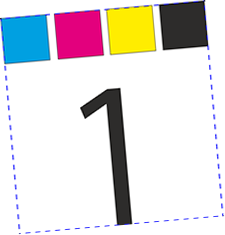
- Die Farbschicht wird gedruckt.
Überlappende Platten mit denselben Auftragsattributen drucken (mit Flachbettdruckern)
- Wählen Sie den untersten Job mit denselben Attributen aus und aktivieren Sie dann das Kontrollkästchen [Nach dem Drucken zurückziehen / Pull back after Print] unter [Composite-Option / Composite option] im Fenster [Composite].
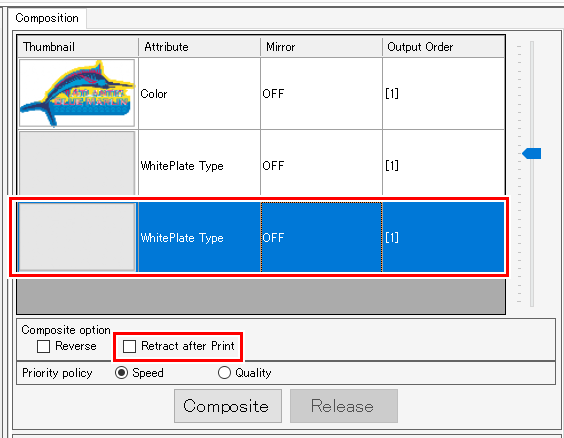
- Die Ausgabereihenfolge wird geändert.
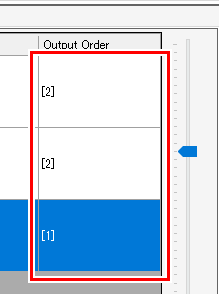
- Eine weiße Platte kann über einen separaten Einzug überlagert werden.
Wichtig
- Dies ist verfügbar, wenn [Geschwindigkeit / Speed] für die Prioritätsrichtlinie ausgewählt wurde.
- Klicken Sie auf [Zusammengesetzt / Composite].
Komposition wird abgebrochen
- Wählen Sie in der [Auftragsliste / Job List] den/die Auftrag(e) aus, für den bzw. die die Komposition abgebrochen werden soll.
- Klicken Sie im Menü [Funktion / Composite] auf [Composite / Function] oder auf das Symbol für die Composite-Funktion (
 ).
- Klicken Sie auf der Registerkarte [Composite / Release] auf [Release / Composite].
- Die Zusammenstellung mit den ausgewählten Jobs wird abgebrochen.