

Druckerverwaltung – Betrieb
Fügen Sie einen Drucker hinzu
- Wählen Sie im Menü [Umgebungen / Environments] – [Druckerverwaltung / Printer Management].
- Das Dialogfeld [Druckerverwaltung / Printer Management] wird angezeigt.
- Klicken Sie auf [Hinzufügen / Add].
- Das Dialogfeld [Druckereinstellungen / Printer Setting] wird angezeigt.
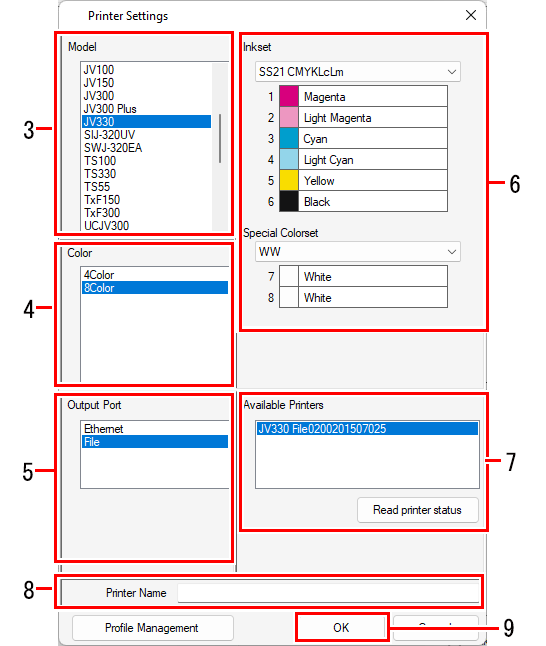
- Wählen Sie das Druckermodell aus.
- Wählen Sie die Druckerfarbe aus.
- Wählen Sie den Ausgangsporttyp aus.
- Wählen Sie den Tintensatz und den Sonderfarbsatz aus, die im Drucker eingestellt sind.
- Wenn [USB2.0] oder [Ethernet] für [Ausgangsport / Output Port] ausgewählt ist, wählen Sie unter [Verfügbare Drucker / Available Printers] den Drucker aus, der angeschlossen werden soll.
- Durch Klicken auf [Druckerstatus lesen / Read printer status] werden die Informationen zu [Verfügbare Drucker / Available Printers] aktualisiert.
- Geben Sie einen passenden Namen ein.

- Mindestens ein Geräteprofil muss installiert sein, damit der Drucker registriert werden kann.
Bevor Sie auf [OK] klicken, klicken Sie auf [Profilverwaltung / Profile Management], um den Profilmanager zu starten und zu überprüfen, ob ein Profil installiert wurde.
- Klicken Sie auf [OK].
- Drucker hinzufügen und die Einstellungen werden übernommen.
Löschen Sie einen registrierten Drucker
- Wählen Sie im Menü [Umgebungen / Environments] – [Druckerverwaltung / Printer Management].
- Das Dialogfeld [Druckerverwaltung / Printer Management] wird angezeigt.
- Klicken Sie auf den Drucker, der gelöscht werden soll.
- Klicken Sie auf [Löschen / Delete].
- Der ausgewählte Drucker wird aus der Liste gelöscht.
Wichtig
- Durch das Löschen eines Druckers werden auch alle für diesen Drucker registrierten Aufträge gelöscht.
Überprüfen und bearbeiten Sie die registrierten Druckereinstellungen
- Wählen Sie im Menü [Umgebungen / Environments] – [Druckerverwaltung / Printer Management].
- Das Dialogfeld [Druckerverwaltung / Printer Management] wird angezeigt.
- Klicken Sie auf [Eigenschaften / Properties].
- Das Dialogfeld [Druckereinstellungen / Printer Setting] wird angezeigt.
Festlegen eines Funktionssymbols
- Wählen Sie im Menü [Umgebungen / Environments] – [Druckerverwaltung / Printer Management].
- Das Dialogfeld [Druckerverwaltung / Printer Management] wird angezeigt.
- Wählen Sie den Zieldrucker aus und klicken Sie dann auf das Funktionssymbol.
- Das Dialogfeld [Funktionssymboleinstellung / Function icon setting] wird angezeigt.
- Es werden nur die Funktionssymbole angezeigt, die vom ausgewählten Drucker unterstützt werden.
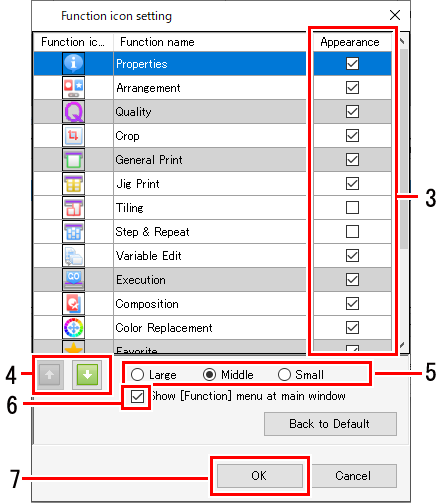
- Aktivieren Sie das Kontrollkästchen [Darstellung / Appearance].
- Wenn Sie diese Option auswählen, werden die Funktionssymbole angezeigt, und wenn Sie diese Option nicht auswählen, werden die Symbole ausgeblendet.
Beachten Sie, dass das Kontrollkästchen nicht deaktiviert werden kann, wenn der Hintergrund des Funktionsnamens grau ist.
- Wählen Sie eine Funktion aus und klicken Sie dann auf [
 ]-Symbol.
- Die Anzeigereihenfolge der Funktionssymbole wird aktualisiert.
- Wählen Sie die Größe des Funktionssymbols.
- Aktivieren oder deaktivieren Sie das Kontrollkästchen [Menü [Funktion / Function] im Hauptfenster anzeigen].
- Wenn Sie diese Option auswählen, wird die Menüleiste angezeigt. Wenn Sie diese Option nicht auswählen, wird die Menüleiste ausgeblendet.
- Klicken Sie auf [OK].
- Die Einstellungen des Funktionssymbols werden übernommen.
- Durch Klicken auf [Zurück zur Standardeinstellung / Back to Default] werden die Anfangseinstellungen wiederhergestellt.
Konfigurieren Sie die Schneidgeräteeinstellungen
Ein Schneidgerät, das unterstützt RasterLink8 kann mit einem registrierten Drucker verknüpft werden.
Daten können direkt von gesendet werden RasterLink8 zum verknüpften Schneidgerät.
Weitere Informationen zum Verbinden von Geräten finden Sie im separaten „RasterLink8 Installationsanleitung“.