

Ausführen – Bedienung
Favoriten festlegen
- Legt die bevorzugten Einstellungen fest, die beim Importieren von Originalbilddaten angewendet werden sollen.
- Weitere Informationen zum Festlegen von Favoriten finden Sie unter Favoriten.

- Farbersetzung wendet die Farbsammlungseinstellungen an. Farbkollektion
Start [Automatische Ausführung / Auto Execution]
- Wählen Sie [Umgebungen / Environments] – [Option].
- Das Dialogfeld [Option] wird angezeigt.
- Wählen Sie im Dialogfeld [Optionen / Auto Execution] die Registerkarte [Automatische Ausführung / Option].
- Legen Sie die [Ausführungsbedingung / Execute condition] fest.
Wichtig
- Aufträge, die auf den Druck warten (mit hellblauem Hintergrund), können nicht bearbeitet werden. Wenn Sie solche Jobs bearbeiten möchten, stoppen Sie zunächst die automatische Ausführung.
- [Angeordneter Druck / Arranged print]:
Aufträge werden gehalten, bis eine der folgenden Bedingungen erfüllt ist, und werden dann im Modus „Ausrichtung minimieren“ angeordnet und gedruckt.
・ [Nach Anzahl der Jobs / By Number of jobs]
Wenn diese Option ausgewählt ist, beginnt der Druckvorgang, sobald die angegebene Anzahl von Aufträgen importiert wurde.
・ [Nach Papierlänge (nur für Rolle-zu-Rolle) / By Paper length(only for roll to roll)] (Mit Rolle-zu-Rolle-Druckern)
Wenn diese Option bei einem Rolle-zu-Rolle-Drucker ausgewählt wird, werden die importierten Aufträge anhand der Mindestfläche angeordnet und der Druck beginnt, sobald die angegebene Länge erreicht ist. Weitere Informationen finden Sie im Wenn [Angeordneter Druck / Arranged print] ausgewählt ist Tipps.
・ [Nach bedruckbarer Fläche voll (nur für Flachdrucker) / By Printable area full (only for flat printer)]
Wenn diese Option bei einem Flachbettdrucker ausgewählt wird, werden die importierten Aufträge unter Verwendung der Mindestfläche angeordnet und der Druck beginnt, wenn der angeordnete Auftrag den in der Favoriteneinstellung festgelegten Druckbereich überschreitet.
・ [Leerzeichen / Space]
Legt die Ränder für Breite und Einzugsrichtung fest und aktiviert/deaktiviert die zentrierte Anordnung für jeden einzelnen Drucker.
- [Einzeldruck / Individual print]:
Das Rippen und Drucken wird ausgeführt, sobald Bilddaten importiert werden.
Wenn [Angeordneter Druck / Arranged print] ausgewählt ist
- Wenn [Angeordneter Druck / Arranged print] unter [Ausführungsbedingung / Execute condition] ausgewählt und das Kontrollkästchen [Nach Papierlänge (nur für Rolle zu Rolle) / By Paper length(only for roll to roll)] aktiviert ist, gelten folgende Bedingungen für den Druckbeginn angeordneter Aufträge.
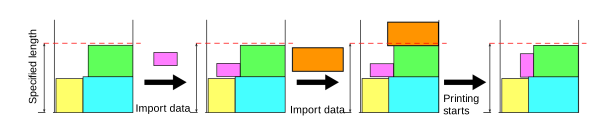
(1) Bilddaten werden importiert und die erstellten Jobs werden im Minimierungsmodus angeordnet.
(2) Jobs werden weiterhin angeordnet, bis die angegebene Länge erreicht ist.
(3) Die angegebene Länge wurde überschritten.
(4) Der Druckvorgang beginnt mit Ausnahme von Aufträgen, die die angegebene Länge überschreiten.
Beispiel 1: Wenn der erstellte Job die angegebene Länge überschreitet, sobald das erste Bild importiert wird, läuft der Vorgang wie folgt ab.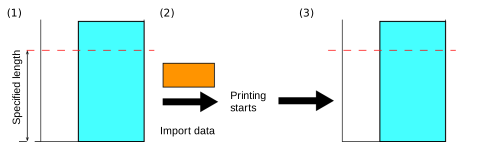
(1) Die angegebene Länge wurde überschritten.
(2) Das nächste Bild wird importiert.
(3) Der aus dem zweiten Bild erstellte Auftrag wird entfernt und der Druck beginnt nur für den ersten Auftrag.
Wichtig
Die folgenden Vorgänge werden ausgeführt, wenn [Angeordneter Druck / Arranged print] ausgewählt ist:
- Wenn [Nach Anzahl der Aufträge / By Number of jobs], [Nach Papierlänge (nur für Rolle-zu-Rolle) / By Paper length(only for roll to roll)] und [Nach voller Druckfläche (nur für Flachdrucker) / By Printable area full (only for flat printer)] alle deaktiviert sind, wird nur das Rippen automatisch durchgeführt und die Anordnung und der Druck werden nicht automatisch durchgeführt.
Um zu drucken, stoppen Sie [Auto Execution] und führen Sie den Druck dann manuell über das Menü [Execute] aus. - Jobs werden mit [Minimieren / Minimize] angeordnet, sodass sie je nach Größe automatisch gedreht werden können.
- Wenn mehrere Favoriten für denselben Drucker festgelegt sind, erfolgt das Anordnen und Drucken für jede Favoriteneinstellung, die beim Importieren der Bilddaten verwendet wurde.
- Druckaufträge und Druck- und Schneideaufträge werden separat angeordnet.
- Legt [Option] fest.
- [Automatische Ausführung stoppen, wenn das Bild die Mediengröße überschreitet / Stop auto-execution if the image exceeds media size]
Wenn Sie diese Option auswählen, wird die automatische Ausführung gestoppt, wenn ein aus einem importierten Bild erstellter Auftrag den Druckbereich überschreitet.
・ Bei Rollendruckern tritt dies auf, wenn die Medienbreite überschritten wird.
・ Bei Flachbettdruckern tritt dies auf, wenn der in den Favoriteneinstellungen festgelegte Druckbereich überschritten wird.
- [Jobwarteschlange stoppen, wenn während der automatischen Ausführung ein Fehler aufgetreten ist / Stop Job Queue if an error occurred during auto-execution]
Wenn Sie diese Option auswählen, wird die Auftragswarteschlange automatisch angehalten, wenn ein Fehler auftritt.
Nachfolgendes Importieren, Rippen und Drucken von Bilddaten wird ebenfalls gestoppt.
Überprüfen Sie den Fehler, bevor Sie die Jobwarteschlange neu starten. Registerkarte [Auftragswarteschlange / Job Queue].
- [Druckereinstellungen / Printer Settings]
Legt das Löschen von Daten nach dem Drucken für jeden einzelnen Drucker fest.
Weitere Informationen finden Sie unter Legen Sie die Löschverarbeitung für Daten nach dem Drucken in der Ausführungsoption fest.
- Stellen Sie [Erweiterte Funktion / Extended function] ein.
- [Medieninformationen aktualisieren / Refresh media information]: Wird bei Verwendung von Simple POP verwendet. Weitere Informationen finden Sie im Simple POP-Handbuch.
- Wählen Sie im Menü [Umgebungen / Environments] – [Automatische Ausführung / Auto Execution] – [Start].
- Die automatische Ausführung wird neu gestartet.
- Wenn die automatische Ausführung läuft, wird [Automatische Ausführung / Auto executing] für [Auftragswarteschlange / Job Queue] angezeigt. Registerkarte [Auftragswarteschlange / Job Queue].

- Originaldruckdaten importieren.
- Der Druckvorgang startet automatisch, sobald die Ausführungsbedingungen erfüllt sind.
Informationen zum Importieren von Jobs finden Sie unter Druckdaten importieren.
Wichtig
- Nach dem Drucken werden die Einstellungen für [Gerippte Daten nach dem Drucken löschen / Delete ripped data after print] oder [Auftrag nach dem Drucken löschen / Delete Job after print] auf dem Job-Bildschirm [Ausführen / Execute] angewendet. Informationen zur
Automatische Ausführung stoppen
- Wählen Sie im Menü [Umgebungen / Environments] – [Automatische Ausführung / Auto Execution] – [Stopp / Stop].
- Automatische Ausführung stoppt.
Wichtig
Zum Abbrechen des Rippens oder Druckens
- „Jobwarteschlange stoppen“ ausführen Registerkarte [Auftragswarteschlange / Job Queue]..
Durch einfaches Auswählen von [Stopp / Stop] für [Automatische Ausführung / Auto Execution] wird das Rippen oder Drucken nicht abgebrochen.