Farbersetzung – Bedienung
Ersetzen Sie eine Sonderfarbe oder CMYK
- Weitere Informationen zu den Originalbilddateneinstellungen finden Sie unter Vorsichtsmaßnahmen beim Ersetzen von Sonderfarben.
- Wählen Sie den Job für den Farbaustausch auf der Registerkarte [Auftragsliste / Job List] aus.
- Klicken Sie im Menü [Funktion / Color Replacement] auf [Farbaustausch / Function] oder auf das Funktionssymbol [Farbaustausch / Color Replacement] (
 ).
- Wählen Sie auf dem Bildschirm [Farbaustausch / Spot Color] die Registerkarte [Schmuckfarbe / CMYK] oder [CMYK / Color Replacement].
- Die in den Bilddaten verwendeten Sonderfarben oder CMYK-Prozessfarben werden angezeigt.
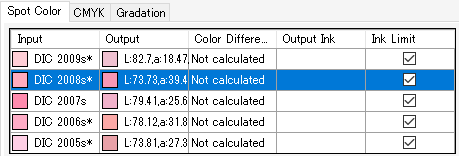
- Wählen Sie aus der Liste die Sonderfarbe oder CMYK-Prozessfarbe aus, die Sie ersetzen möchten.
- Aktivieren Sie das Kontrollkästchen [Ersetzen / Replace] für [Tinte nach Austausch / Ink after replacement].
- Wählen Sie [Tinte / Ink] oder [Lab].
- Legt die Farbe nach dem Austausch fest.
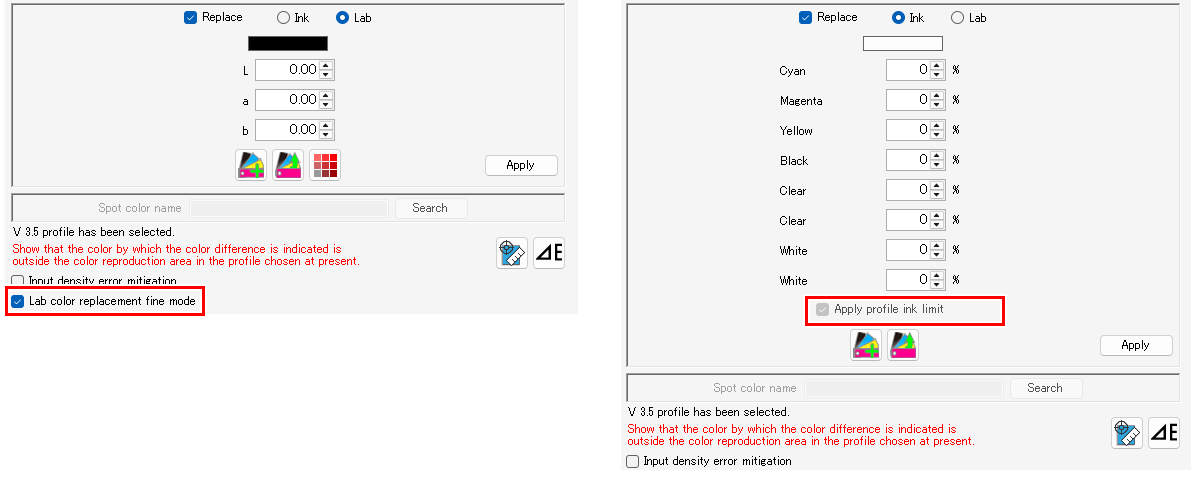
- Legen Sie den Prozentsatz fest, wenn [Tinte / Ink] ausgewählt ist, und legen Sie die L*a*b*-Werte fest, wenn [Lab] ausgewählt ist.

- Dies wird angezeigt, wenn [Tinte / Ink] ausgewählt ist.
- Durch die Aktivierung wird das Tintenlimit des Geräteprofils angewendet.
- Die Einstellung wird automatisch auf einen niedrigeren Wert konvertiert, um ein Überlaufen der Tinte beim Drucken zu minimieren. (Auch wenn der Wert auf 100 % eingestellt ist, wird zum Drucken ein niedrigerer Wert verwendet.)
- Wenn diese Option nicht ausgewählt ist, werden beim Drucken die eingestellten Farbkomponentenwerte verwendet. Dies erhöht jedoch die Möglichkeit von Druckfehlern wie Ausbluten aufgrund von Tintenüberlauf. Wenn möglich, sollte diese Einstellung normalerweise ausgewählt werden.
- Es wird automatisch aktiviert, wenn das spezielle Farbtintenset drei oder mehr Steckplätze verwendet.
- Dieser Modus wird angezeigt, wenn [Lab] mit einem Profil von V3.5 oder höher ausgewählt wird.
- Wenn diese Option aktiviert ist, ist die Auflösung numerischer Werte höher als bei Ver. 3.1.0 oder früher, und detailliertere numerische Werte können angegeben werden.
- Durch die Aktivierung verringert sich der Erkennungsfehler für die Eingabedichte im Vergleich zur Nichtverwendung, wodurch der Bereich für die Farbersetzung erweitert wird.
Versuchen Sie, dies zu aktivieren, wenn der vorgesehene Bereich nicht im Farbersetzungsbereich enthalten ist.
Beispiel: In Fällen, in denen die Farbersetzung für eine Eingabedichte von Cyan 50 % eingestellt wurde, ein Bereich mit Cyan 49,5 % jedoch nicht ersetzt wurde.
- Klicken Sie auf [Übernehmen / Apply].
- Wenn der Farbaustausch gleichzeitig mit Farbtinte und Spezialfarbtinte durchgeführt wird, erfolgt der Druck abhängig von den Einstellungen für den Spezialfarb-Overlay-Druck wie folgt Ebene – Bedienung in den Drucker- und Ebeneneinstellungen.
- Sonderfarben-Überdruck nicht verwendet: Die Sonderfarbe und die Farbe werden gleichzeitig gedruckt. Die Spezialfarbtinte und die Farbtinte scheinen sich zu vermischen.
Farbe ⇒ Sonderfarbe: Die Farbtinte wird zuerst gedruckt und dann mit der Sonderfarbe überdruckt.
Sonderfarbe ⇒ Farbe: Die Spezialfarbtinte wird zuerst gedruckt und dann mit der Farbe überdruckt. - Wenn der Farbaustausch mit verschiedenen Spezialfarbtinten gleichzeitig durchgeführt wird, unterscheiden sich die Ergebnisse je nach Modell und Einstellungen.
Ersetzen Sie eine Abstufungsfarbe
- Weitere Informationen zu den Originalbilddateneinstellungen finden Sie unter Vorsichtsmaßnahmen beim Ersetzen von Abstufungsfarben und Vorsichtsmaßnahmen beim Ersetzen von Sonderfarben.
- Wählen Sie den Job für den Farbaustausch auf der Registerkarte [Auftragsliste / Job List] aus.
- Klicken Sie im Menü [Funktion / Color Replacement] auf [Farbaustausch / Function] oder auf das Funktionssymbol [Farbaustausch / Color Replacement] ().
- Wählen Sie auf dem Bildschirm [Farbaustausch / Gradation] die Registerkarte [Abstufung / Color Replacement].
- Die in den Originalbilddaten verwendeten Abstufungen werden angezeigt.

- Wählen Sie die Abstufung aus, die Sie durch eine andere Farbe ersetzen möchten.
- Aktivieren Sie das Kontrollkästchen [Ersetzen / Replace] für Tinte nach Austausch.
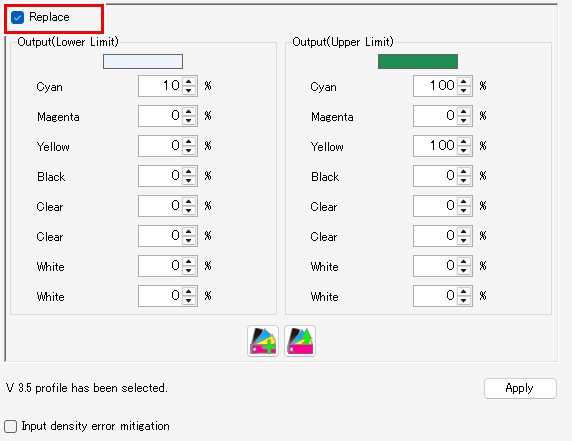
- [Ausgabe (Untergrenze) / Output (Lower Limit)]: Legt die Mindestdichte für die Abstufung nach dem Farbaustausch fest.
- [Ausgabe (Obergrenze) / Output (Upper Limit)]: Legt die maximale Dichte für die Abstufung nach dem Farbaustausch fest.
- Klicken Sie auf [Übernehmen / Apply].
- Durch die Aktivierung verringert sich der Erkennungsfehler für die Eingabedichte im Vergleich zur Nichtverwendung, wodurch der Bereich für die Farbersetzung erweitert wird.
Versuchen Sie, dies zu aktivieren, wenn der vorgesehene Bereich nicht im Farbersetzungsbereich enthalten ist.
Beispiel: In Fällen, in denen die Farbersetzung für eine Eingabedichte von Cyan 50 % eingestellt wurde, ein Bereich mit Cyan 49,5 % jedoch nicht ersetzt wurde.
Ersetzen Sie eine Farbe mit einem Farbmessgerät
- Wenn auf dem Bildschirm [Druckbedingungen / Print Condition] ein Geräteprofil der Version 3.5 oder höher ausgewählt wurde, kann ein Kolorimeter verwendet werden.
- Klicken Sie auf das [
 ]-Symbol.

- Das Dialogfeld [Kalibrierung / Calibration] wird angezeigt.
- Platzieren Sie das Kolorimeter auf dem weißen Bezugspunkt und klicken Sie dann auf [Weiter / Next].
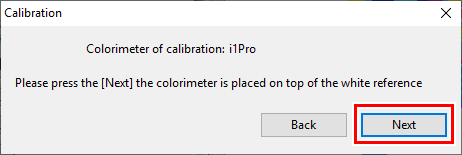
- Der Bildschirm „Punktmessung“ erscheint, sobald die Weißbezugsmessung abgeschlossen ist.
- Wählen Sie die zu messende Farbe aus der Liste aus.
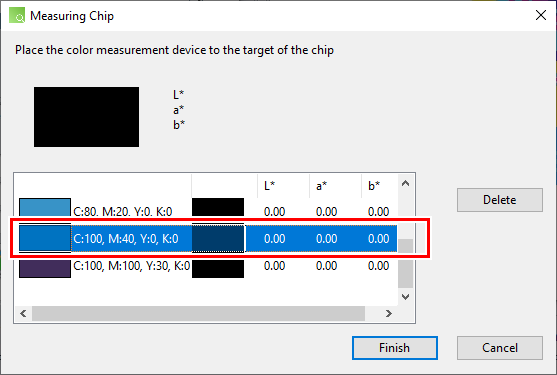
- Halten Sie die entsprechende Farbe gegen das Kolorimeter und klicken Sie dann auf die Schaltfläche „Kolorimeter“.
- Die Ergebnisse der Farbmessung (L*a*b*-Werte) werden angezeigt.
Um fortzufahren und andere Farben zu messen, wiederholen Sie die Schritte (3) und (4).
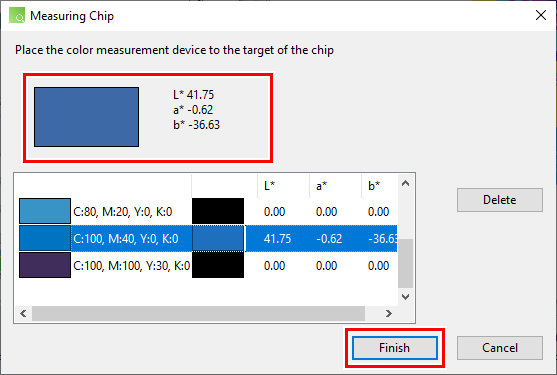
- Klicken Sie auf [Zurück / Back].
- Die gemessenen L*a*b*-Werte werden angezeigt.
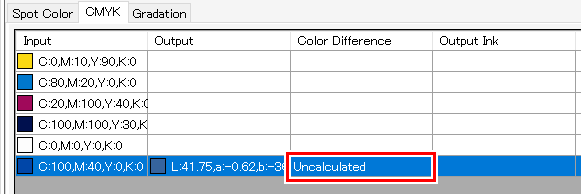
- Wenn [Unberechnet / Uncalculated] in der Spalte [Farbunterschied / Color Difference] der Eingabe-/Ausgabe-Farbliste angezeigt wird, klicken Sie auf die Schaltfläche [
 ]-Symbol. Die Informationen zum Farbunterschied und zur ausgegebenen Tinte werden berechnet und angezeigt.
Mit den Symbolen
Wählen Sie aus einer Farbkollektion
Wählen Sie Farbersetzungsinformationen aus einer Farbsammlung aus und wenden Sie sie auf einen Auftrag an.
- Wählen Sie den Job für den Farbaustausch auf der Registerkarte [Auftragsliste / Job List] aus.
- Klicken Sie im Menü [Funktion / Color Replacement] auf [Farbaustausch / Function] oder auf das Funktionssymbol [Farbaustausch / Color Replacement] ().
- Aktivieren Sie das Kontrollkästchen [Ersetzen / Replace] für Tinte nach Austausch.
- Klicken Sie auf das [
 ]-Symbol.
- Das Dialogfeld [Aus Farbsammlung importieren / Import from Color Collection] wird angezeigt.
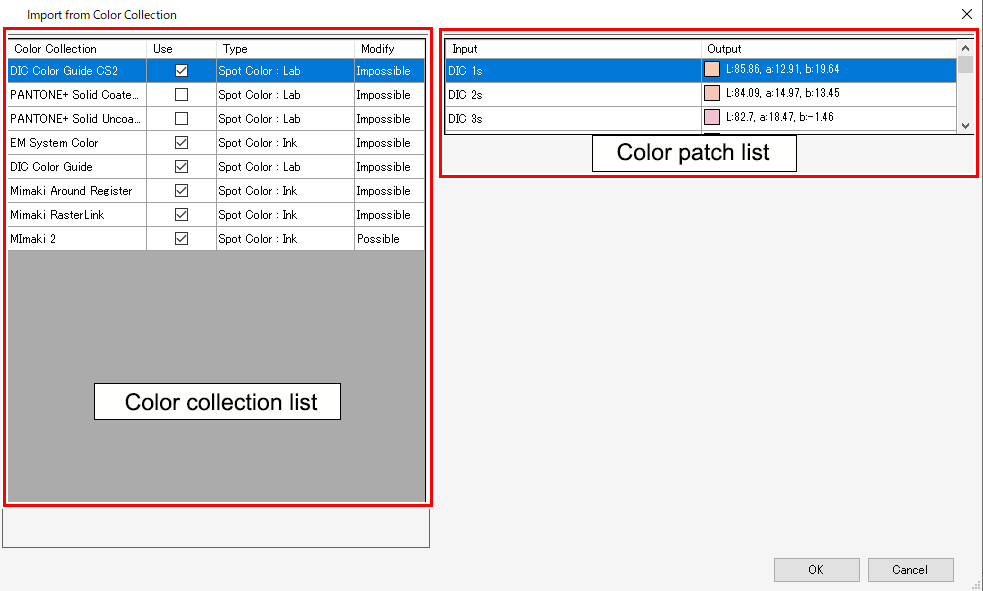
- Wählen Sie die zu verwendende Farbkollektion aus der Farbkollektionsliste aus.
- Wählen Sie aus der Farbpatchliste die Farbe aus, die nach dem Ersetzen als Farbe festgelegt werden soll.
- Klicken Sie auf [OK].
- [Ausgabe / Output] wird in der Ein-/Ausgabe-Farbliste aktualisiert.
Registrieren Sie sich bei einer Farbsammlung
Registrieren Sie Farbersetzungsinformationen in einer Farbsammlung.
- Wählen Sie die Farben aus, für die die Farbersetzung in den Eingabe- und Ausgabelisten auf dem Bildschirm [Farbersetzung / Color Replacement] eingestellt ist.
- Klicken Sie auf das [
 ]-Symbol.
- Das Dialogfeld [In Farbsammlung exportieren / Export to Color Collection] wird angezeigt.
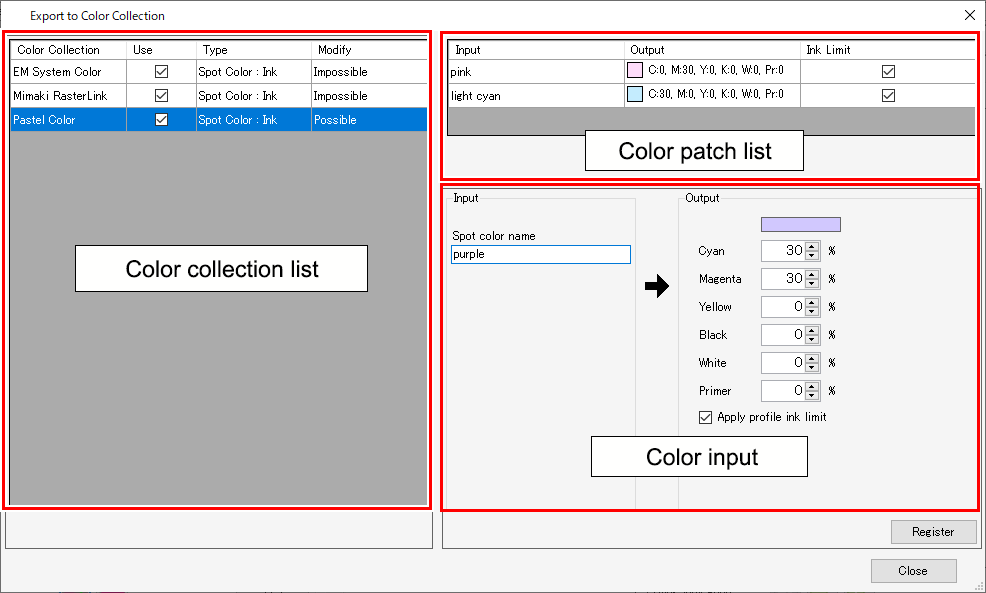
- Wählen Sie die zu registrierende Farbkollektion aus der Farbkollektionsliste aus.
- Überprüfen Sie, ob die zu registrierenden Farbinformationen im Farbeingabebereich festgelegt sind.
- Klicken Sie auf [Registrieren / Register].
- Die Farbe ist in der Farbpatchliste registriert.
Einschränkungen bei der Farbersetzungsfunktion
Die Farbersetzungsfunktion ist für die folgenden Modelle/Tintensätze eingeschränkt.
- Modelle: UJF-6042MkII, UJF-6042MkIIe
- Tintensatz: CMYK+ClPWW
Einschränkungen sind wie folgt.
- Farbersatz zur Grundierung ist nicht verfügbar.
- Farbersatz zu transparent ist nicht verfügbar.
Verwenden Sie für entsprechende Modelle/Tintensätze den Einzelfarbenaustausch oder die Spezialplattenfunktion.
Wenn die Bilddateneingabe den Namen der Sonderfarbe „ClearTexture“ enthält, deaktivieren Sie das Kontrollkästchen „Verwenden“ der Farbsammlung „Mimaki RasterLink“, bevor Sie die Bilddaten eingeben.
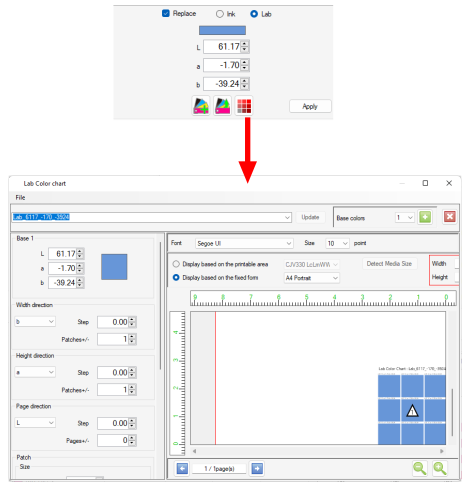
Drucken Sie eine Farbkarte basierend auf der Farbe nach dem Austausch
Eine Lab-Farbkarte kann mit der eingestellten Farbe als Grundfarbe erstellt werden, wenn die Farbe nach dem Ersetzen Lab ist.
Dies ist nützlich, um die Farbe anzupassen, nachdem das farbersetzte Bild ausgegeben wurde.
Weitere Informationen zu Laborfarbkarten finden Sie unter Laborfarbkarte.
- Wählen Sie die zu ersetzende Farbe aus der Liste aus.
- Aktivieren Sie das Kontrollkästchen [Ersetzen / Replace] für [Tinte nach Austausch / Ink after replacement], falls es nicht bereits ausgewählt ist.
- Wählen Sie [Lab] und stellen Sie dann das Lab nach dem Austausch ein.
- Klicken Sie auf das [
 ]-Symbol.