

Ebene – Bedienung
Sonderfarben-Überdruck festlegen (bei Modellen, die Sonderfarb-Überdruck unterstützen)
- Wählen Sie auf der Registerkarte [Auftragsliste / Job List] den Auftrag aus, der für den Sonderfarbüberdruck festgelegt werden soll.
- Klicken Sie im Menü [Funktion / Layer] auf [Ebene / Function] oder auf das Funktionssymbol [Ebene / Layer] (
 ).
- Wählen Sie einen Job in der [Auftragsliste / Job List] aus.
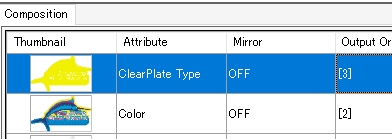
- Wählen Sie [Spezielle Farbüberdruck / Special Color Over Print] auf der Registerkarte [Ebenenanpassung / Layer Adjust].
- Hier können Sie festlegen, ob Spezialfarben-Überdruck verwendet werden soll oder nicht.
- Wenn ausgewählt, kann anschließend die Druckreihenfolge ausgewählt werden.
Stellen Sie die Qualität des Spezialfarben-Überdrucks ein (bei Modellen, die Spezialfarb-Überdruck unterstützen)

Die Qualität des Sonderfarbüberdrucks kann im folgenden Fall eingestellt werden.
- Bei Modellen, die Qualitätseinstellungen für Spezialfarbüberdruck unterstützen und wenn die Verwendung von Spezialfarbüberdruck eingestellt ist
- Wählen Sie auf der Registerkarte [Auftragsliste / Job List] den Auftrag aus, der für den Sonderfarbüberdruck festgelegt werden soll.
- Klicken Sie im Menü [Funktion / Layer] auf [Ebene / Function] oder auf das Funktionssymbol [Ebene / Layer] ().
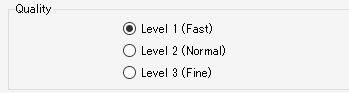
- Wählen Sie [Qualität / Quality] auf der Registerkarte [Ebenenanpassung / Layer Adjust].
- Die Qualität steigt von Level 1 auf Level 3, aber auch die Druckgeschwindigkeit wird reduziert.
Passen Sie die spezielle Farbposition an
- Wählen Sie auf der Registerkarte [Auftragsliste / Job List] den Auftrag aus, der für den Sonderfarbüberdruck festgelegt werden soll.
- Klicken Sie im Menü [Funktion / Layer] auf [Ebene / Function] oder auf das Funktionssymbol [Ebene / Layer] ().
- Wählen Sie den Sonderfarbauftrag aus, um seine Position auf der Registerkarte [Auftragsliste / Job List] anzupassen.
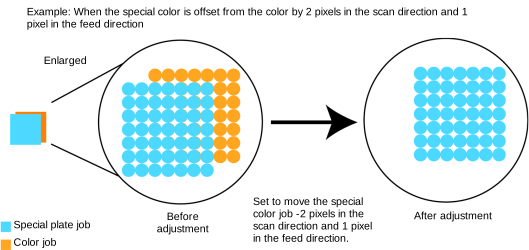
- Aktivieren Sie das Kontrollkästchen [Position korrigieren / Correct the position] für die Ebene, auf der die Sonderfarbe gedruckt werden soll, unter [Positionskorrektur / Position Correction] auf der Registerkarte [Ebenenanpassung / Layer Adjust].
- Geben Sie die Anzahl der Pixel (-99 bis 99 Pixel) für [Scan] und [Feed] ein.
- Die Sonderfarbposition wird für den ausgewählten Job geändert.
- [Positionskorrektur / Position Correction] sollte verwendet werden, wenn beim Drucken ein leichter Versatz zwischen Sonderfarben (wie Weiß und Klar) und Farben besteht.
Passen Sie die Sonderfarbgröße an
- Wählen Sie auf der Registerkarte [Auftragsliste / Job List] den Auftrag aus, der für den Sonderfarbüberdruck festgelegt werden soll.
- Klicken Sie im Menü [Funktion / Layer] auf [Ebene / Function] oder auf das Funktionssymbol [Ebene / Layer] ().
- Wählen Sie auf der Registerkarte [Auftragsliste / Job List] einen Auftrag aus, für den Spezialtinte gedruckt werden soll.
- Aktivieren Sie unter [Positionskorrektur / Correct the size] auf der Registerkarte [Ebenenanpassung / Position Correction] das Kontrollkästchen [Größe korrigieren / Layer Adjust] für die Ebene, auf die die Spezialfarbtinte gedruckt werden soll.
- Wählen Sie die erforderlichen Elemente aus.
- [Verdickung / Thickening] oder [Verdünnung / Thinning] können ausgewählt werden.
- Geben Sie die Anzahl der Pixel in [Scan] und [Feed] ein.
- Die Sonderfarbgröße wird für den ausgewählten Job geändert.
・ Die Methode zur Größeneinstellung ist für alle Modelle gleich.
・ [Spezielle Farbgrößenkorrektur / Special color size correction] ist in den folgenden Fällen nützlich.
・ [Spezielle Farbgrößenkorrektur / Special color size correction] ist in den folgenden Fällen nützlich.
- Wenn Sie klare Tinte drucken möchten, um einen Farbauftrag abzudecken
- Wenn Sie eine spezielle Farbe (Weiß oder Grundierung) etwas kleiner drucken möchten, da die als Basis gedruckte Weiß- oder Grundierungstinte aus der Farbe herausragt
