Farbersetzung – Funktionen
[Farbaustausch / Color Replacement] ermöglicht die folgenden Vorgänge.
- Ersetzen Sie eine Sonderfarbe oder CMYK
- Ersetzen Sie eine Abstufungsfarbe
- Ersetzen Sie eine Farbe mit einem Farbmessgerät
- Verwenden Sie eine Farbkollektion
- Wählen Sie aus einer Farbkollektion
- Registrieren Sie sich bei einer Farbsammlung
- Erstellen Sie eine Farbkarte mit dem Lab-Wert nach dem Ersetzen als Grundfarbe
Bedingungen
Bilddaten
Farbaustausch ist bei Verwendung der folgenden Originaldaten möglich.
Farbmodus | CMYK |
Dateiformat | ps, eps, pdf |
-Objekt | Vektordaten |
- Objekte, die mit Filtereffekten wie Schlagschatten, Transparenz und Unschärfe in Adobe Illustrator erstellt wurden
- In Adobe Illustrator erstellte Gradationsobjekte mit ausgewählter kompatibler Gradation und Gradationsnetzdruck
Für solche Jobs wird die folgende Warnmeldung angezeigt:
„Dieser Auftrag enthält ein eingebettetes Profil. Er kann ohne CMYK- oder Gradationsfarbersatz gedruckt werden.“
Wenn Sie CMYK oder eine abgestufte Farbersetzung mit einer PDF-Datei verwenden möchten, stellen Sie sicher, dass diese so gespeichert wird, dass sie kein eingebettetes Profil enthält.
Farben, die ersetzt werden können
Die folgenden Farbdaten können ersetzt werden.
- Sonderfarben (Farben wie speziell benannte Farben, metallische oder fluoreszierende Farben, die nicht mit CMYK-Kombinationen dargestellt werden können, werden auch als Sonderfarben bezeichnet)
Weitere Informationen zu Vorsichtsmaßnahmen finden Sie unter Vorsichtsmaßnahmen beim Ersetzen von Sonderfarben. - CMYK (auch als Prozessfarben bezeichnet)
- Wichtig
- Legen Sie die Dichte der Originalbilddaten als ganzzahligen Wert fest.
- Abstufung
Weitere Informationen zu Vorsichtsmaßnahmen finden Sie unter Vorsichtsmaßnahmen beim Ersetzen von Abstufungsfarben.
Tinte nach dem Austausch
Die folgenden Farben können nach dem Austausch als Tinte eingestellt werden.
Tintenfarbe | Wird durch die Druckertintenfarbe ersetzt. Die Dichte kann in einem Bereich von 0 % bis 100 % eingestellt werden. |
L*a*b*-Werte | Ersetzt Farben basierend auf L* (Helligkeit), a* (Farbraumkoordinaten von Rot bis Grün) und b* (Farbraumkoordinaten von Blau bis Gelb). L*a*b*-Werte sind geräteunabhängige Farbraumkoordinaten. |
- Die tatsächlich gedruckten Farben können je nach Bedingungen und Umgebung wie Druckmodell und Tinte von den als Tintenfarben und L*a*b*-Werten eingestellten Farben abweichen.

- Farbsammlungen sind Bibliotheken, die Informationen zum Ersetzen von Farben enthalten. Weitere Informationen finden Sie unter Farbkollektion.
- Wenn die Verwendung von [Farbkollektion / Color Collection] im Fenster [Farbkollektion / Color Collection] eingestellt ist, werden die Farben automatisch ersetzt, wenn die Bedingungen beim Importieren eines Bildes übereinstimmen.Farbsammlungsliste
Vorsichtsmaßnahmen beim Ersetzen von Sonderfarben
Beachten Sie die folgenden Punkte, wenn Sonderfarben in den Originalbilddaten festgelegt werden und diese Dichten vor der Verwendung geändert werden.
- Mit RasterLink8, die Tintendichte nach dem Austausch wird basierend auf einer Sonderfarbdichte von 100 % eingestellt. Bei anderen Dichten als 100 % wird die Farbdichte automatisch berechnet und eingestellt.
Beispiel: Wenn eine Sonderfarbe namens [Spot] (Anzeigefarbe C = 100, M = 0, Y = 0, K = 0) in einigen Bereichen mit 100 % und in anderen mit 50 % in Adobe Illustrator angewendet wird - Ersetzen der Sonderfarbe [Spot] durch Tintenfarbdichten C = 0, M = 80, Y = 20 und K = 0 Zoll RasterLink8 druckt mit den Tintenfarbdichten C = 0, M = 80, Y = 20 und K = 0 für die Teile in den Originalbilddaten, bei denen [Spot] zu 100 % angewendet wird.
Teile der Originalbilddaten, bei denen [Spot] mit 50 % angewendet wird, werden mit automatisch berechneten Tintendichten gedruckt, was zu C = 0, M = 40, Y = 10 und K = 0 führt. - Geben Sie den Namen der Sonderfarbe mit alphanumerischen Einzelbyte-Zeichen ein. Bei der Verwendung anderer Zeichen kann es zu folgenden Problemen kommen:
- Bilder können nicht importiert werden RasterLink8.
- Die Sonderfarbennamen werden möglicherweise als verstümmelte Zeichen angezeigt.
- Sie werden möglicherweise ohne Farbaustausch ausgegeben, selbst wenn der Farbaustausch eingestellt wurde.
Vorsichtsmaßnahmen beim Ersetzen von Farben in weißen Objekten
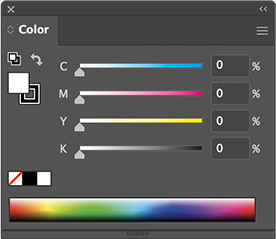
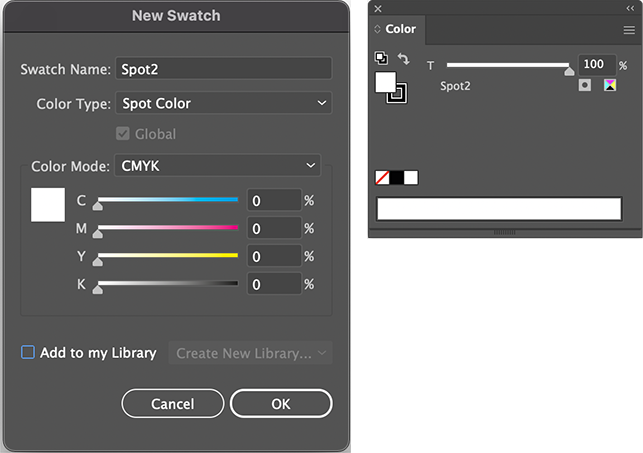
Für Objekte, die einer Farbersetzung unterliegen, muss die Dichte auf mindestens 1 % eingestellt werden. Farbersetzungsspezifikationen für weiße Objekte wie die unten aufgeführten können zu unbeabsichtigten Farbersetzungsergebnissen führen:
- Objekte mit C=0, M=0, Y=0, K=0
- Objekt mit Sonderfarbdichte auf 0 % eingestellt
- Objekte mit Sonderfarben C=0, M=0, Y=0 und K=0
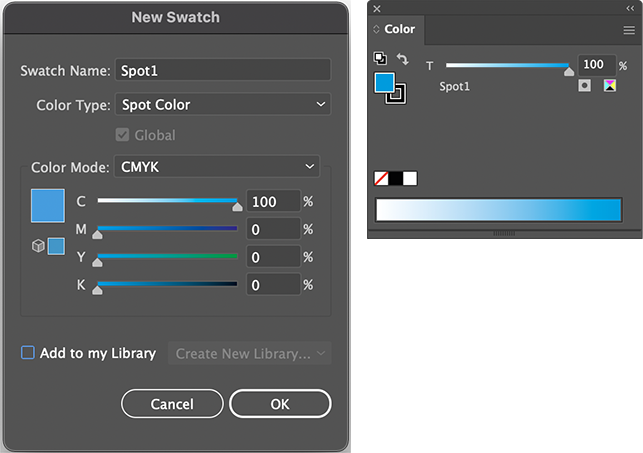
Methode zum Festlegen von Sonderfarben in Adobe Illustrator
- Wählen Sie [CMYK-Farbe / CMYK Color] für [Dokumentfarbmodus / Document Color Mode] im Adobe Illustrator-Menü [Datei / File].
- Dadurch wird der Bilddaten-Farbmodus auf [CMYK] eingestellt.
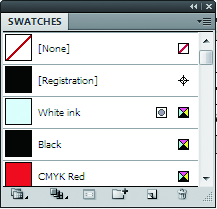
- Wählen Sie [Farbfeld / Swatch] im Menü [Fenster / Window].
- Das Fenster [Swatch] erscheint.
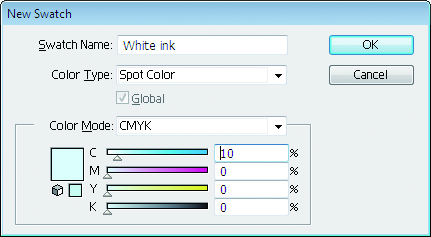
- Klicken Sie auf das Symbol oben rechts im Fenster und wählen Sie dann im angezeigten Menü [Neues Farbfeld / New Swatch] aus.
- Das Fenster [Neues Farbfeld / New Swatch] wird geöffnet.
- Konfigurieren Sie die folgenden Einstellungen.

|
| [Name] | : | Geben Sie den Namen der Sonderfarbe ein. |
| [Farbtyp / Color Type] | : | Wählen Sie [Sonderfarbe / Special Color]. | |
| [Farbmodus / Color Mode] | : | Wählen Sie [CMYK]. | |
| [Farbe / Color] | : | Stellen Sie die Anzeigefarbe ein. |
- Klicken Sie auf [OK].
- Die Sonderfarbe wird in der Liste im Fenster [Swatch] registriert.
- Erstellen Sie ein Objekt.
- Wählen Sie das Objekt aus.
- Wählen Sie im Fenster [Farbe / Line] die Option [Linie / Paint] oder [Farbe / Color].
- Wählen Sie im Fenster [Swatch] eine registrierte Sonderfarbe aus.
- Die Sonderfarbe wird auf das Objekt angewendet.
- Speichern Sie die Daten in einem Format, in das sie importiert werden können RasterLink8.
Vorsichtsmaßnahmen beim Ersetzen von Abstufungsfarben
Der Farbaustausch ist nur mit den folgenden vier Abstufungsarten möglich.
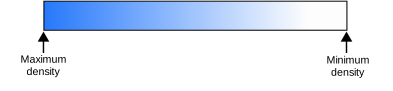
Stellen Sie die Abstufung innerhalb des durch die maximale und minimale Dichte definierten Bereichs ein.
Typ | Maximale Dichte (%) | Mindestdichte (%) | ||||||
C | M | Y | K | C | M | Y | K | |
Cyan | 100 | 1 | 1 | 1 | 0 | 1 | 1 | 1 |
Magenta | 1 | 100 | 1 | 1 | 1 | 0 | 1 | 1 |
Gelb | 1 | 1 | 100 | 1 | 1 | 1 | 0 | 1 |
Schwarz | 1 | 1 | 1 | 100 | 1 | 1 | 1 | 0 |
| |
| |
| |
Beispiel: Maximale Dichte C = 100, M = 1, Y = 1, K = 1 | |
| Wenn die Daten eine Illustration mit C = 50, M = 1, Y = 1 und K = 1 enthalten, wird auch die Farbe der Illustration (Vektordaten) ersetzt. |
| |
Weitere Informationen zu Originalbilddatenbedingungen, die eine Farbersetzung ermöglichen, finden Sie auch unter Bedingungen im Farbaustausch.
Methode zum Festlegen von Abstufungen in Adobe Illustrator
- Wählen Sie [CMYK-Farbe / CMYK Color] für [Dokumentfarbmodus / Document Color Mode] im Adobe Illustrator-Menü [Datei / File].
- Dadurch wird der Farbmodus der Bilddaten auf CMYK eingestellt.
- Erstellen Sie ein Objekt.
- Wählen Sie das Objekt aus.
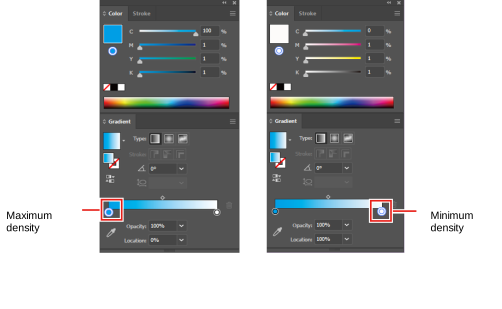
- Wählen Sie [Gradation] im Menü [Illustration].
- Das Fenster [Gradation] erscheint.
- Stellen Sie die maximale und minimale Dichte ein.
- Speichern Sie die Daten in einem Format, in das sie importiert werden können RasterLink8.
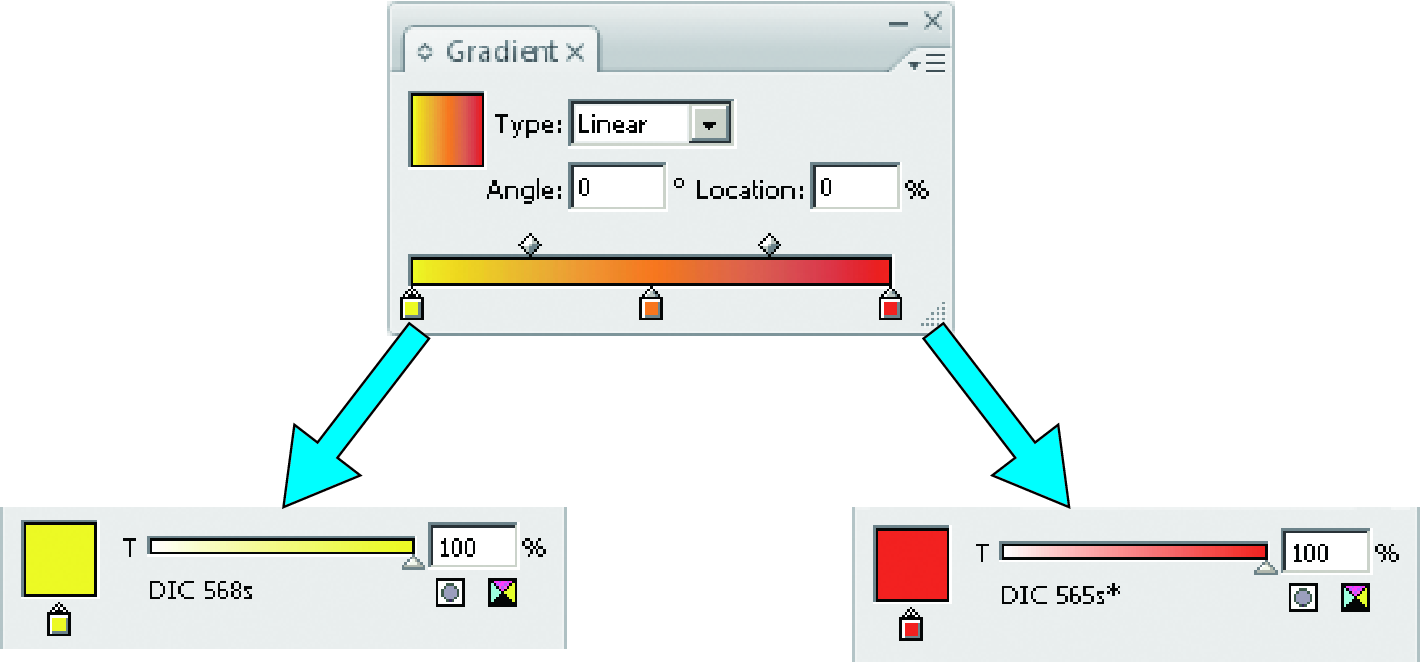
Farbersetzung einer Sonderfarbe, die in einer Abstufung verwendet wird
Der Farbaustausch einer in einer Abstufung verwendeten Sonderfarbe muss eine der folgenden Bedingungen erfüllen:
- Eine PDF-Datei
- Eine in Adobe Illustrator erstellte Bilddatei, bei der [Kompatibler Gradations- und Verlaufsgitterdruck / Compatible Gradation and Gradient Mesh Printing] im Menü [Drucken / Print] oder in den EPS-Optionen deaktiviert ist.
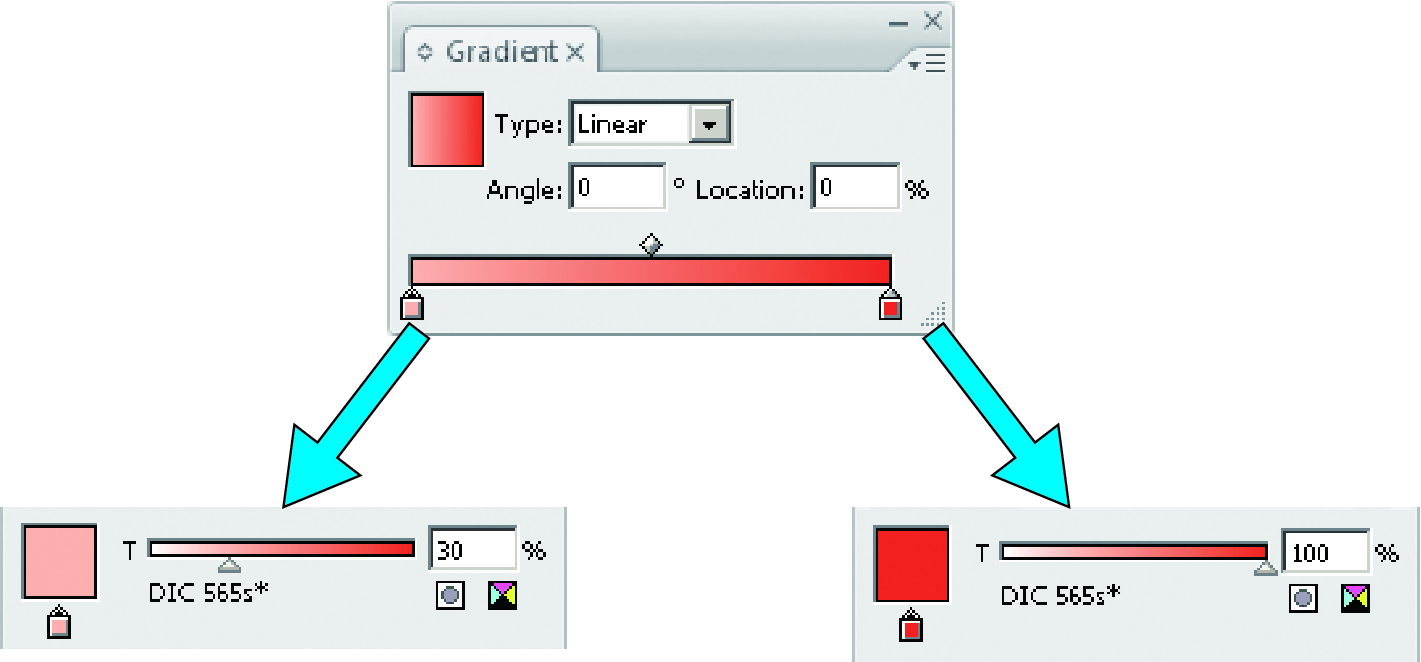
Wenn in einer Abstufung unterschiedliche Sonderfarben angegeben werden
Eine Farbersetzung ist möglicherweise nicht möglich, wenn in einer EPS-Datei mehrere Sonderfarben für ein einzelnes Abstufungsobjekt angegeben sind.
Versuchen Sie es nach dem erneuten Speichern als PDF-Datei.
- Der Betrieb kann nicht einmal für PDF-Dateien garantiert werden.