

Wiederholen (Step & Repeat) – Bedienung
Starten Sie die Schritt- und Wiederholungsdruckeinstellung
- Aktivieren Sie das Kontrollkästchen [Step & Repeat Edit] auf der Registerkarte [Image Edit].
- Dadurch können die verschiedenen [Step & Repeat]-Bildschirmeinstellungen bearbeitet werden.
Vergrößern oder verkleinern Sie einen Step & Repeat-Druckauftrag
- Aktivieren Sie das Kontrollkästchen [Gültig / Valid] unter [Skalierung / Scale] auf der Registerkarte [Bildbearbeitung / Image Edit].
- Legt [Scannen / Scan] und [Vorschub / Feed] für den zu druckenden Auftrag fest.
- Wenn das Kontrollkästchen [Seitenverhältnis beibehalten / Keep aspect ratio] aktiviert ist, können Aufträge vergrößert oder verkleinert werden, während das Seitenverhältnis des Originalbilds beibehalten wird.
Drehen Sie einen Step-and-Repeat-Druckauftrag
- Wählen Sie den Winkel für die Drehung gegen den Uhrzeigersinn unter [Rotation] auf der Registerkarte [Teilen bearbeiten / Divide Edit].
Kehren Sie einen Step & Repeat-Druckauftrag um
- Aktivieren Sie das Kontrollkästchen [Umkehren / Reverse] unter [Spiegeln / Mirror] auf der Registerkarte [Bildbearbeitung / Image Edit].
Einen gesamten Job verschieben
Legen Sie die Ursprungsposition fest
- Geben Sie [Scannen / Scan] und [Vorschub / Feed] für [Verschieben / Move] auf der Registerkarte [Bildbearbeitung / Image Edit] ein.
- Die Ursprungsposition des gesamten Auftrags wird durch die hier festgelegten Werte für [Scannen / Scan] und [Vorschub / Feed] geändert.
Position in der Mitte (in der Breite)
- Aktivieren Sie das Kontrollkästchen [In der Mitte anordnen / Arrange in the Center] für [Verschieben / Move] auf der Registerkarte [Bildbearbeitung / Image Edit].
- Der gesamte Auftrag wird in der Mitte des Mediums (in der Breite) positioniert.
Legen Sie das Joblayout fest
- Wählen Sie eines der [Typ / Type]-Symbole auf der Registerkarte [Bildbearbeitung / Image Edit].

[Typ / Type]-Symbol | |||
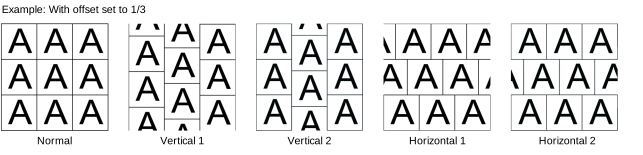
| [Normal] | : | Ordnet mit einheitlichen Zeilen und Spalten an. |
| [Vertikal 1 / Vertical 1] | : | Ordnet durch vertikalen Versatz an. |
| [Vertikal 2 / Vertical 2] | : | Ordnet durch vertikalen Versatz an. |
| [Horizontal 1] | : | Ordnet durch horizontalen Versatz an. |
| [Horizontal 2] | : | Ordnet durch horizontalen Versatz an. |
| [Aufkleberdruck / Sticker Print] | : | Siehe „Aufkleberdruck einstellen (bei Verwendung eines Rollendruckers)“ Aufkleberdruck einstellen (bei Verwendung eines Rollendruckers). |


- Legen Sie einen gewünschten Wert für [Offset] fest.
- Der Offset für Zeilen oder Spalten wird als Bruch eingestellt.
- Das linke Eingabefeld gibt den Zähler und das rechte Eingabefeld den Nenner an.
- Legen Sie die zu druckende Größe unter [Größe / Size] fest.
- Bei Angabe der Verwendungslänge
Stellen Sie [Scan] und [Vorschub / Feed] (maximal 950.000 mm) in [Länge / Length] ein.
- Bei Angabe nach Nummer
Stellen Sie [Scan] (Anzahl der Spalten) und [Feed] (Anzahl der Zeilen) in [Anzahl der Teile / Number of Pieces] ein.
Der Maximalwert für die Anzahl der Vorschubstücke beträgt 950.000 mm geteilt durch die skalierte Bildvorschubgröße.
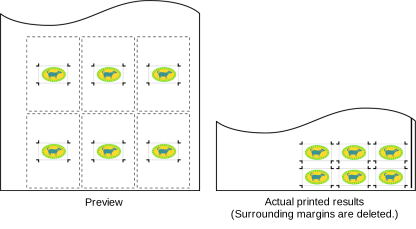
- Die Ränder um die Originalbilder werden beim Anordnen von Aufträgen gelöscht.
- Auch wenn beim Erstellen der Originalbilder absichtlich Ränder festgelegt wurden, werden diese dennoch gelöscht.
Beispiel: Wenn das Symbol [Normal] ausgewählt ist und die Breite auf 2 und die Höhe auf 3 mit [Anzahl der Teile / Number of Pieces] eingestellt ist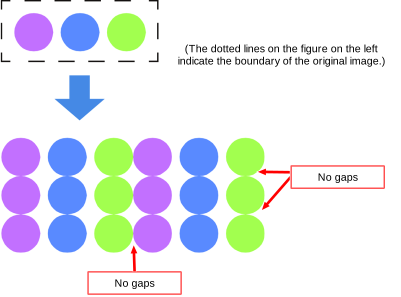
- Die Vorschau weicht von den tatsächlichen Druckergebnissen ab.
- In der Vorschau werden die nicht gelöschten Ränder angezeigt.
Aufkleberdruck einstellen (bei Verwendung eines Rollendruckers)
Kopiert, wenn Schnittaufträge nebeneinander platziert werden.
- Klicken Sie auf das [
 ]-Symbol für [Typ / Type] auf der Registerkarte [Bildbearbeitung / Image Edit].
- Stellen Sie die verschiedenen Elemente unter [Aufkleberdruck / Sticker Print] ein.
[Gesamt / Total] | : | Legt die Anzahl der Jobs fest. |
[Breitenrichtung / Width direction] | : | Legt die Anzahl der in Breitenrichtung angeordneten Jobs fest. |
[Marge / Margin] | : | Legt das Intervall zwischen Jobs fest. |
[Rollenrand / Roller Margin] | : | Legt den Rand auf der rechten Seite des Mediums fest. |
- Informationen zu den Werten [Margin] und [Roller Margin] finden Sie in der Bedienungsanleitung des verwendeten Schneideplotters.
[Referenzlinie / Reference Line] | : | Druckt eine Linie, die beim Schneiden mit einem Schneideplotter den Bezug bildet. |

- Es können Ränder um einen Auftrag entstehen, wenn die Druckdaten importiert werden RasterLink8 mit einem Druckertreiber. Es ist besonders wahrscheinlich, dass Ränder entstehen, wenn das Druckmedium in den Druckertreibereinstellungen größer eingestellt ist als der Auftrag.
- Wenn [Rand / Margin] für [Aufkleberdruck / Sticker Print] eingestellt ist und ein Auftrag von Rändern umgeben ist, werden die Ränder um den Auftrag gelöscht und die angegebenen Ränder werden zwischen den Aufträgen eingefügt.
- Beim Schneiden von Aufträgen mit einem Schneideplotter müssen Sie angeben, ob zuerst die linke oder rechte Passermarke gelesen werden soll. Mithilfe der Passermarken-Referenzlinien kann die zuerst gelesene Passermarke gesetzt werden.
Ergebnisse der Ausgabe eines Bildes mit dem Druckertreiber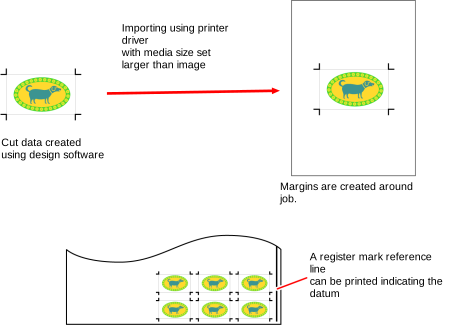
- Klicken Sie auf das [
 ]-Symbol in der Vorschau.
- Dadurch wird das Rippen und Drucken mit den gleichen Einstellungen wie bei der letzten Verwendung von [Ausführen / Execute] gestartet.
Weitere Informationen zu den Einstellungen finden Sie unter Ausführen.