Schablonendruck (Jig Print) – Bildschirmaufbau
Bildschirm [Vorrichtungsdruck / Jig Print].
Registerkarte [Auftragsliste / Job List].
Zeigt die in [Jig Print] zu bearbeitenden Aufträge an.
Auswahl der Vorrichtungsvorlage
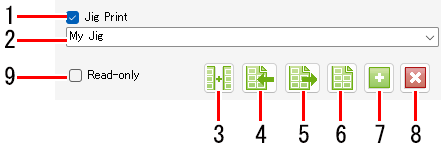
- [Jig-Druck / Jig Print]
Wählen Sie aus, ob der Schablonendruck verwendet werden soll oder nicht. - Name der Vorrichtungsvorlage
Wählen Sie eine Vorrichtungsvorlage aus.  Duplizieren Sie die Vorrichtung in Scanrichtung
Erstellt eine neue Vorrichtungsdefinitionsdatei durch Duplizieren mehrerer Materialien innerhalb der Vorrichtungsdefinitionsdatei als einzelne Gruppe in Scanrichtung.
Bei kopierten Vorrichtungen können die Werte von [Größe / Size], [Anzahl / Counts] und [Intervall / Interval] (Abstand) unter [Material] nicht geändert werden. Importieren Sie eine Vorrichtungsdefinitionsdatei
Importiert eine Vorrichtungsvorlagen-Definitionsdatei nach RasterLink8. Exportieren Sie eine Vorrichtungsdefinitionsdatei
Speichert eine Vorrichtungsvorlagen-Definitionsdatei als XML-Formatdatei. Schablonenumriss drucken
Druckt einen Schablonenumriss. Informationen zum Drucken des Schablonenumrisses mit dem UJ330H finden Sie im Wichtigen Hinweis (Bei Verwendung des UJ330H) am Ende dieser Beschreibung.
 Schablonenvorlage hinzufügen
Fügt eine neue Vorrichtungsvorlage hinzu. Schablonenvorlage löschen
Löscht eine Vorrichtungsvorlage.- [Schreibgeschützt / Read-only]
Wählt aus, ob Vorrichtungen schreibgeschützt sind oder bearbeitet werden können.
- Speichern Sie das Schablonenumrissbild zur Verwendung als PDF-Datei. (Die Schaltfläche [Drucken / Print] auf dem Bildschirm [Vorrichtungsumriss drucken / Print jig outline] kann nicht verwendet werden.)
- Beim Laden eines Schablonenumrissbildes in RasterLink8, aktivieren Sie vor dem Drucken die Option „Bearbeitung starrer Medien“ auf dem Bildschirm „Drucken starrer Medien“.
- Beim Drucken ohne Aktivierung von [Bearbeitung starrer Medien / Rigid Media Editing] wird in Breitenrichtung ein Rand hinzugefügt, der dem standardmäßigen rechten Medienrand (oder dem Rand nach der Anwendung, wenn Ränder festgelegt sind) entspricht.
Registerkarte [Vorrichtungslayout / Jig Layout], Registerkarte [Vorrichtungsdefinition / Jig Definition], Vorschau
- [Skala / Scale]
Legt die Auftragsgröße fest. - [Rotation]
Rotiert den Job. - [Spiegel / Mirror]
Macht den Job rückgängig. - [Kopie / Copy]
Legt die Anzahl der Auftragskopien fest. - Layout-Vorschau
Zeigt den auf der Vorrichtungsvorlage positionierten Job an. - Panel-Umschaltung
Klicken zum Wechseln des Panels.
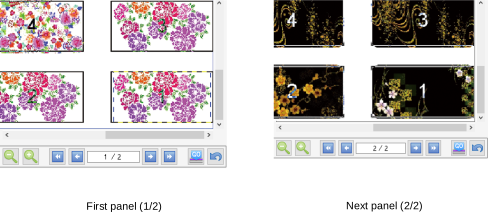
Registerkarte [Vorrichtungsdefinition / Jig Definition].
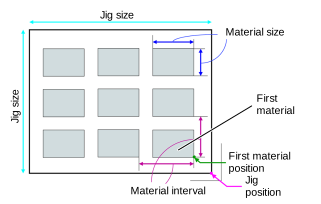
| 1. [Größe / Size] Legt die Gesamtgröße der Vorrichtung fest. |
2. [Position] Legt den Abstand von der Druckursprungsposition zur unteren rechten Seite der Vorrichtung fest. | |
3. [Schräglage / Deskew] Legt den Vorrichtungsschräglauf fest. | |
4. [Größe / Size] Legt die Größe für ein Material fest. | |
5. [Anzahl / Counts] Legt die Anzahl der zu positionierenden Materialien fest. | |
6. [Intervall (Pitch) / Interval (Pitch)] Legt den Materialabstand fest. | |
7. [Erste Position / First position] Legt den Abstand von der unteren rechten Ecke der Vorrichtung bis zur unteren rechten Ecke des ersten Materials fest. | |
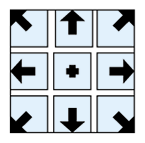
8. [Layout] Legt die Materialposition fest, die als Referenz für die Platzierung von Jobs verwendet wird. | |
9. [Material] Wählt das anzupassende Material aus. | |
10. [Überspringen / Skip] Wählt aus, ob ein Material in den Druck einbezogen werden soll oder nicht. | |
11. [Position] Passt die Materialposition an. |