

Farbersetzung – Bildschirmaufbau
-Bildschirm [Farbaustausch / Color Replacement].
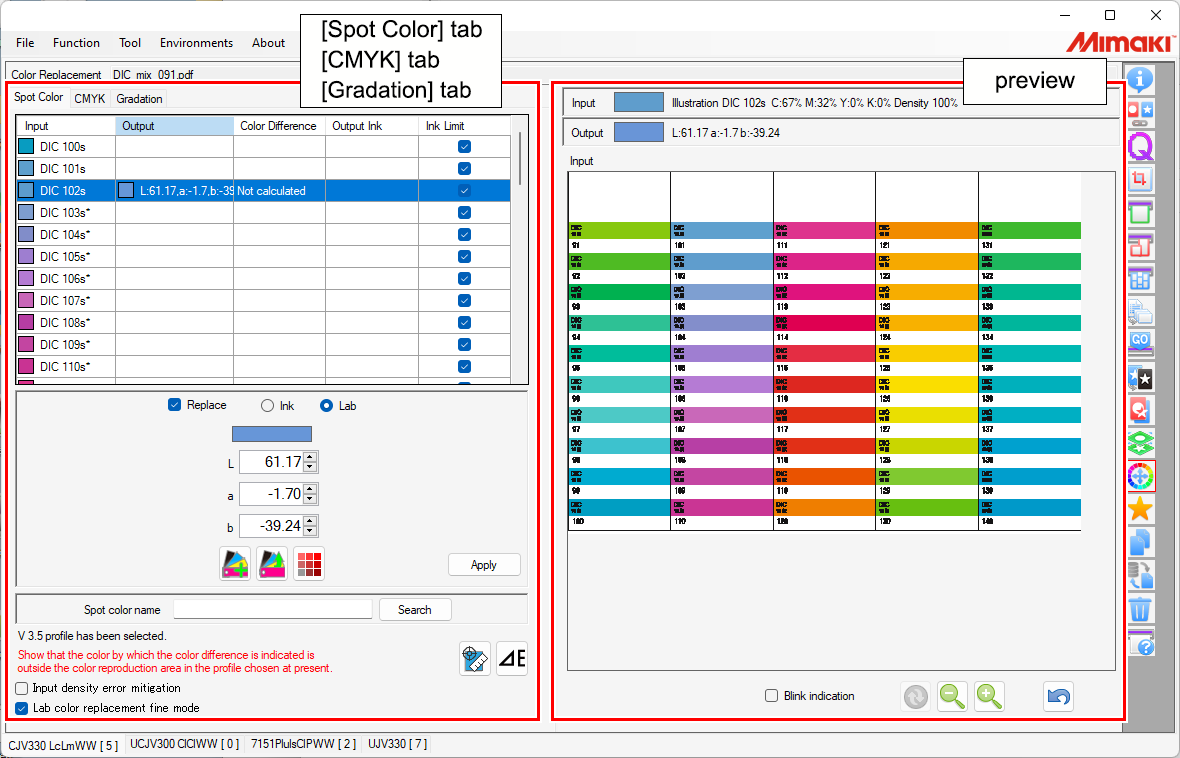
Registerkarte [Schmuckfarbe / Spot Color], Registerkarte [CMYK], Registerkarte [Abstufung / Gradation].
| 1. Ein-/Ausgabe-Farbliste Zeigt die Farbinformationen für die Originalbilddaten an. Durch den Wechsel zwischen den Reitern gelangt man zur Liste des jeweiligen Farbtyps, der ersetzt werden kann. |
2. Tinte nach dem Austausch Legt die Farbe nach dem Austausch fest. | |
3. Suche nach [Name der Sonderfarbe / Spot color name]. Sucht nach dem Namen der Sonderfarbe, der in der Liste der Eingabe-/Ausgabefarben angezeigt wird. | |
|
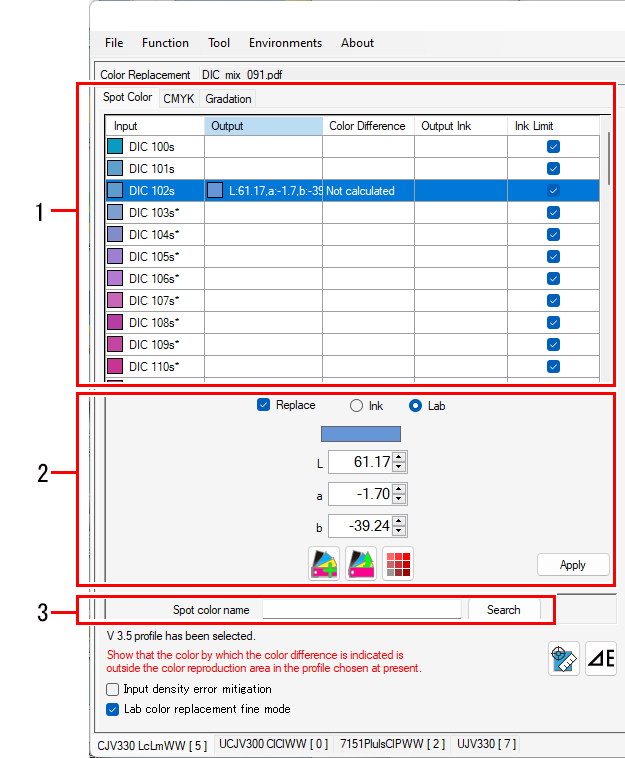
Registerkarte [Sonderfarbe / Spot Color].
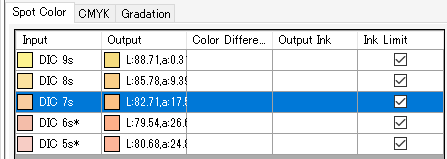
[Eingang / Input] | : | Zeigt den Namen der Sonderfarbe und die Vorschaufarbe an. |
[Ausgabe / Output] | : | Zeigt die Farbe nach dem Austausch und die simulierte gedruckte Farbe an. |
[Tintenlimit / Ink Limit] | : | Beim Drucken wird das Kontrollkästchen als aktiviert angezeigt, wenn das Tintenlimit für das Geräteprofil verwendet wird.
|

- Wenn ein Geräteprofil der Version 3.5 oder höher ausgewählt wurde, können die folgenden Informationen angezeigt werden, indem Sie auf das [
 ]-Symbol.
Farbunterschied: Zeigt den Farbunterschied an, der aus den folgenden zwei L*a*b*-Werten berechnet wird.
(1) L*a*b*-Werte ausgeben
(2) L*a*b*-Werte, berechnet aus dem Geräteprofil, das auf dem Bildschirm [Druckbedingungen / Print Condition] ausgewählt wurde. - Beachten Sie jedoch, dass der Farbunterschied nicht angezeigt wird, wenn die ausgegebenen L*a*b*-Werte innerhalb des Farbwiedergabebereichs des ausgewählten Geräteprofils liegen.
Die Tinte für die Ausgabe wird auch angezeigt, wenn unter [Ausgabetinte / Output Ink] [Ausgabe / Output] L*a*b*-Werte festgelegt sind.
Registerkarte [CMYK].
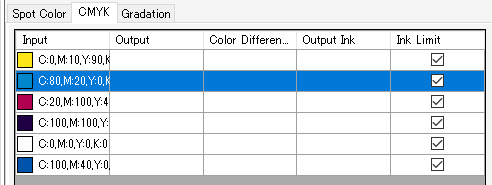
[Eingabe / Input]: Zeigt die CMYK-Komponentenwerte und Vorschaufarben an.
[Ausgabe / Output]: Zeigt die Farbe nach dem Austausch und die simulierte gedruckte Farbe an.
[Tintenlimit / Ink Limit]: Durch Auswahl dieser Option wird das Tintenlimit innerhalb des Geräteprofils angewendet.
- Wenn die Spalten [Farbunterschied / Color Difference] und [Ausgabetinte / Output Ink] Lab-Werte für die Farbe nach dem Ersetzen auf die gleiche Weise wie auf der Registerkarte [Schmuckfarbe / Spot Color] haben, wird dies durch Klicken auf []-Symbol.
Registerkarte [Gradation].

[Eingabe / Input]: Zeigt den Gradationstyp an.Vorsichtsmaßnahmen beim Ersetzen von Abstufungsfarben
[Ausgabe (Untergrenze) / Output (Lower Limit)]: Zeigt die Untergrenze für die Abstufung nach dem Austausch an.
[Ausgabe (Obergrenze) / Output (Upper Limit)]: Zeigt die Obergrenze für die Abstufung nach dem Austausch an.
Vorschau
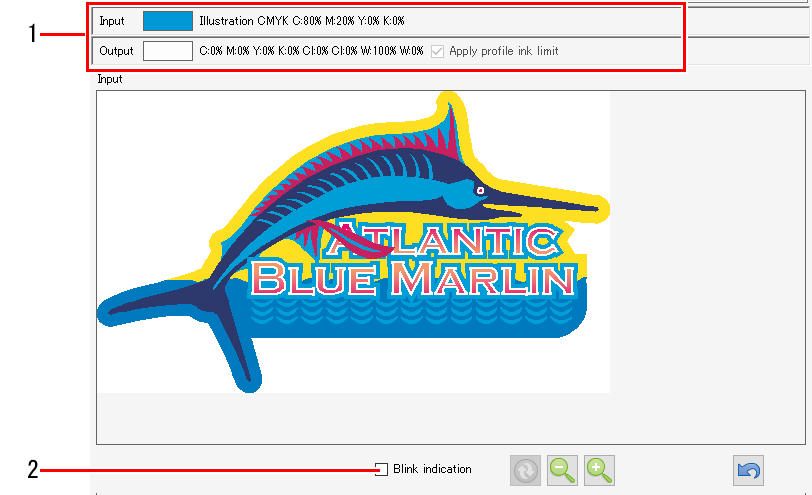
1. Farbinformationen
Zeigt Farbinformationen für den in der Vorschau angeklickten Ort an.
[Eingabe / Input]: Zeigt Informationen zum Objekt, zum Farbmodus und zur Farbe der Originalbilddaten an.
[Ausgabe / Output]: Zeigt die Farbe nach dem Austausch an.
- Wenn es Stellen gibt, an denen eine Farbersetzung nicht möglich war, klicken Sie in der Vorschau auf die entsprechenden Stellen. Auf diese Weise können Sie anhand der [Eingabe / Input]-Informationen prüfen, ob ein Austausch möglich ist.
2. [Ausgewählte Farbe im Negativ anzeigen / Display selected color in negative]
Durch Aktivieren dieses Kontrollkästchens wird die Farbe der Teile invertiert, die in der Eingabe-/Ausgabefarbenliste auf der Registerkarte [Schmuckfarbe / Spot Color], [CMYK] oder [Abstufung / Gradation] ausgewählt sind.