Kacheln – Bildschirmaufbau
Bildschirm [Kacheln / Tiling].
Registerkarte [Teilen Bearbeiten / Divide Edit].
| 1. [Kachelbearbeitung / Tiling Edit] Wählt aus, ob [Kacheln / Tiling] eingestellt werden soll oder nicht.
|
2. [Skala / Scale] Vergrößert und verkleinert Aufträge.
| |
3. [Rotation] Rotiert den Job.
| |
4. [Spiegel / Mirror] Macht den Job rückgängig.
| |
5. [Arbeit / Work] Legt den Ausgabebereich für die Arbeit fest.
| |
6. [Kachel teilen / Divide tile] Unterteilt die Arbeit in Kacheln. | |
7. [Überlappung / Overlap] Legt die Überlappung für benachbarte Kacheln fest.
| |
8. [Option] Legt die Zahlen und äußeren Rahmen fest, die für Kacheln gedruckt werden.
| |
9. [Druckauftrag / Print Order] Wählt die zu druckenden Kacheln aus und legt die Druckreihenfolge der Kacheln fest.
| |
10. [Informationsetikett / Information Label] Wählt die zu druckenden Informationen aus. |

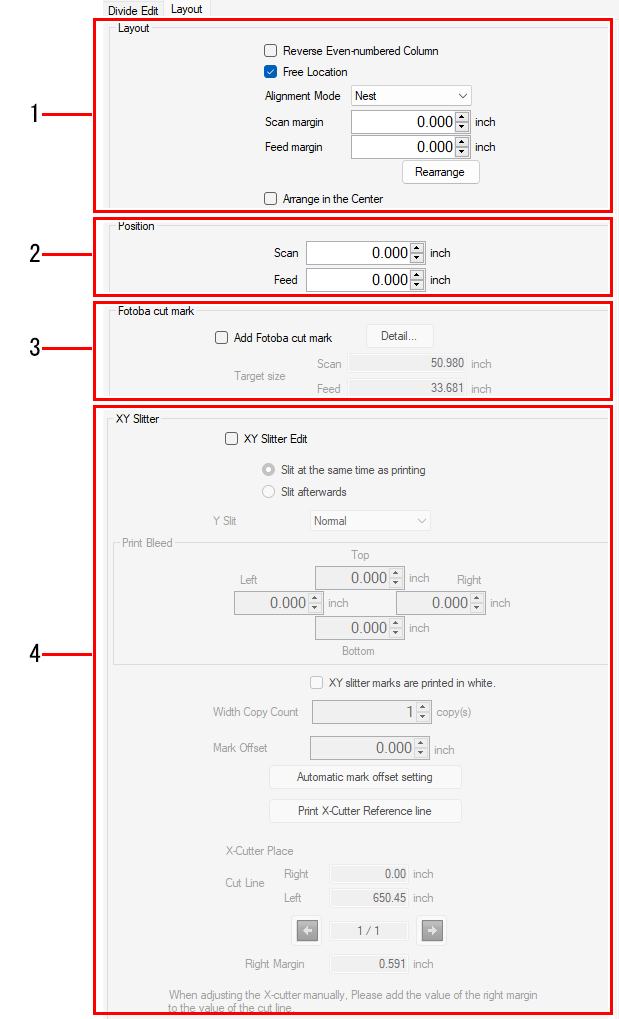
Registerkarte [Layout].
| 1. [Platzierung / Placement] Legt den Layoutmodus beim Drucken von Kacheln fest. |
2. [Position] Passen Sie die Position der angegebenen Kacheln an. | |
3. [Fotoba-Schnittmarke / Fotoba cut mark] Durch Aktivieren des Kontrollkästchens werden Schnittmarken gedruckt, die mit der Fotoba-Serie (Hochgeschwindigkeits-Schneidemaschine) verwendet werden. Weitere Informationen zu den Einstellungen finden Sie unter Setzt Fotoba-Schnittmarken. | |
4. [XY-Schneider / XY Slitter] Durch Aktivieren des Kontrollkästchens werden die XY-Schneidmarkierungen und Referenzlinien gedruckt. Weitere Informationen zur Installation finden Sie unter Stellen Sie den XY-Schneider ein. |