

Umgebungssicherung/-wiederherstellung
Folgendes RasterLink8 -Einstellungen können in einer Datei als Backup gespeichert und in einer anderen Umgebung wiederhergestellt werden.
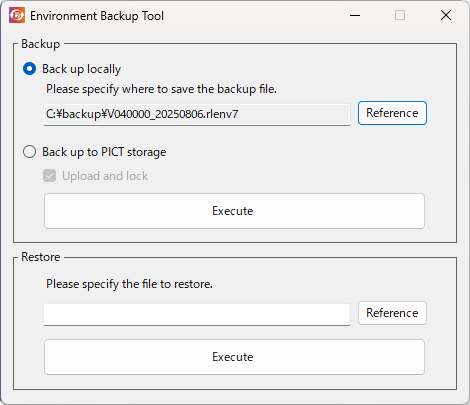
Liste der Einstellungen, die gesichert/wiederhergestellt werden
- Registrierte Geräteinformationen
- Favoriten
- Drucker-/Hotfolder-Informationen
- Alle voreingestellten Dateien
- Farbanpassung
- Farbanpassung
- Geräteanpassung
- Druckbereich
- Vorrichtungsanordnung
- -Profile
- Geräteprofile
- Eingabeprofile
- Kalibrierungsinformationen, die vom Kalibrierungstool erstellt wurden
- RasterLink8 -Option
Wichtig
Mit dieser Funktion wird ein Job nicht gesichert oder wiederhergestellt.
- Um einen Job zu sichern, verwenden Sie RasterLink8 Backup-Funktion (Sichern).
- Die Methode zum Wiederherstellen eines Jobs variiert je nach Wiederherstellungsziel.
- Wiederherstellung im selben Modell
→ Verwendung RasterLink8 Wiederherstellungsfunktion (Sichern).
- Wiederherstellung in einem Nachfolgemodell
→ Verwenden Sie das Jobmigrationstool.
- Das Job-Migrationstool kann einen RasterLink6Plus-Job übertragen RasterLink8.
- Weitere Informationen zum Tool finden Sie im separaten „Job Migration Tool Guide“.
Sichern
- Wenn die RasterLink8 -Einheit und Profilmanager wurden gestartet, beenden Sie ihren Betrieb.
- Wählen Sie [Mimaki RasterLink8] – [Umgebungssicherung / Environment Backup] aus dem Startmenü.
- Das Dialogfeld [Environment Backup Tool] wird angezeigt.
- Wählt das Sicherungsziel aus.
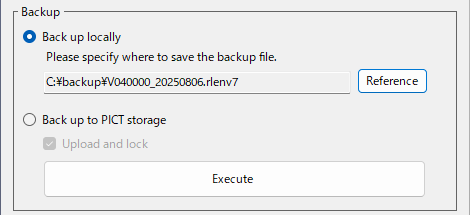

Für [Lokal sichern / Back up locally] |
- Geben Sie den Dateinamen an, unter dem die Umgebungssicherungsdatei gespeichert werden soll.
- Klicken Sie auf [Durchsuchen... / Browse...]. Der Dialog [Als neue Datei speichern / Save as a new file] erscheint.
Wichtig
Informationen zur Umgebungssicherungsdatei
- Die Dateierweiterung ist „*.rlenv8“.
- Speichern Sie die Datei auf einem Datenträger mit ausreichend Speicherplatz.

- Sicherungsdateien der RasterLink7-Umgebung können ebenfalls wiederhergestellt werden.
Für [Sichern im PICT-Speicher / Back up to PICT storage] |
Wichtig
Hinweise zur PICT-Speicherung
- Es gibt eine Begrenzung für die Anzahl der Umgebungssicherungsdateien, die im PICT-Speicher gespeichert werden können.
Wenn das Limit überschritten wird, werden ältere Dateien automatisch gelöscht, bevor neue Umgebungssicherungsdateien gespeichert werden. - Durch Auswahl von [Nach dem Hochladen sperren / Lock after uploading] kann eine Datei vom Löschen ausgeschlossen werden, wenn das Limit überschritten wird.
- Beim Verlassen RasterLink8, wenn Änderungen in einer der Einstellungen in erkannt werden Liste der Einstellungen, die gesichert/wiederhergestellt werden. Liste der Einstellungen, die gesichert/wiederhergestellt werden Am Anfang dieses Abschnitts wird ein Meldungsdialogfeld angezeigt, in dem Sie bestätigen, ob eine Sicherung im PICT-Speicher durchgeführt werden soll.
Das Dialogfeld wird in der folgenden Reihenfolge angezeigt:
- Bestätigung, ob eine Sicherung durchgeführt werden soll
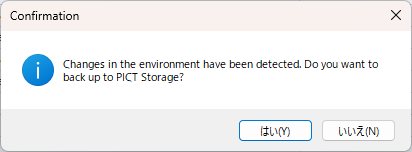
- Bestätigung, ob gesperrt werden soll
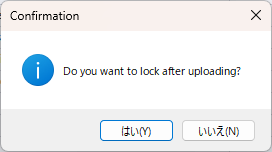
- Klicken Sie auf [Ausführen / Execute].
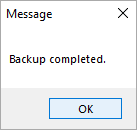
- Wenn der Sicherungsvorgang abgeschlossen ist, wird der folgende Meldungsbildschirm angezeigt, um Sie darüber zu informieren, dass die Sicherungsdatei gespeichert wurde.
Wiederherstellen
Wichtig
Lesen Sie vor der Wiederherstellung unbedingt Folgendes.
- Wenn ein Gerät bereits am Wiederherstellungsziel registriert ist, wird der Inhalt der Sicherungsdatei wiederhergestellt, nachdem alle Geräte und Jobs gelöscht wurden.
Wenn die vorhandenen Daten am Wiederherstellungsziel benötigt werden, erstellen Sie eine Sicherung des Jobs mithilfe des Umgebungssicherungstools und RasterLink8 Backup-Funktion vor der Wiederherstellung.
- Wenn die RasterLink8 -Einheit und Profilmanager wurden gestartet, beenden Sie ihren Betrieb.
- Wählen Sie [Mimaki RasterLink8] – [Umgebungssicherung / Environment Backup] aus dem Startmenü.
- Das Dialogfeld [Environment Backup Tool] wird angezeigt.
- Wählen Sie die Umgebungssicherungsdatei aus.
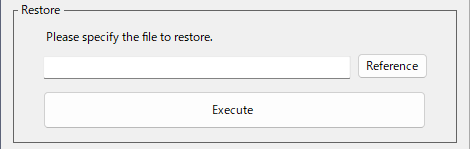
- Klicken Sie auf [Durchsuchen... / Browse...]. Das Dialogfeld [Dateipfad wiederherstellen / Restore File Path] wird angezeigt.
- Wählen Sie die Umgebungssicherungsdatei für die Wiederherstellung aus und klicken Sie dann auf [Öffnen / Open].
- Wenn Sie das Abonnement erworben haben, können Umgebungssicherungsdateien aus dem PICT-Speicher heruntergeladen und durch Angabe eines Wiederherstellungsdateipfads wiederhergestellt werden.
- Klicken Sie auf [Ausführen / Execute].
- Das Dialogfeld „Wiederherstellungsfortschritt“ wird angezeigt.
- Wenn die Wiederherstellung abgeschlossen ist, wird die folgende Meldung angezeigt.
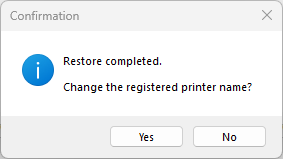
- Durch Klicken auf [Ja / Yes] im obigen Dialogfeld wird das Dialogfeld [Änderung des Druckernamens / Printer name change] angezeigt, in dem der Druckername geändert werden kann.
Durch Klicken auf [Zurück zur Standardeinstellung / Back to Default] wird der ursprüngliche Druckername wiederhergestellt.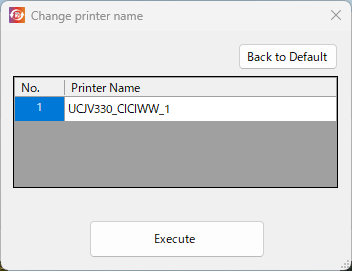
- -Start RasterLink8und bestätigen Sie dann, dass die Umgebung wiederhergestellt wurde.