Druckbedingungen – Bedienung
Wählen Sie ein Geräteprofil aus
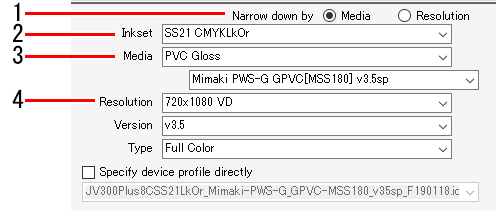
- Wählen Sie im Geräteprofil auf der Registerkarte [Druckqualität / Media] entweder [Medium / Resolution] oder [Auflösung / Narrow down by] für [Einschränken um / Print Quality].
- Durch Auswahl von [Medien / Media] können Geräteprofile in der folgenden Reihenfolge gefiltert werden.
Tintenset ⇒ Medientyp ⇒ Medienname ⇒ Auflösung
- Durch Auswahl von [Auflösung / Resolution] können Geräteprofile in der folgenden Reihenfolge gefiltert werden.
Tintenset ⇒ Auflösung ⇒ Medientyp ⇒ Medienname
- Wählen Sie den verwendeten Tintensatz aus der Liste [Tintensatz / Inkset] aus.
- Wählen Sie den Medientyp im oberen Feld und den Mediennamen im unteren Feld für [Medien / Media].

- Der Medientyp wird basierend auf den im Geräteprofil registrierten Informationen klassifiziert. In Geräteprofilen, die diese Informationen nicht enthalten, wird jedoch [Andere / Others] für den Medientyp angezeigt.
- Durch Auswahl von [Alle / All] als Medientyp können alle Medien nach Mediennamen ausgewählt werden.
- Wenn der Medienname [Base Clear / Base clear], [Base Primer / Base primer], [High-Speed Primer / High-speed primer], [LD1], [LD2] oder [LD3] anzeigt, gelten besondere Bedingungen. Weitere Informationen zur Verwendung finden Sie unter Sonderbedingungen.
- Wählen Sie die Ausgabeauflösung aus der Liste [Auflösung / Resolution].
- Eine höhere Auflösung führt zu höherer Qualität, verringert jedoch die Druckgeschwindigkeit. Eine niedrigere Auflösung erhöht die Druckgeschwindigkeit, führt jedoch zu einer geringeren Qualität. Wählen Sie entsprechend Ihren Anforderungen.
- [Version] zeigt die Version des ausgewählten Geräteprofils an.
- [Typ / Type] zeigt den Typ des ausgewählten Geräteprofils an.
- Die Druckqualität und -geschwindigkeit variiert je nach Wählen Sie die Ausgabeeinstellungen aus.
- Durch Aktivieren des Kontrollkästchens [Geräteprofil direkt angeben / Specify device profile directly] kann das Geräteprofil mithilfe des Dateinamens ohne Filterung ausgewählt werden.
Wählen Sie die Ausgabeeinstellungen aus
- In diesem Handbuch wird die maximale Einzugsbreite, die pro Scan gedruckt werden kann, als „ein Band“ bezeichnet.
- Die für die Geräteprofileinstellungen festgelegten Werte werden durch [(Standard) / (Default)] gekennzeichnet.
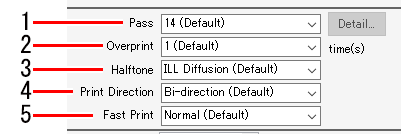
- Wählen Sie die Anzahl der Durchgänge (Anzahl der Unterteilungen pro Band) aus der Liste [Durchlauf / Pass] unter [Ausgabeauflösung / Output Resolution] auf der Registerkarte [Druckqualität / Print Quality] aus.
- Eine größere Anzahl von Durchgängen erhöht die Qualität, verringert jedoch die Druckgeschwindigkeit.
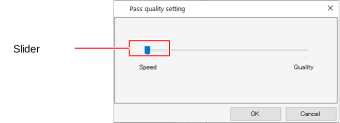
- Das folgende Dialogfeld [Pass-Qualitätseinstellung / Pass quality setting] wird angezeigt, wenn auf [Details] geklickt wird.
Wenn Sie den Schieberegler nach rechts bewegen, erhöht sich die Qualität, verringert sich jedoch die Druckgeschwindigkeit.
Durch Klicken auf [OK] werden die Einstellungen übernommen.
- Legen Sie die Anzahl der Scans für jeden gedruckten Durchgang unter [Überdrucken / Overprint] fest.
- Durch Erhöhen der Anzahl der Scans wird die Druckdichte erhöht.
- Wählen Sie die Abstufungsdruckmethode aus der Liste [Halbton / Halftone] aus.
- Wählen Sie aus der Liste [Druckrichtung / Print Direction] aus.
- [Uni-Richtung / Uni-direction]: Druckt nur, wenn sich der Druckkopf von rechts nach links bewegt.
Dies erhöht die Qualität im Vergleich zu [Bidirektion / Bi-direction], verringert jedoch die Druckgeschwindigkeit.
- [Bidirektional / Bi-direction]: Druckt, wenn sich der Druckkopf sowohl nach links als auch nach rechts bewegt.
Dies verringert die Qualität im Vergleich zu [Uni-Richtung / Uni-direction], erhöht aber die Druckgeschwindigkeit.
- Die Option [Bidirektion / Bi-direction] ist bei bestimmten Modellen möglicherweise nicht verfügbar.
- Wählen Sie [EIN / ON] oder [AUS / OFF] aus der Liste [Schnelldruck / Fast Print].
- Die Auswahl von [EIN / ON] verringert die Qualität, erhöht aber die Druckgeschwindigkeit.
- Die Option [Schnelldruck / Fast Print] ist je nach Auflösung bei bestimmten Modellen möglicherweise nicht verfügbar.
Erläuterung der Ausgabeeinstellungselemente
- [Pausenzeit pro Scan / Pause Time per Scan]
Legt die Zeit fest, die der Kopf nach jedem Scan pausiert.
Verwenden Sie den Trockengrad der Tinte als Richtlinie, um diese Einstellung festzulegen. - [Trocknungszeit nach dem Drucken / Drying time after printing]
Legt die Zeitspanne (Tintentrocknungszeit) nach dem Drucken einer Datei fest, bis der Druck der nächsten Datei beginnt. - [Medien nach dem Drucken schneiden / Cut Media after Print]
Schneidet das Medium nach dem Drucken und trennt es von der Rolle.
- Bei Druck- und Schneideaufträgen wird das Medium nach dem Drucken nicht von der Rolle getrennt, selbst wenn [Medium nach dem Drucken schneiden / Cut Media after Print] ausgewählt ist.
- [Vordere Marge / Leading Margin], [Nachlaufmarge / Trailing Margin]
Legt die Ränder vor und nach dem Drucken fest.
- Neben den hier eingestellten Rändern fügt der Drucker auch automatisch Ränder hinzu.
- [Feed Tail Space / Feed tail space]
Legt fest, ob das Medium über leere Abschnitte hinweg zugeführt werden soll, wenn nach Bildern (oben im Originalbild) Leerzeichen vorhanden sind. - [Heizung AUS / Heater OFF]
Legt den Status der Heizung nach Abschluss des Druckvorgangs fest. - [Vakuum / Vacuum]
Legt die Stärke des Medienvakuums fest. Wenn Medien dazu neigen, zu stark am Drucker zu haften, stellen Sie die Vakuumeinstellung auf niedrig ein. - [Oberes Gebläse / Top Blower]
Legt den Status des oberen Gebläses fest. - [Andruckrollendruck drucken / Print Pinch Roller Pressure]
Legt den Andruckrollendruck während des Druckens fest. - Bildschirm [Geräteanpassungsparameter / Device Adjust Parameter].
- Nachheizung/Heizlüfter/Vorheizung/Druckheizung
Legt verschiedene Heizungseinstellungen fest.
Klicken Sie auf [Auf Drucker anwenden / Apply to printer], um alle Temperatureinstellungen an den Drucker zu senden.
Durch Einstellen der Temperatur vor dem Drucken können Sie die Zeit für die Anpassung der Heiztemperatur direkt vor dem Drucken verkürzen.
Wenn sowohl Nachheizer 1 als auch Nachheizer 2 vorhanden sind, kann Nachheizer 1 nicht auf eine höhere Temperatur als Nachheizer 2 eingestellt werden. Wenn die eingestellte Temperatur für Nachheizer 1 höher ist als die für Nachheizer 2, wird die Temperatur auf die Temperatur von Nachheizer 2 angeglichen. - [Medienvorschubgeschwindigkeit / Media Feed Speed]
Legt den Wert für die Medienvorschubgeschwindigkeit fest, wenn unter der Standard-Medienvorschubgeschwindigkeit keine genaue Zuführung möglich ist. - [Feed-Korrektur / Feed Correction]
Korrigiert den Medienvorschubbetrag, wenn Streifen auf den gedruckten Bildern auftreten, wenn Rollenmedien gedruckt werden, während sie vorwärts transportiert werden.
Drucken Sie ein Farbmuster (mit einem Rollendrucker)
Zur Überprüfung der Düsenverstopfung werden Farbmuster gedruckt.
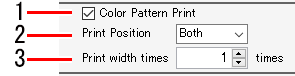
- Aktivieren Sie das Kontrollkästchen [Farbmusterdruck / Color Pattern Print].
- Wählen Sie die Position zum Drucken des Farbmusters aus der Liste [Druckposition / Print Position].
- [Linke Seite / Left Side]: Druckt ein Farbmuster auf den linken Rand des Mediums.
- [Rechte Seite / Right Side]: Druckt ein Farbmuster vom Druckursprung aus.
- [Beide / Both]: Druckt Farbmuster sowohl auf den Druckursprung als auch auf den rechten und linken Rand des Mediums.
- Stellen Sie die Druckbreite für das Farbmuster ein, das auf der linken Seite gedruckt werden soll, indem Sie [Druckbreite mal / Print width times] verwenden.
- Im Bereich von 1 bis 5 Mal einstellen.
- Die Druckbreite des Farbmusters pro Düse beträgt 1,8 mm.
- Der nach RIP und Drucken angezeigte Tintenverbrauch beinhaltet nicht die zum Drucken eines Farbmusters verbrauchte Tintenmenge.
Wählen Sie eine Kopfeinheit aus, die zum Drucken verwendet werden soll
- Wählen Sie in der Liste [Kopfeinheit verwenden / Use Headunit] die Kopfeinheit aus, die zum Drucken verwendet werden soll.

Korrigieren Sie den Vorschub- und Scanrichtungsabstand (bei Flachbettdruckern, Hybriddruckern: starr)
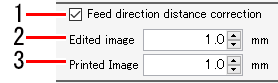
- Aktivieren Sie das Kontrollkästchen [Vorschubrichtungsabstandskorrektur / Feed direction distance correction].
- Geben Sie unter [Bearbeitete Bildgröße / Edited image size] den Vorschubrichtungsabstand für die zu druckenden Daten ein.
- Geben Sie den Vorschubrichtungsabstand (tatsächlichen Abstand) vor der Abstandskorrektur in [Druckbildgröße / Printed Image Size] ein.
- Die Druckgröße, Bewegung und Kopierränder in Vorschubrichtung wurden korrigiert.
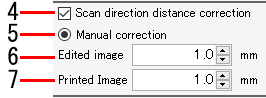
- Aktivieren Sie das Kontrollkästchen [Abstandskorrektur in Scanrichtung / Scan direction distance correction].
- Wählen Sie [Manuelle Korrektur / Manual correction].
- Geben Sie unter [Bearbeitete Bildgröße / Edited image size] den Abstand in Scanrichtung für die zu druckenden Daten ein.
- Geben Sie den Scanrichtungsabstand (tatsächlichen Abstand) vor der Abstandskorrektur in [Druckbildgröße / Printed Image Size] ein.
- Die Druckgröße, Bewegung und Kopierränder in Scanrichtung wurden korrigiert.
- [Automatische Korrektur / Auto correction] ist bei den folgenden Modellen verfügbar.
· JFX600
· JFX200EX
· JFX200-2515
Wenn Sie [Automatische Korrektur / Auto correction] auswählen, werden die auf dem Drucker gespeicherten Korrekturwerte zum Drucken verwendet. - Wenn Sie einen Hybriddrucker verwenden, führt die Einstellung eines Abstandskorrekturwerts beim Drucken auf Rollenmedien möglicherweise nicht zu den erwarteten Ergebnissen. Verwenden Sie diese Funktion beim Drucken auf starren Medien (Karton).
Drucken von Weiß mit höherer Dichte
Ändert den Füllstand und die Tintengrenze für weiße Tinte, um die Dichte der gedruckten weißen Tinte zu erhöhen.
- Dieser Vorgang ist nützlich, wenn die tatsächliche Dichte der gedruckten weißen Tinte nicht ausreicht, selbst wenn der Tintenstand und die Tintengrenze in [Farbanpassung / Color Adjustment] festgelegt wurden.
- Aktivieren Sie das Kontrollkästchen [Drucken der weißen Tinte mit höherer Dichte / Printing of the White ink at higher density].

Drucken von Spezialtinte mit empfohlener Dichte
Wenn diese Einstellung in einer Umgebung aktiviert ist, in der eine spezielle Tinte verwendet wird, wird die Tinte mit der empfohlenen Dichte ausgegeben.
Beispiel: Wenn die empfohlene Tintendichte 70 % beträgt, wird der Spezialauftrag mit der folgenden Dichte gedruckt.
- Sonderauftrag bei 100 % erstellt: 100 % x 70 % = 70 %
- Sonderauftrag bei 50 % erstellt: 50 % x 70 % = 35 %
- Es wird empfohlen, diese Funktion für den Druckbetrieb einzuschalten (Standardeinstellung: EIN).
- Aktivieren (oder deaktivieren) Sie das Kontrollkästchen [Zum Drucken eines Primers mit der empfohlenen Dichte / To print a Primer at the recommended density], [Zum Drucken eines Weißtons mit der empfohlenen Dichte / To print a white at the recommended density] oder [Zum Drucken eines Klarlacks mit der empfohlenen Dichte / To print a Clear at the recommended density] entsprechend der Farbe der verwendeten Spezialtinte.

Ersetzen von Magenta durch fluoreszierendes Pink
- Aktivieren Sie das Kontrollkästchen [Magenta durch fluoreszierendes Rosa ersetzen / Replace magenta with fluorescent pink] und klicken Sie dann auf [Detail].

- Wählen Sie die Ersatztinte und -ziele aus.
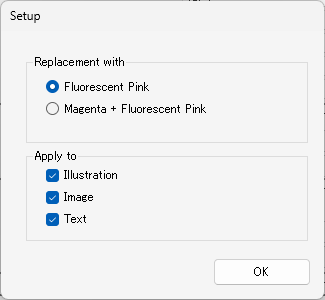
Ersatztinte | Erläuterung |
|---|---|
[Fluoreszierendes Rosa / Fluorescent Pink] | Pixelausgabe mit magentafarbener Tinte → Gedruckt mit fluoreszierender rosa Tinte |
[Magenta + Fluoreszierendes Rosa / Magenta + Fluorescent Pink] | Pixelausgabe mit Magenta-Tinte → Gedruckt mit Magenta-Tinte und fluoreszierender rosa Tinte |
Ziel | Erläuterung |
[Abbildung / Illustration] | Illustrationsbereiche in Bilddaten werden bei Auswahl ersetzt. |
[Bild / Image] | Bildbereiche in Bilddaten werden bei Auswahl ersetzt. |
[Text]bv | Textbereiche (Schriftarten) in Bilddaten werden bei Auswahl ersetzt. |
Ersetzen von Gelb durch fluoreszierendes Gelb
- Aktivieren Sie das Kontrollkästchen [Gelb durch fluoreszierendes Gelb ersetzen / Replace yellow with fluorescent yellow] und klicken Sie dann auf [Detail].

- Wählen Sie die Ersatztinte und -ziele aus.

Ersatztinte | Erläuterung |
|---|---|
[Fluoreszierendes Gelb / Fluorescent Yellow] | Pixelausgabe mit gelber Tinte → Gedruckt mit fluoreszierender gelber Tinte |
[Gelb + Fluoreszierendes Gelb / Yellow + Fluorescent Yellow] | Pixelausgabe mit gelber Tinte → Gedruckt mit gelber Tinte und fluoreszierender gelber Tinte |
Ziel | Erläuterung |
[Abbildung / Illustration] | Illustrationsbereiche in Bilddaten werden bei Auswahl ersetzt. |
[Bild / Image] | Bildbereiche in Bilddaten werden bei Auswahl ersetzt. |
[Text] | Textbereiche (Schriftarten) in Bilddaten werden bei Auswahl ersetzt. |
Drucken im LamiFit-Modus
Füllen Sie Tintenlücken mit klarer Tinte, um die Versilberung beim Laminieren zu reduzieren.
- Aktivieren Sie das Kontrollkästchen.

- Drucken Sie mit klarer Tinte, die die Lücken im Farbbild ausfüllt.
Kalibrierung einstellen
Kalibrierungsdaten können mit einer der beiden folgenden Methoden eingestellt werden:
- Verwendung RasterLink8 [Kalibrierung / Calibration]-Funktion
- Mit der Profilerstellungssoftware „MimakiProfileMaster3“ von Mimaki (separat erhältlich)
- Klicken Sie im Geräteprofil auf [Setup] unter [Kalibrierung / Calibration].
- Ein Dialog erscheint.
- Wählen Sie die folgenden Elemente aus.
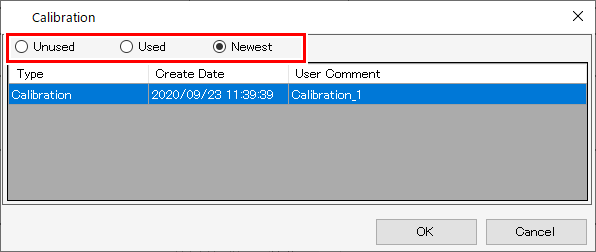
| : | Die Farbanpassung erfolgt ohne Verwendung von Kalibrierungs- oder Ausgleichsdaten. |
| : | Verwendet Kalibrierungs- oder Ausgleichsdaten, die aus der Liste darunter ausgewählt werden. |
| : | Verwendet Kalibrierungs- oder Ausgleichsdaten mit dem aktuellsten Erstellungsdatum. Es werden immer die neuesten Daten ausgewählt, sodass die Daten nicht jedes Mal neu ausgewählt werden müssen, selbst wenn Informationen häufig hinzugefügt werden. |
Machen Sie kleine Zeichen deutlich
- Aktivieren Sie das Kontrollkästchen [Edge Optimizer] und wählen Sie dann [Edge Optimizer Level] (1-4).
- Eine höhere Stufe sorgt für einen schärferen Druck.
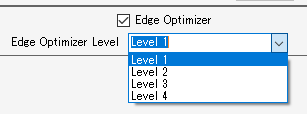
- [Edge Optimizer] ist auch beim Drucken kleiner Zeichen nützlich.
- Dies gilt auch für Bilder und Illustrationen.
- [Schritt & Wiederholung / Step & Repeat]
- [Fliesen / Tiling]
- Jobs mit Passermarken in FineCut
Stellen Sie die Medienstärke ein
Durch die Einstellung der Dicke wird die Höhe des Druckertisches automatisch für den Druck angepasst.
- Wählen Sie [Panel-Einstellung / Panel Setting] oder [Benutzerdefinition / User Definition] auf der Registerkarte [Mediendicke / Media Thickness].
- Durch Auswahl von [Benutzerdefinition / User Definition] kann die Mediendicke angegeben werden.

- [Einstellung zum Überdrucken von Bilddaten aktivieren / Enable image data overprint setting]
Legt fest, ob mit aktivierter Bilddaten-Überdrucken-Einstellung gedruckt werden soll.
- [Kurvenglättungsrendering / Curve Smoothing Rendering]
Legt fest, ob Kurven in Bilddaten glatter gerendert werden sollen.
- [Rendert Musterobjekt mit TilingType: 2 (keine Verzerrung)
Rendert Musterobjekte so, wie sie in der Vorschau der Designsoftware erscheinen.
Musterobjekte werden versetzt gedruckt
Drucken mit reduziertem Tintenverbrauch
Der Tintenverbrauch kann im Vergleich zur unveränderten Verwendung des gleichen Geräteprofils reduziert werden.
- Eine Geräteprofilversion v3.4 oder früher
- Ein Emulationsprofil
- Ein 2,5D Texture Maker-Profil oder ein Spezialprofil, z. B. für den transparenten Druckboden
- Ganze Aufträge wurden mit Spezialplatten erstellt
- Komplette Jobs mit Einzelfarbenersetzung
- Ganze Aufträge, bei denen [Gültig / Valid] für die Farbanpassungseinstellungen deaktiviert ist
- Objekte mit CMYK-Beibehaltung, die in den Farbanpassungseinstellungen angegeben sind
- Farben mit Farbersatzset in [Farbaustausch / Color Replacement]
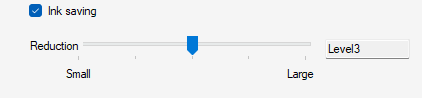
- Aktivieren Sie das Kontrollkästchen [Tintensparen / Ink saving].
- Stellen Sie [Stufe / Level] ein.
Die Auswirkungen der Ebenen auf die Farbe sind wie folgt:
- Stufe 1
Der Tintenverbrauch wird reduziert, ohne die Zusammensetzung der ursprünglichen Tintenmischung so weit wie möglich zu verändern, wodurch die Gesamtfarbe gleichmäßig erhalten bleibt. - Level 2 bis 5
Bereiche, die aus CMY-Mischungen bestehen, werden durch schwarze Tinte ersetzt.
Durch Erhöhen des Pegels wird der Tintenverbrauch durch Einengung des Reproduktionsfarbraums verringert.
Führen Sie einen Farbabgleich durch
In RasterLink8: Die Anpassung der tatsächlich gedruckten Farben an die Datenfarben wird als Farbanpassung bezeichnet.
Farben können basierend auf dem ICC-Profil und eindeutigen Daten angepasst werden.
- In RasterLink8werden Vektordaten als „Illustrationen“ und Rasterdaten als „Bilder“ bezeichnet.
- In RasterLink8kann die Farbanpassung für Vektordaten und Rasterdaten unterschiedlich eingestellt werden.
Wenn jedoch Effekte wie Unschärfe und Transparenz zu Vektordaten in Adobe Illustrator hinzugefügt werden, werden einige der Objekte in Rasterdaten konvertiert. Die Anwendung einer Farbanpassung auf solche Objekte führt zu Farbunterschieden innerhalb desselben Objekts. Um dies zu verhindern, sollten die Farbanpassungseinstellungen für Vektordaten und Rasterdaten für Objekte identisch eingestellt werden, die Effekte wie Unschärfe und Transparenz verwenden.
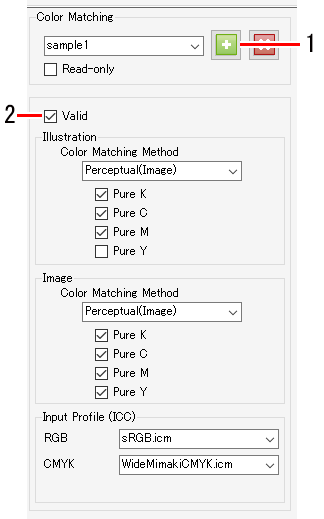
- Geben Sie unter [Farbanpassung / Color Matching] einen geeigneten Namen ein und klicken Sie dann auf [
 ]-Symbol.
- Neue Einstellungen werden erstellt.
- Aktivieren Sie das Kontrollkästchen [Gültig / Valid], um die verschiedenen Einstellungen anzuwenden.
- Die Einstellungen sind in [Illustration] und [Bild / Image] unterteilt.
- Die [Illustration]-Einstellungen werden auf Vektordaten angewendet.
- Die [Bild / Image]-Einstellungen werden auf Rasterdaten angewendet.
[Farbanpassungsmethode / Color Matching Method]
[Wahrnehmungsbezogen (Bild) / Perceptual(Image)] | : | Für Fotografien geeignet. Die Farbanpassung wird durchgeführt, um sicherzustellen, dass die Gesamthelligkeit des Auftrags der der Eingabebilder nahe kommt. | |
[Sättigung (Grafik) / Saturation(Graphics)] | : | Geeignet für Illustrationsbilder. Um die Gesamtdichte des Auftrags zu erhöhen, wird eine Farbanpassung durchgeführt. | |
[Relativ / Relative] | : | Der Farbabgleich wird durchgeführt, um sicherzustellen, dass Farben innerhalb derselben Farbskalen für das Eingabeprofil und das Geräteprofil so ähnlich wie möglich sind. | |
- Mit [Relativ / Relative] werden Farben außerhalb der Farbskala des Geräteprofils in die Farben von Farbskalen assimiliert, die durch das Geräteprofil dargestellt werden können, selbst wenn die Farben durch das Eingabeprofil dargestellt werden können.
Dies führt zum Ausblasen von Teilen mit hoher Sättigung.
[Absolut / Absolute] | : | Die Farbanpassungsmethode ist die gleiche wie für [Relativ / Relative]. Farben, einschließlich der Medienfarbe, werden korrigiert, um sicherzustellen, dass sie den Farben des Eingabeprofils nahe kommen. | |
[Graubalance / Gray Balance] | : | Diese sind nützlich, wenn die Originalbilddaten den CMYK-Farbmodus verwenden. | |
[Relativ (BPC) / Relative(BPC)] | : | Die Farbanpassungsmethode ist die gleiche wie für [Relativ / Relative]. Führt eine Schwarzpunktkompensation durch, um die Schattenabstufungen zu verbessern. | |
[Reines K / Pure K], [Reines C / Pure C], [Reines M / Pure M], [Reines Y / Pure Y]
- Diese sind nützlich, wenn die Originalbilddaten den CMYK-Farbmodus verwenden. Der Farbabgleich mit einem ICC-Profil kann beim Drucken zu Farbvermischungen führen, selbst wenn die Farben in den Originalbilddaten als C-, M-, Y- oder K-Monofarben festgelegt wurden. Durch Aktivieren der einzelnen Kontrollkästchen ist das Drucken ohne Farbmischung möglich, wenn die Monofarben C, M, Y oder K eingestellt wurden.
[Eingabeprofil (ICC) / Input Profile (ICC)]
- Legt das Eingabeprofil fest. Der Profilmanager kann zur Installation eines Zielprofils verwendet werden, sofern verfügbar.
- Wenn ein Profil in die Originalbilddaten eingebettet ist, wird das Kontrollkästchen [Embedded Profile] angezeigt. Wenn Sie dieses Kontrollkästchen aktivieren, wird das eingebettete Profil vorzugsweise als Eingabeprofil verwendet.
Tintenmenge anpassen
Passen Sie die Tintenfüllstände nach der Farbanpassungsverarbeitung auf der Registerkarte [Farbanpassung / Color Adjustment] an.

- Geben Sie unter [Farbanpassungssatz / Color Adjustment Set] auf der Registerkarte [Farbanpassung / Color Adjustment] einen geeigneten Namen ein und klicken Sie dann auf []-Symbol.
- [Farbanpassung / Color Adjustment] ist vom Geräteprofil abhängig.
Ein registrierter [Farbanpassungssatz / Color Adjustment Set] wird nicht angezeigt, wenn ein anderes Geräteprofil ausgewählt wird.
Auch wenn der Name des [Farbanpassungssatzes / Color Adjustment Set] derselbe ist, wird er als unterschiedliche Anpassungsdatei behandelt, wenn sich die Geräteprofile unterscheiden. Seien Sie vorsichtig bei der Benennung von Dateien. - [Farbanpassung / Color Adjustment] kann nicht bearbeitet werden, wenn [Standard] ausgewählt ist.
- Die Anzahl der Farbanpassungssätze, die erstellt werden können, beträgt bis zu 300 für alle in registrierten Druckereinstellungen RasterLink8.
- Stellen Sie die Dichte ein.
- Die Tintenfüllstände können zusätzlich zu CMYK-Tinten auch für Spezialtinten wie Weiß und Silber angepasst werden.
[Ganz / Whole]
- Dadurch werden die im Geräteprofil festgelegten Tintengrenzwerte für jede Tinte im gleichen Verhältnis geändert. Dies ist nützlich, wenn die gesamte Tinte zu dicht oder zu dünn ist. Die Tintengrenzen werden durch die hier eingestellten Faktoren verändert. Bei Einstellungen zwischen +1 % und 50 % wird die Tintenmenge erhöht, die endgültige Tintengrenze darf jedoch 100 % nicht überschreiten.
Beispiel: Wenn das Cyan-Tintenlimit im Geräteprofil auf 70 % eingestellt ist
[Ganzer / Whole] Wert | Cyan-Tintenlimit |
-50% | 35 %: (70 % x (100 – 50) % = 35 %) |
-10% | 63 %: (70 % x (100 – 10) % = 63 %) |
+40% | 98 %: (70 % x (100 + +40) % = 98 %) |
+50% | 100 %: (70 % x (100 + 50) % = 105 %)
|
[Abbildung / Illustration]
- Legt die mit Vektordaten verwendeten Tintendichten fest.
- Die folgenden Einstellungsmethoden sind verfügbar.
[Kontrast / Contrast] Ändert den Kontrast in einem Bereich von -50 % bis +50 %. | -50 % bis -1 % +1 % bis +50 % | |
[Schwarz / Black] Ändert den Anteil der schwarzen Tinte und der Cyan/Magenta/Gelb-Tinte in einem Bereich von -50 % bis +50 %. Verwenden Sie die K-CMY-Anpassung, wenn Sie detailliertere Einstellungen benötigen. | -50 % bis -1 % 0% +1 % bis +50 % | |
[Cyan] [Magenta] [Gelb / Yellow] Ändert den Tintengehalt in Cyan/Magenta/Gelb in einem Bereich von -50 % bis +50 %. Dies ist nützlich, wenn Sie den Farbton anpassen. Die Tintenfüllstände werden für die Mittelteile geändert, die Tintengrenzwerte können jedoch nicht geändert werden. | [Hervorheben / Highlight] [Mitte / Middle] [Schatten / Shadow] | |
[Bild / Image]
- Legt die mit Rasterdaten verwendeten Tintendichten fest.
- Die Einstellungsmethoden sind die gleichen wie für [Abbildung / Illustration].
[Sonderfarbe / Special Color]
- Legt die mit Sonderfarben verwendeten Tintendichten fest.
Ändert den Füllstand der Spezialfarbtinte in einem Bereich von -50 % bis +50 %. Das Tintenlimit kann nicht geändert werden. Bei Verwendung von Profilen der Version 3.3 oder höher ist eine spezielle Anpassung der Farbdichte verfügbar.
Feineinstellung der Farben
Durch Klicken auf [Setup] können detaillierte Einstellungen für Tintengrenzen, Linearisierung, Tintengrenzen für Sonderfarben und die Anpassung des K-CMY-Mischungsverhältnisses vorgenommen werden.
- [Tintenlimit / Ink Limit]
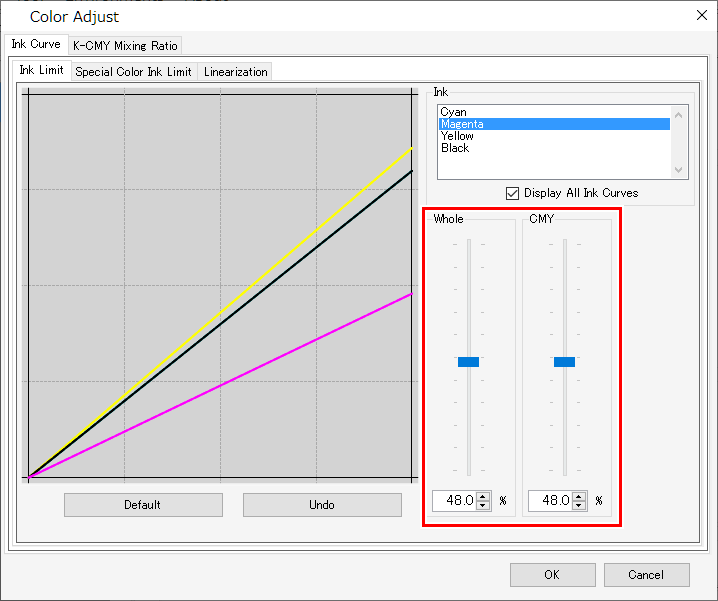
Passen Sie die Schieberegler für die Tintenbegrenzung für jede Prozessfarbtinte (Cyan, Magenta, Gelb, Schwarz usw.) an. [Ganz / Whole] legt die Tintengrenzen für jede Farbe fest. [CMY] ist die Tintengrenze, die verwendet wird, wenn drei oder mehr Tinten miteinander gemischt werden. Die Gesamttintengrenze bildet die CMY-Farbtintengrenze.
Diese Einstellung kann verwendet werden, um die Tintenmenge zu begrenzen, wenn Tinte in Bereichen ausläuft, in denen sich drei oder mehr Farben vermischen.
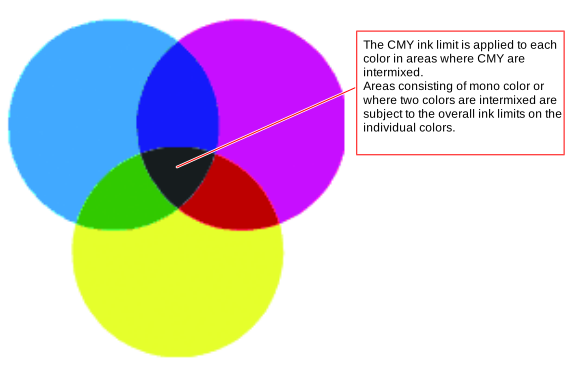
C0,M0,Y0 Unter Verwendung der jeweiligen Gesamtgrenzwerte für Cyan, Magenta und Gelb
C1,M1,Y1 Unter Verwendung der jeweiligen dreidimensionalen Grenzwerte für Cyan, Magenta und Gelb
- [Linearisierung / Linearization]

Bearbeiten Sie die Mitteltondichtekurven für jede Prozessfarbtinte (Cyan, Magenta, Gelb, Schwarz usw.).
Dadurch werden die Farbtöne angepasst, um sicherzustellen, dass für jede Tinte gleichmäßige Abstufungen gedruckt werden.
Hier kann auch die maximale Dichte (Tintenlimit) geändert werden, diese sollte jedoch nicht verändert werden, da dies die Einstellung des Tintenlimits erschwert.
- [Limit für Sonderfarbtinten / Special Color Ink Limit]
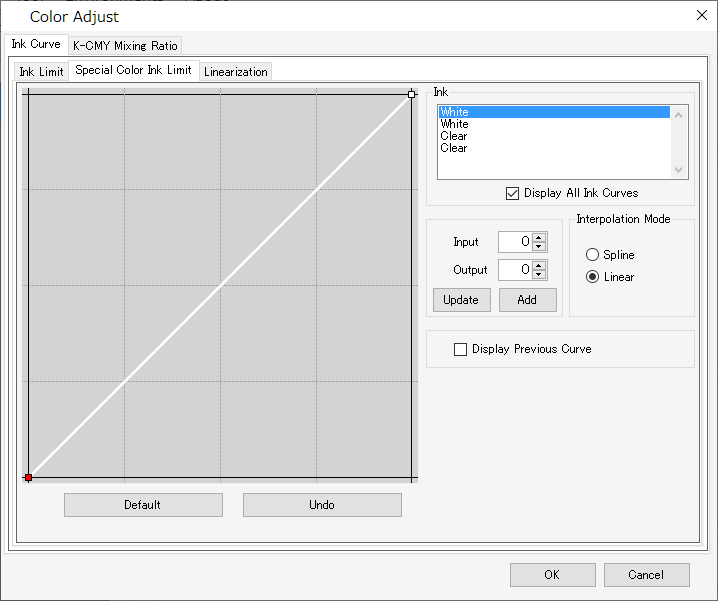
Passen Sie die Dichten für spezielle Farbtinten wie Weiß, Klar und Silber an.
Zunächst werden die in [Eingabe / Input] eingestellten Dichten verwendet, die Kurven sollten jedoch auf diesem Bildschirm angepasst werden, wenn die Variation der Mitteltondichten, beispielsweise bei Abstufungen, nicht ausreicht.
- [K-CMY-Mischverhältnis aktivieren / Enable K-CMY Mixing Ratio]
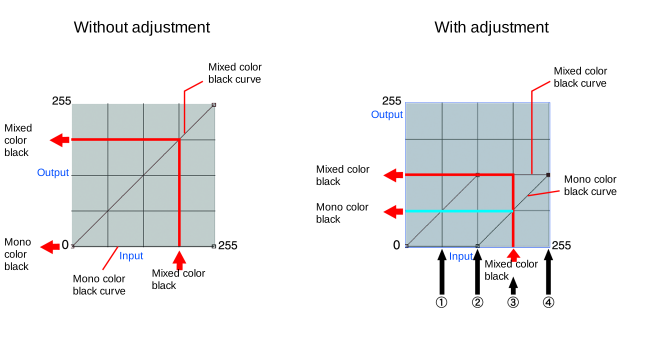
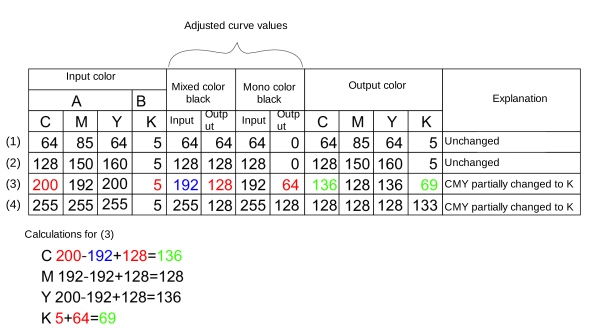
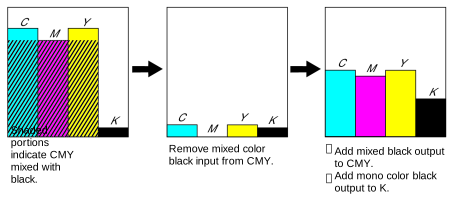
Ändern Sie die Kurven für die Nutzungsverhältnisse Schwarz, Cyan, Magenta und Gelb. Änderungen können bei Abbildungen bzw. Bildern vorgenommen werden. Wenn es sich bei den Eingabedaten um den RGB-Modus handelt und in Schattenbereichen tendenziell zu viel Tinte verwendet wird, kann diese Anpassung die verwendeten Mengen an Cyan, Magenta und Gelb reduzieren und den Schwarzanteil erhöhen, ohne dass sich das Erscheinungsbild des Schattentons wesentlich ändert.
- Diese Einstellung kann nur verwendet werden, wenn Schwarz auf der Registerkarte [Farbanpassung / Density] für [Dichte / Color Adjustment] auf 0 % eingestellt ist.