

Kacheln – Bedienung
Kacheleinstellung starten
- Aktivieren Sie das Kontrollkästchen [Kachelbearbeitung / Tiling Edit] auf der Registerkarte [Teilen bearbeiten / Divide Edit].
- Dies ermöglicht die Bearbeitung der verschiedenen [Tiling]-Funktionseinstellungen.
Vergrößern oder verkleinern Sie einen Kachelauftrag
- Aktivieren Sie das Kontrollkästchen [Gültig / Valid] unter [Skalierung / Scale].
- Legt [Scannen / Scan] und [Vorschub / Feed] für den zu druckenden Auftrag fest.
- [Scan] und [Feed] können als Verhältnisse (%) oder Größe eingestellt werden.
- Wenn das Kontrollkästchen [Seitenverhältnis beibehalten / Keep aspect ratio] aktiviert ist, können Aufträge vergrößert oder verkleinert werden, während das Seitenverhältnis des Originalbilds beibehalten wird.
Einen Kachelauftrag drehen
- Wählen Sie unter [Rotation] den Winkel für die Drehung gegen den Uhrzeigersinn aus.
Kehren Sie einen Kachelauftrag um
- Aktivieren Sie das Kontrollkästchen [Umkehren / Reverse] unter [Spiegeln / Mirror].
Legen Sie den Ausgabebereich für die Arbeit fest
- Stellen Sie [Scannen / Scan] und [Vorschub / Feed] für [Größe / Size] unter [Arbeit / Work] ein.
- Stellen Sie [Scannen / Scan] und [Vorschub / Feed] für [Untere rechte Ecke / Lower Right Corner] ein.
- Der untere rechte Referenzpunkt der Arbeit wird aktualisiert.
- Der Umfang der Ausgabearbeit wird in der Vorschau durch rote Linien angezeigt.

- Durch Klicken auf [Gesamtes Bild / Whole Image] werden die Einstellungen zurückgesetzt.
Teilen Sie die Arbeit in Kacheln auf
Teilen durch Festlegen der Kachelgröße
- Stellen Sie [Scannen / Scan] und [Vorschub / Feed] für [Kachelgröße / Tile size] unter [Kachel teilen / Divide tile] ein.
- Klicken Sie auf [Auf alle Kacheln anwenden / Apply to All Tiles].
- Die Arbeit wird anhand des unteren rechten Referenzpunkts aufgeteilt.
Teilen durch Festlegen der Anzahl der Kacheln
- Legen Sie den Wert für [Breite / Width] für [Kachelanzahl / Tile quantity] unter [Kachel teilen / Divide tile] fest.
- Legen Sie den Wert für [Vorschub / Feed] für [Kachelmenge / Tile quantity] fest.
- Die Arbeit ist gleichmäßig in gleich große Kacheln unterteilt.
Kachelgröße individuell einstellen
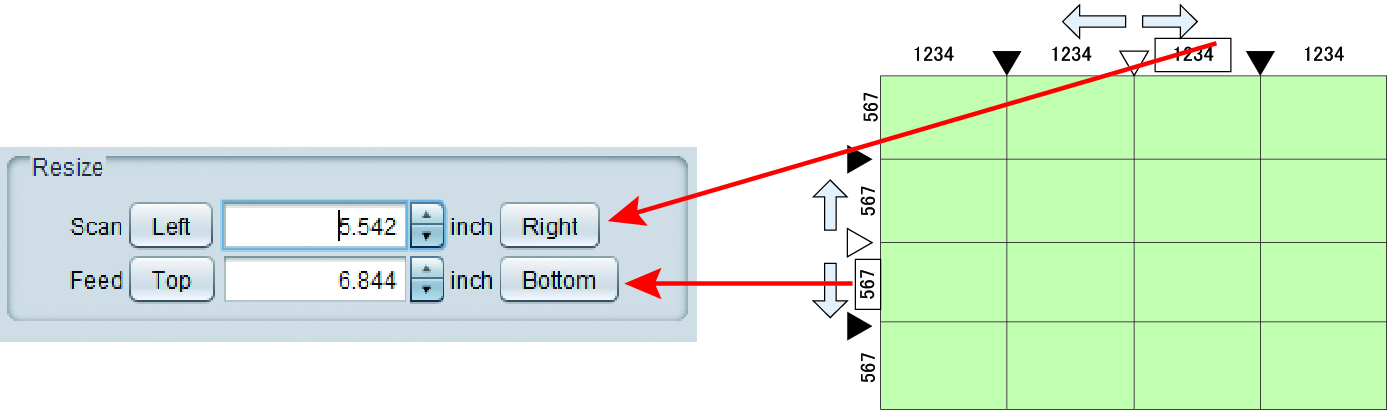
Verwenden Sie die Tasten [Rechts / Right], [Links / Left], [Oben / Top] und [Unten / Bottom], um die gewünschte Kachel auszuwählen und die Größe festzulegen.
Die Größe einer ausgewählten Kachel wird in der Vorschau in den unten gezeigten Feldern angezeigt.
Durch Klicken auf ein ▼-Symbol wird es ausgewählt (ändert sich in ▽) und ermöglicht die Feineinstellung mit den Cursortasten.
- Stellen Sie jede Fliese auf eine Größe von mindestens 25,4 mm pro Seite ein.
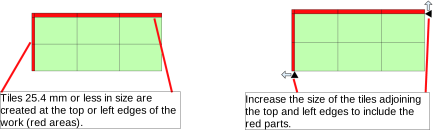
Fliesen mit einer Größe von weniger als 25,4 mm können am oberen oder linken Rand des Werkstücks erstellt werden.
Erhöhen Sie in solchen Fällen die Größe der an den oberen oder linken Rand angrenzenden Kacheln mit [Größe ändern / Resize]. - Wenn Fliesen mit einer Größe von 25,4 mm oder weniger vorhanden sind, erscheint beim Drucken oder Wechseln zwischen Bildschirmen eine Warnmeldung und die Verarbeitung wird abgebrochen.
Überlappung festlegen
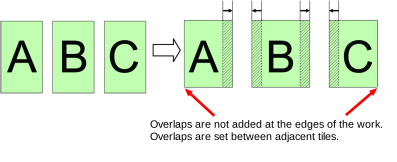
Bei der Herstellung von Schildern kann es beim unveränderten Einfügen von Kachelbildern zu Lücken kommen.
Um dies zu verhindern, können Überlappungen für Bereiche zwischen benachbarten Kacheln festgelegt werden.
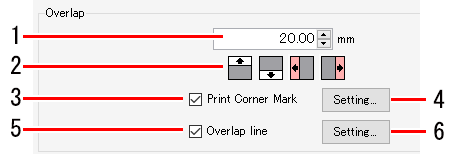
- Geben Sie die Überlappungslänge in das numerische Eingabefeld (1 in der Abbildung oben) unter [Überlappung / Overlap] ein.
- Klicken Sie auf die erforderlichen Symbole zur Auswahl der Überlappungsposition (Symbole oben, unten, links und rechts, 2 in der Abbildung oben).
- Die angeklickten Symbole ändern ihre Farbe.
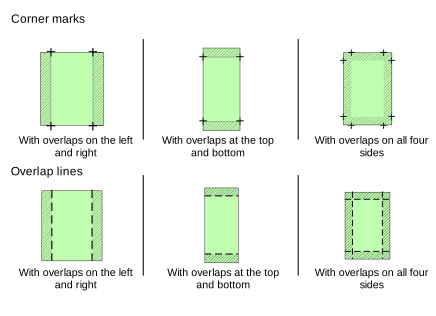
- Die folgende Abbildung zeigt ein Beispiel, bei dem die Arbeit der Breite nach dreigeteilt ist. Die Überlappung wird wie unten gezeigt eingestellt (Überlappung wird durch schattierte Bereiche angezeigt), wenn auf die Auswahlsymbole „Links“ und „Rechts“ für die Überlappungsposition geklickt wird.
- Wenn Sie Markierungen zum Ausrichten der Kacheln nach dem Drucken drucken möchten, aktivieren Sie das Kontrollkästchen [Eckenmarkierung drucken / Print Corner Mark] (3 in der Abbildung oben).
- Das Dialogfeld [Eckmarkierungseinstellungen / Corner mark settings] erscheint, wenn auf die Schaltfläche [Setup] (4 in der Abbildung oben) geklickt wird.

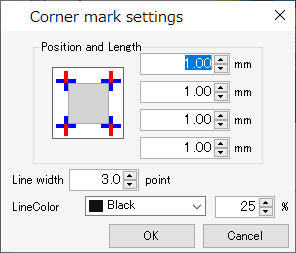
Dialogfeld [Eckmarkierungseinstellungen / Corner mark settings]. | |||
| [Position und Länge / Position and Length] | : | Legt die Linienlänge (0 mm bis 100 mm) für die + Markierungen fest. (Die Positionen der Linien in den +-Markierungen, die gerade im Dialog bearbeitet werden und deren Länge geändert wird, werden rot angezeigt.) |
[Linienbreite / Line Width] | : | Legt die Linienbreite (0,3 pt bis 30 pt) für die +-Markierungen fest. Dies kann in Schritten von 0,1 pt eingestellt werden. | |
[Farbe / Color] | : | Legt die Linienfarbe und -dichte für die +-Markierungen fest. | |
- Durch Klicken auf [OK] werden die Einstellungen übernommen.
- Wenn Sie Linien an den Grenzen zwischen dem Kachelkörper und der Überlappung drucken möchten, aktivieren Sie das Kontrollkästchen [Überlappungslinie / Overlap line] (5 in der Abbildung oben).
- Das Dialogfeld [Überlappungslinieneinstellungen / Overlap line settings] erscheint, wenn auf [Setup] (6 in der Abbildung oben) geklickt wird.
Dialogfeld [Überlappungslinieneinstellungen / Overlap line settings]. | ||||
|
| [Linienbreite / Line Width] | : | Legt die Linienbreite fest. Dies kann in Schritten von 0,1 pt eingestellt werden. |
| [Linienfarbe / Line Color] | : | Legt die Linienfarbe fest. | |
| [Intervallfarbe / Interval Color] | : | Legt die Farbe zwischen den Linien fest. | |
| [gestrichelte Linie / Dashed line] | : | Durch Aktivieren des Kontrollkästchens werden die Linien in gestrichelte Linien geändert. Die Länge der Striche und der Abstand zwischen den Strichen können in Schritten von 1 mm oder 0,1 Zoll eingestellt werden. | |

- Durch Klicken auf [OK] werden die Einstellungen übernommen.
Kachelnummern drucken
Durch Aktivieren dieser Einstellung werden die Kachelnummern gedruckt, um die Position jeder gedruckten Kachel einfacher bestimmen zu können.
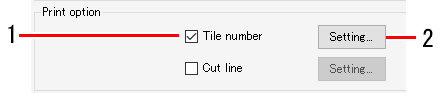
- Aktivieren Sie das Kontrollkästchen [Kachelnummer / Tile number] unter [Option].
- Das Dialogfeld [Kachelnummerneinstellungen / Tile number settings] erscheint, wenn auf [Setup] geklickt wird.
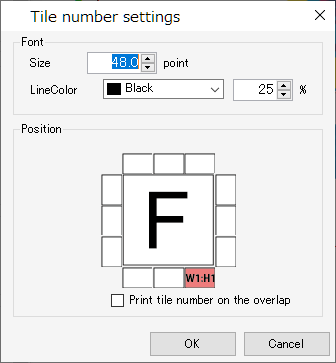
Dialogfeld [Kachelnummerneinstellungen / Tile number settings]. | ||||
|
| [Größe / Size] | : | Legt die Schriftgröße für die zu druckenden Kachelnummern fest. (10 bis 120 Punkte) |
| [Linienfarbe / Line Color] | : | Legt die Farbe für die zu druckenden Kachelnummern fest. | |
| [Position] | : | Legt die Position fest, an der Kachelnummern gedruckt werden. | |
| [Kachelnummer auf der Überlappung drucken / Print tile number on the overlap] | : | Durch Aktivieren des Kontrollkästchens werden Kachelnummern auf die Überlappungen gedruckt. | |
- Durch Klicken auf [OK] werden die Einstellungen übernommen.
- Die Kachelnummern werden mit W für die Scanrichtung und H für die Vorschubrichtung angegeben, wobei die Kachel unten rechts (Druckursprung) nummeriert ist (1,1).

Schnittlinien drucken
Durch Aktivieren dieser Einstellung werden Schnittlinien um die Kacheln herum gedruckt. Dies kann als Orientierung beim Zuschneiden dienen, wenn Fliesen weiße Bereiche aufweisen.
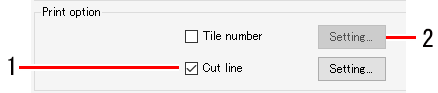
- Aktivieren Sie das Kontrollkästchen [Schnittlinie / Cut line] unter [Optionen / Option].
- Das Dialogfeld [Schnittlinieneinstellungen / Cut line settings] erscheint, wenn auf die Schaltfläche [Setup] geklickt wird.
Dialogfeld [Schnittlinieneinstellungen / Cut line settings]. | ||||
|
| [Linienbreite / Line Width] | : | Legt die Linienbreite fest. Dies kann in Schritten von 0,1 pt eingestellt werden. |
| [Linienfarbe / Line Color] | : | Legt die Linienfarbe fest. | |
| [Intervallfarbe / Interval Color] | : | Legt die Farbe zwischen den Linien fest. | |
| [gestrichelte Linie / Dashed line] | : | Durch Aktivieren des Kontrollkästchens werden die Linien in gestrichelte Linien geändert. Die Länge der Striche und der Abstand zwischen den Strichen können in Schritten von 1 mm oder 0,1 Zoll eingestellt werden. | |
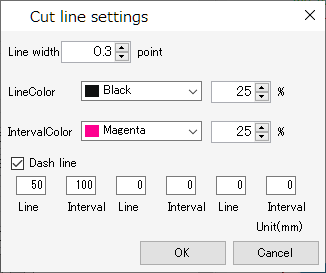
- Durch Klicken auf [OK] werden die Einstellungen übernommen.
- Schnittlinien werden auf den Umfang der Fliesen einschließlich der Überlappungen gedruckt.
Legen Sie die Druckreihenfolge der Kacheln fest
Alle Kacheln drucken
- Klicken Sie auf das [
 ]-Symbol für [Alle Kacheln / All tiles] in [Druckauftrag / Print Order].
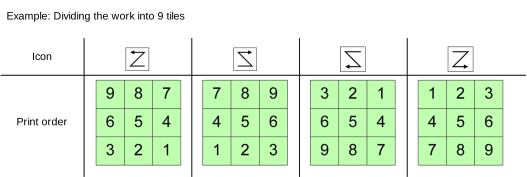
Angegebene Kacheln drucken
- Wählen Sie [Ausgewählte Kacheln in [Druckreihenfolge / Print Order]] aus.
- Auf den Kacheln in der Vorschau werden Zahlen angezeigt, die die Druckreihenfolge angeben.
- Klicken Sie auf [Bestellung löschen / Clear Order].
- Dadurch werden die Zahlen aus der Vorschau entfernt.
- Klicken Sie in der Vorschau auf die zu druckenden Kacheln.
- Auf den angeklickten Kacheln werden Zahlen angezeigt, die den Druckauftrag angeben.
- Die Druckreihenfolge wird durch die Reihenfolge bestimmt, in der auf die Kacheln geklickt wird.
- Durch Klicken auf [Auftrag löschen / Clear Order] wird die angegebene Druckreihenfolge zurückgesetzt.

Kacheln in geraden Spalten umkehren
Aufgrund der ungleichmäßigen Heizungstemperatur können leichte Farbunterschiede zwischen der linken und rechten Seite des Druckers auftreten.
Dies kann dazu führen, dass die Randbereiche benachbarter Kacheln hervorstechen, wenn die Kacheln zusammengeklebt werden.
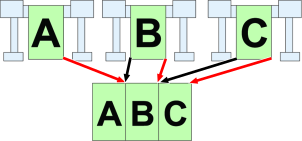
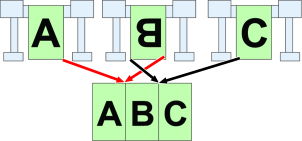
Drucken Sie in solchen Fällen, indem Sie die Kacheln in geraden Spalten umkehren.
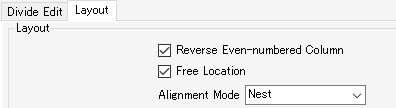
- Aktivieren Sie das Kontrollkästchen [Spalte mit gerader Nummer umkehren / Reverse Even-numbered Column] unter [Platzierung / Placement] auf der Registerkarte [Layout].
- [Geradzahlige Spalte umkehren / Reverse Even-numbered Column] nicht ausgewählt: Alle Kacheln werden mit derselben Ausrichtung gedruckt.
- [Spalte mit gerader Nummer umkehren / Reverse Even-numbered Column] ausgewählt: Kacheln in Spalten mit gerader Nummer (Kachel B in diesem Beispiel) werden vor dem Drucken um 180° gedreht.
Positionieren Sie es an den gewünschten Orten
- Aktivieren Sie das Kontrollkästchen [Freier Standort / Free Location] unter [Platzierung / Placement] auf der Registerkarte [Layout].
- Wählen Sie [Ausrichtungsmodus / Alignment Mode].
- [Nest]: Platziert Kacheln der Breite nach nebeneinander.
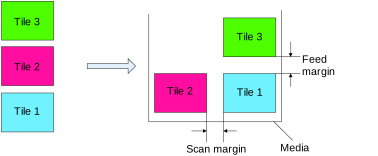
- [Sequentiell / Sequential]: Platziert Kacheln nebeneinander in Vorschubrichtung.
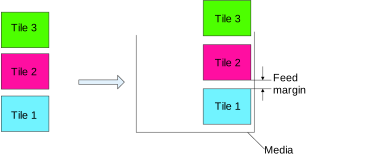
- Stellen Sie [Scan-Rand / Scan margin] und [Vorschub-Rand / Feed margin] ein.
- Klicken Sie auf [Neu anordnen / Rearrange].
- Durch Aktivieren des Kontrollkästchens [In der Mitte anordnen / Arrange in the Center] werden die Positionen aller Kacheln in der Mitte des Mediums positioniert.
- Kacheln können durch Ziehen in der Vorschau beliebig positioniert werden.
Bestimmte Kacheln verschieben
- Wählen Sie in der Vorschau die zu verschiebende Kachel aus.
- Legen Sie die Werte für [Scannen / Scan] und [Vorschub / Feed] unter [Verschieben / Move] auf der Registerkarte [Layout] fest.
- Die Kachel wird entsprechend verschoben.

- Klicken Sie auf das [
 ]-Symbol in der Vorschau.
- Dadurch wird das Rippen und Drucken mit den gleichen Einstellungen wie bei der letzten Verwendung von [Ausführen / Execute] gestartet.
Weitere Informationen zu den Einstellungen finden Sie unter Ausführen.