

Bevorzugte Einstellungen – Operationen
Hinzufügen einer neuen Favoriteneinstellung
- Klicken Sie im Menü [Funktion / Favorite] auf [Favorit / Function] oder auf das Funktionssymbol „Favorit“.
- Eingabe des Namens für die Favoriteneinstellung in das Eingabefeld.
- Klicken Sie auf das [
 ]-Symbol.
- Die neue Favoriteneinstellung wird zur Favoritenliste hinzugefügt.
Wichtig
- Wenn ein Drucker registriert ist, wird ein Favorit mit demselben Namen wie der Drucker erstellt.
- Die Anzahl der Favoritensätze, die erstellt werden können, beträgt bis zu 100 für alle in registrierten Druckereinstellungen RasterLink8.
Aktuelle Einstellungen als Favorit speichern
- Klicken Sie im Menü [Funktion / Function] auf eine zu bearbeitende Funktion oder auf das entsprechende Funktionssymbol.
- Konfigurieren Sie die verschiedenen Einstellungen.
- Klicken Sie im Menü [Funktion / Favorite] auf [Favorit / Function] oder auf das Funktionssymbol „Favorit“.
- Wählen Sie den Zielfavoriten aus der Liste aus.
- Die Einstellungen und Werte für den ausgewählten Favoriten werden unter [Favorit / Favorite] angezeigt.
- Klicken Sie in Schritt 1 auf das Funktionssymbol.
- Klicken Sie auf das [
 ]-Symbol.
- Die Auftragseinstellungen werden in [Favorit / Favorite] für den ausgewählten Favoriten gespeichert.
- Die für den Favoriten festgelegten Einstellungen und Werte werden angezeigt.
Favoriteneinstellungen aufrufen und anwenden
- Wählen Sie den gewünschten Job aus.
- Klicken Sie im Menü [Funktion / Favorite] auf [Favorit / Function] oder auf das Funktionssymbol „Favorit“.
- Wählen Sie den anzuwendenden Favoriten aus der Liste aus.
- Die Einstellungen und Werte für den Favoriten werden unter [Favorit / Favorite] angezeigt.
- Klicken Sie auf das Funktionssymbol für die anzuwendenden Einstellungen.
- Überprüfen Sie, ob die Werte in [Favorit / Favorite] korrekt sind.
- Klicken Sie auf das [
 ]-Symbol.
- Die unter [Favoriten / Favorite] angezeigten Einstellungen und Werte werden auf die [Auftragseinstellung / Job setting] angewendet.

- Klicken Sie auf das [
 ]-Symbol, um den Inhalt des ausgewählten Favoriten auf alle Funktionseinstellungen anzuwenden, nicht nur auf die aktuell angezeigten Funktionseinstellungen.
Erstellen Sie automatisch einen speziellen Farbauftrag, wenn ein Bild importiert wird
- Erstellen Sie eine spezielle Platte unter Verwendung der Bedingungen, die für die automatische Plattenerstellung verwendet werden sollen.
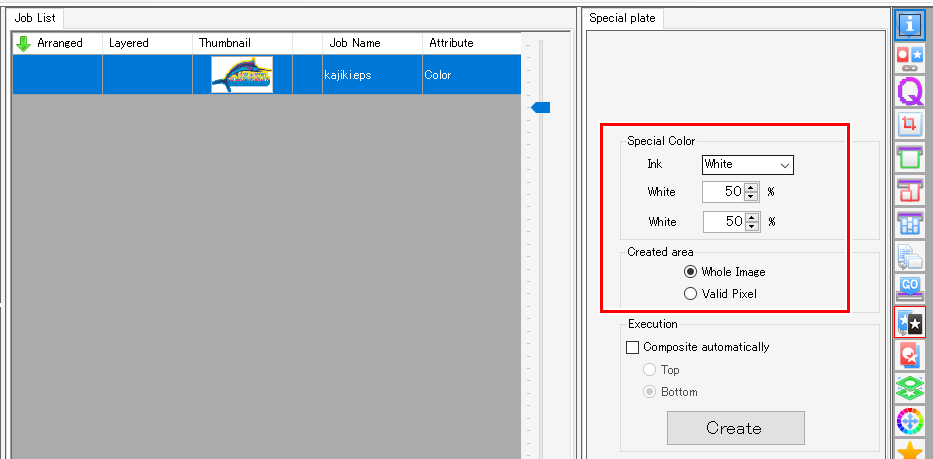
- Wählen Sie auf der Registerkarte [Auftragsliste / Job List] die zu erstellende Spezialplatte aus und klicken Sie dann auf das Symbol [Favoriten / Favorite].
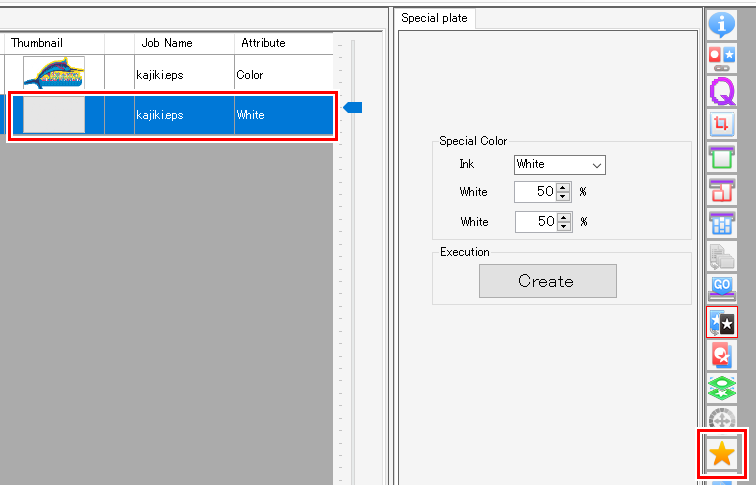
- Der Bildschirm [Favorit / Favorite] erscheint.
- Erstellen Sie einen neuen Favoriten.
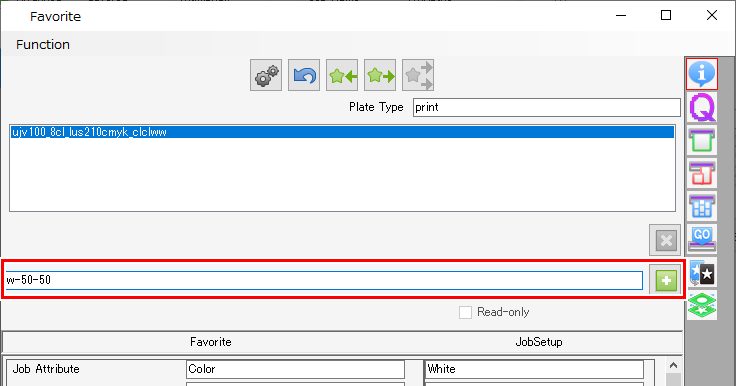
- Klicken Sie auf dem Bildschirm [Favoriten / Special plate] auf das Symbol [Spezialplatte / Favorite].
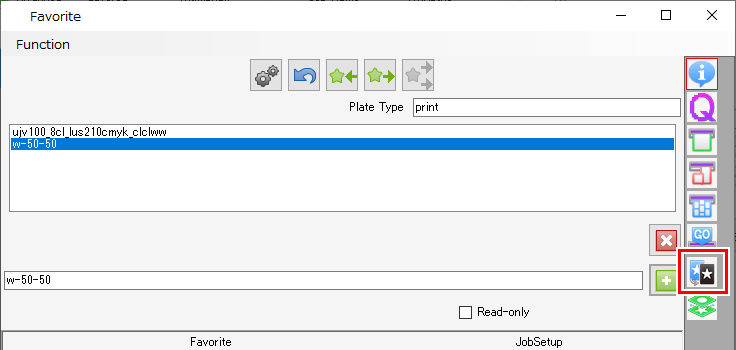
- Klicken Sie auf das []-Symbol, um die aktuellen Bedingungen zu speichern.
- Die für den Auftrag festgelegten Bedingungen ([Spezialplatte / Special plate] und [Spezialfarbdruckbereich / Special Color Print Area]) werden als Favorit gespeichert.
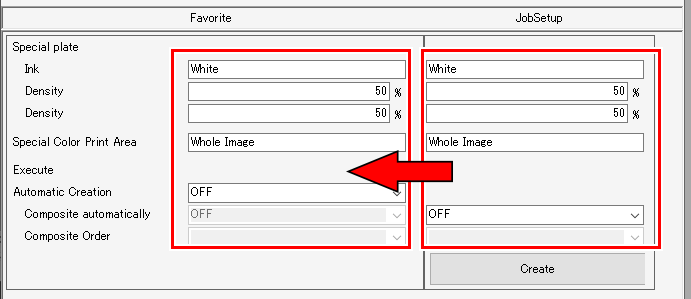
- Aktivieren Sie [Automatische Erstellung / Automatic Creation].

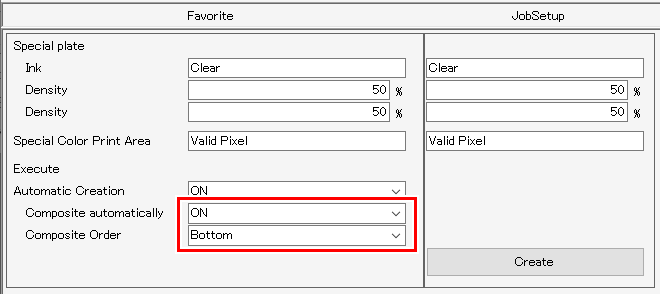
- Wenn Sie speziell erstellte Platten kombinieren möchten, stellen Sie [Automatisch zusammensetzen / Composite automatically] auf [EIN / ON] und geben Sie dann [Kompositionsreihenfolge / Composition order] an.
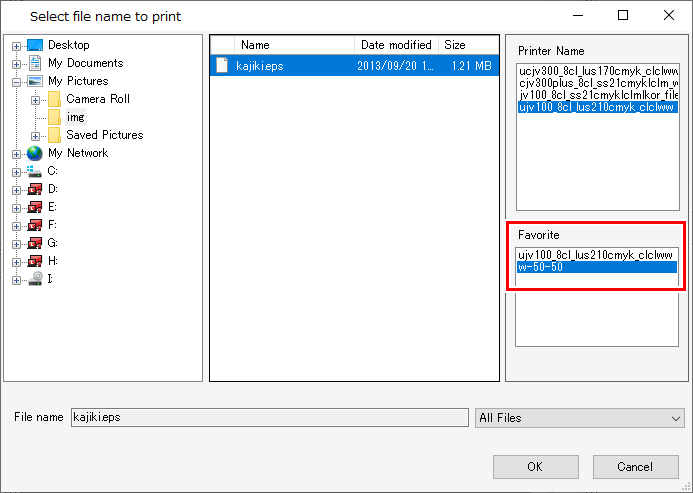
- Wählen Sie den Favoritensatz aus und importieren Sie dann die BilddatenFavoriten.
- Ein spezieller Farbauftrag wird automatisch basierend auf den importierten Bilddaten erstellt.
Bevorzugte Einstellungen löschen
- Klicken Sie im Menü [Funktion / Favorite] auf [Favorit / Function] oder auf das Funktionssymbol „Favorit“.
- Wählen Sie den zu löschenden Favoriten aus der Liste aus.
- Klicken Sie auf das [
 ]-Symbol.
- Der ausgewählte Favorit wird gelöscht.
- Hotfolder und Druckertreiber werden gelöscht.
Wichtig
- Favoriten, die bei der Registrierung eines Druckers erstellt wurden, können nicht gelöscht werden.
Erstellen eines Hot Folders und eines Druckertreibers aus den bevorzugten Einstellungen
- Klicken Sie im Menü [Funktion / Favorite] auf [Favorit / Function] oder auf das Funktionssymbol „Favorit“.
- Klicken Sie auf [Erstellen / Create].
- Ein Hot Folder wird erstellt.
- Der Hot Folder wird am folgenden Speicherort erstellt.
"RasterLink8 Installationsordner\Hot\Lieblingsname"
- Die maximale Anzahl an Hotfoldern, die erstellt werden können, beträgt 30.