

Spezialfarbkarte – Operationen
Fügen Sie eine spezielle Farbtabellen-Definitionsdatei hinzu

- Wählen Sie den Drucker im Pulldown-Menü links neben dem Kartennamen auf dem Bildschirm [Spezialfarbkarte / Special Color chart] aus.
- Eine Farbkarte kann mit den speziellen Farbtinten für den ausgewählten Drucker erstellt werden.
- Geben Sie im Eingabefeld rechts den Namen der neuen Farbtafel-Definitionsdatei ein, die erstellt werden soll.
- Wählen Sie die Anzahl der Grundfarben aus der Liste [Grundfarben / Base colors] aus und klicken Sie dann auf [
 ]-Symbol.
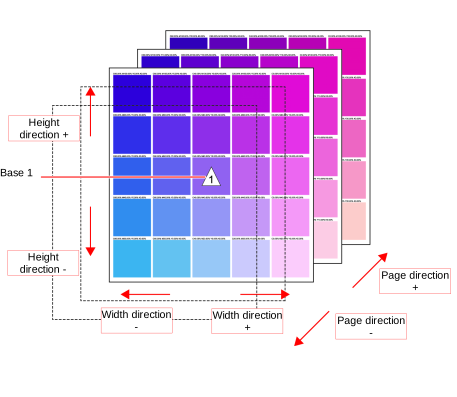
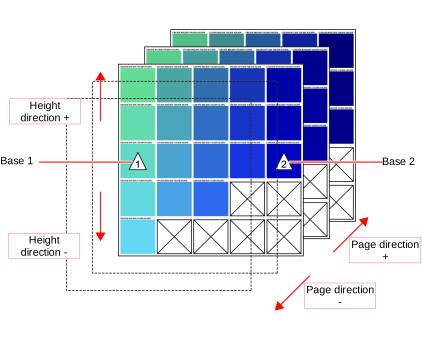
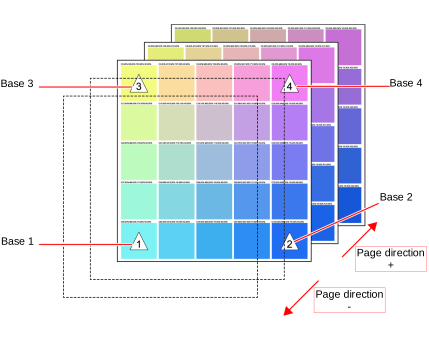
Abhängig von der Anzahl der Grundfarben können drei verschiedene Diagramme erstellt werden.

| : | Erstellt eine spezielle Farbkarte basierend auf einer Grundfarbe, wobei die Farbkomponenten in drei Richtungen über Höhe, Breite und Seiten variiert werden. |
| ||
| : | Variiert zwei Grundfarben über die Breitenrichtung. Erstellt außerdem eine spezielle Farbkarte mit Farbkomponenten, die in zwei Richtungen über Höhe und Seiten variieren. |
| ||
| : | Variiert vier Grundfarben in Breiten- und Höhenrichtung. |
| ||

- Wenn bereits eine Farbtabellen-Definitionsdatei mit demselben Namen vorhanden ist, wird ein Dialogfeld zur Bestätigung des Überschreibens angezeigt.
Durch das Überschreiben werden alle Werte geändert.
Bearbeiten Sie eine spezielle Farbtabellen-Definitionsdatei

- Wählen Sie den Namen der Farbtabellen-Definitionsdatei aus, die im Pulldown-Menü für den Namen der Diagrammdefinitionsdatei auf dem Bildschirm [Spezielle Farbkarte / Special Color chart] festgelegt werden soll.
- Aktivieren oder deaktivieren Sie das Kontrollkästchen [Profiltintenlimit anwenden / Apply profile ink limit].
| Bei Auswahl dieser Option wird das im Geräteprofil festgelegte Tintenlimit angewendet. |

- [Profiltintenlimit anwenden / Apply profile ink limit] ist immer aktiviert, wenn das Tintenset über drei oder mehr Steckplätze für Spezialfarbtinten verfügt.
- Geben Sie die Tintendichte in die Eingabefelder „Farbeinstellungen Grundfarbe“ ein.
- Das Quadrat rechts neben den Eingabefeldern wechselt zur Farbeingabe.
- Durch Klicken auf das Quadrat wird das Dialogfeld [Farbsammlung / Color Collection] angezeigt.
Klicken Sie in der angezeigten Farbkollektion auf die gewünschte Farbe, um die Grundfarbe festzulegen.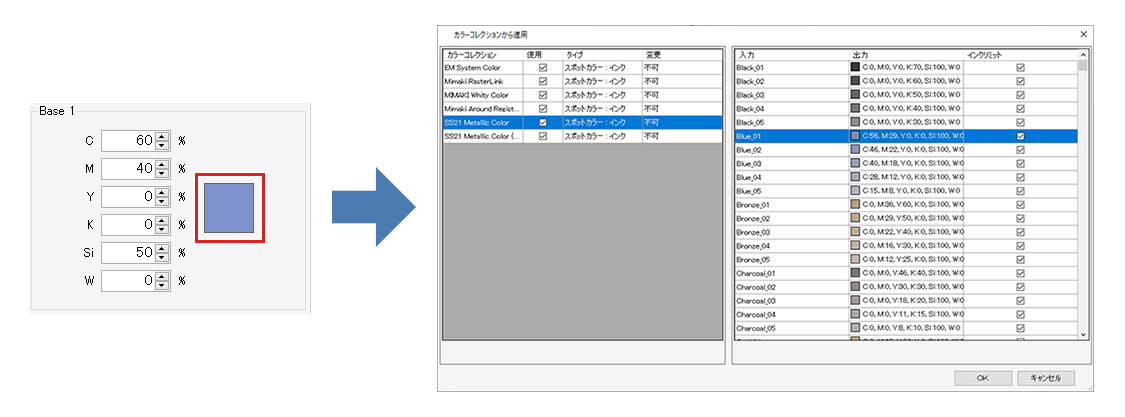
- Legen Sie den Wert im Eingabefeld „Breite Richtung“ der Patches fest.
- Dadurch wird die Anzahl der Patches in Breitenrichtung auf der Farbkarte variiert.
- Wenn nur eine Grundfarbe eingestellt wurde, wird die Tintendichte (%) eingestellt, die in Breitenrichtung variiert werden soll.
- Legen Sie den Wert im Eingabefeld „[Höhenrichtung / Height direction] Patches“ fest.
- Dadurch wird die Anzahl der Felder in Höhenrichtung auf der Farbkarte variiert.
- Wenn eine oder zwei Grundfarben eingestellt wurden, wird die Tintendichte (%) eingestellt, die in Höhenrichtung variiert werden soll.
- Legen Sie den Wert im Seiteneingabefeld [Seitenrichtung / Page direction] fest.
- Dies variiert die Anzahl der Farbkartenseiten.
- Die in Seitenrichtung zu variierende Tintendichte (%) wird eingestellt.
- Konfigurieren Sie die verschiedenen Einstellungen für die Farbkarten-Patches in [Patch].
|
| [Größe / Size] | : | Legt die Größe (Breite und Höhe) jedes Patches fest. |
| [Intervall / Interval] | : | Legt den Abstand (Breite und Höhe) zwischen Patches fest. |
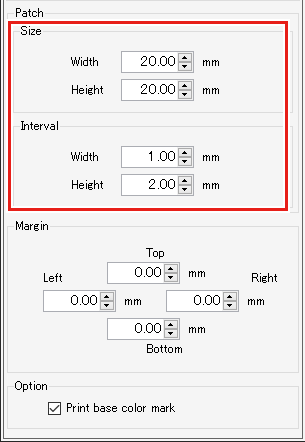
- Legt die Seitenränder der Farbtabelle (oben, unten, links, rechts) in [Rand / Margin] fest.
- Um die zu druckenden Basisfarbmarkierungen festzulegen, aktivieren Sie das Kontrollkästchen [Basisfarbmarkierung drucken / Print base color mark] unter [Optionen / Option].
- Wenn diese Option aktiviert ist, wird eine Farbkarte mit dem △-Symbol zur Grundfarbe gedruckt.
- Das Grundfarbensymbol △ wird in der Diagrammvorschau angezeigt, unabhängig von der Einstellung [Grundfarbenmarkierung drucken / Print base color mark].
- Durch Klicken auf [Aktualisieren / Update] im Bildschirm [Spezielle Farbkarte / Special Color chart] wird nach Abschluss der Einstellungen die Farbkarten-Definitionsdatei aktualisiert.
Importieren Sie ein spezielles Farbkarten-PDF als Job
Importiert automatisch ein spezielles Farbkarten-PDF als Job.
- Wählen Sie [Auftrag erstellen / Create Job] im Menü [Datei / File] auf dem Bildschirm [Spezielle Farbkarte / Special Color chart].
- Das Dialogfeld [Zu druckende Bedingung auswählen / Select condition to print] wird angezeigt.
Wenn Sie das Kontrollkästchen [Größe an festes Formular anpassen / Fit size on fixed form] aktivieren, können Sie die spezielle PDF-Mediengröße und -Ausrichtung in der Farbtabelle auswählen.
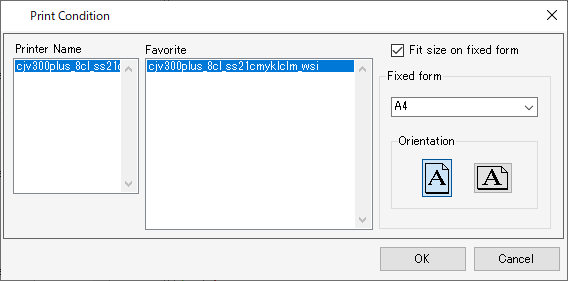
- Wählen Sie einen [Favoriten / Favorite] aus und klicken Sie dann auf [OK].
- Das spezielle Farbkarten-PDF wird als importiert RasterLink8 -Job. Mit
- Der importierte Auftrag ist derselbe wie ein Auftrag, der durch den Import einer typischen mehrseitigen PDF-Datei erstellt wurde.
- Für den importierten Auftrag ist auf dem Bildschirm „Farbersetzung“ eine Farbersetzung festgelegt.
Löschen Sie eine spezielle Farbtabellen-Definitionsdatei
- Wählen Sie den Namen der speziellen Farbkarten-Definitionsdatei im Pulldown-Menü für den Namen der Diagrammdefinitionsdatei auf dem Bildschirm [Spezielle Farbkarte / Special Color chart] aus.
- Klicken Sie auf das [
 ]-Symbol.
- Die spezielle Farbkarten-Definitionsdatei wird gelöscht.