

Sichern – Bedienung
Sicherungsjobs
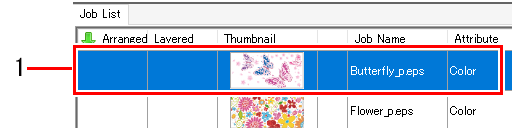
- Wählen Sie einen Job in der [Auftragsliste / Job List] aus.
- Wenn mehrere Jobs ausgewählt werden, werden diese alle in einer einzigen Sicherungsdatei gespeichert.
- Aktivieren oder deaktivieren Sie das Kontrollkästchen [Auftrag nach Sicherung löschen / Delete Job after Backup] auf der Registerkarte [Sicherung / Backup].
- Durch Aktivieren des Kontrollkästchens werden die Jobs nach der Sicherung gelöscht.
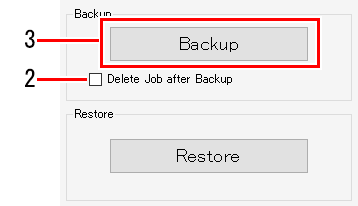
- Klicken Sie auf [Sichern / Backup].
- Das Dialogfeld [Dateinamen zum Speichern auswählen / Select file name to save] wird angezeigt.
- Fügen Sie einen geeigneten Namen hinzu und klicken Sie dann auf [Speichern / Save].
- Eine Sicherungsdatei wird erstellt.

Sicherungsdateien speichern die folgenden Daten.
- Originalbilddaten
- Jobeinstellungsinformationen
- Geräteprofile
- Eingabeprofile
- Einstellungsdateien
Wichtig
- Wenn die Kamera verbunden ist, werden von der Kamera erfasste Positionsinformationen, Anzahl der Kopien, Drehung und Maßstabsinformationen nicht gespeichert.
- Gerippte Daten werden nicht in Sicherungsdateien gespeichert.
- Jobs sollten erneut gerippt werden, wenn sie aus einer Sicherungsdatei wiederhergestellt wurden.
Stellen Sie Jobs aus Sicherungsdateien wieder her
- Klicken Sie auf der Registerkarte [Backup / Restore] auf [Wiederherstellen / Backup].
- Das Dialogfeld [Sicherungsdatei auswählen / Select backup file] wird angezeigt.
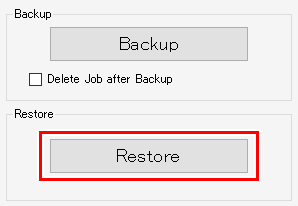
- Wählen Sie die wiederherzustellende Datei aus und klicken Sie dann auf [Öffnen / Open].
- Der Job wurde wiederhergestellt.
Wichtig
- Beim Wiederherstellen von Jobs wird möglicherweise eine Fehlermeldung angezeigt, die darauf hinweist, dass ein Geräteprofil oder Eingabeprofil nicht installiert ist. In diesem Fall werden das Geräteprofil und das Eingabeprofil in der Sicherungsdatei im „Installationsordner\Tmp“ gespeichert. Details zum Speicherziel werden im Nachrichtenbereich angezeigt.
- Führen Sie in solchen Fällen die Wiederherstellung mit dem folgenden Verfahren durch.
(1) Beenden RasterLink8.
(2) Starten Sie den [Profile Manager] über das Windows-Startmenü.
(3) Installieren Sie die erforderlichen Geräteprofile und Eingabeprofile.
(4) Neustart RasterLink8.
(5) Klicken Sie auf der Registerkarte [Backup / Restore] auf [Wiederherstellen / Backup]. - RasterLink7-Sicherungsauftragsdateien können ebenfalls wiederhergestellt werden.
- Jobs können auch aus Sicherungsdateien wiederhergestellt werden, indem Sie [Datei / File] – [Wiederherstellen / Restore] auswählen.