Druckgruppe (PrintGroup) – Bedienung
Gruppierung von Jobs
- Wählen Sie mehrere Jobs aus.
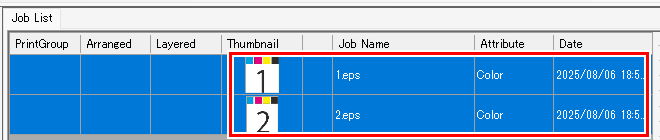
- Weitere Informationen zur Auswahl mehrerer Jobs finden Sie unter Aufträge bearbeiten – Bedienung.
- Klicken Sie auf [Druckgruppe / PrintGroup] (
 ) im Menü [Funktion / Function] oder über das Funktionssymbol.
- Klicken Sie auf [Gruppierung / Grouping].
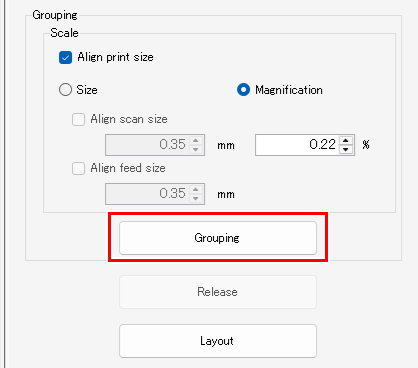
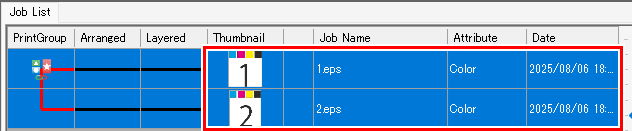
- Die in Schritt 1 ausgewählten mehreren Jobs werden gruppiert.
- Zeilen werden für [PrintGroup] auf der Registerkarte [Job List] angezeigt.

Gruppierung aufheben
- Wählen Sie auf dem Bildschirm [Auftragsliste / Job List] die Jobs aus, deren Gruppierung aufgehoben werden soll.
- Um die Gruppierung aller Jobs aufzuheben, wählen Sie alle Jobs aus.
- Klicken Sie auf [Druckgruppe / PrintGroup] () im Menü [Funktion / Function] oder über das Funktionssymbol.
- Klicken Sie auf [Freigeben / Release].
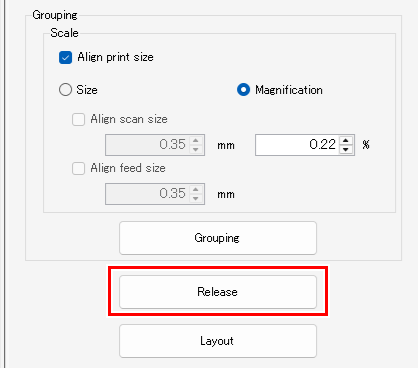
- Die Gruppierung der ausgewählten Jobs wird aufgehoben.
Gruppierung bearbeiten
- Wählen Sie die gruppierten Jobs im Bildschirm [Auftragsliste / Job List] aus.
- Klicken Sie auf [Layout].
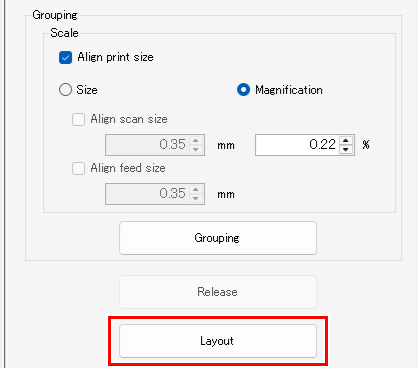
- Der Layout-Bildschirm erscheint.
- Legen Sie die Bildeinstellungen und Gruppierungsbedingungen fest.
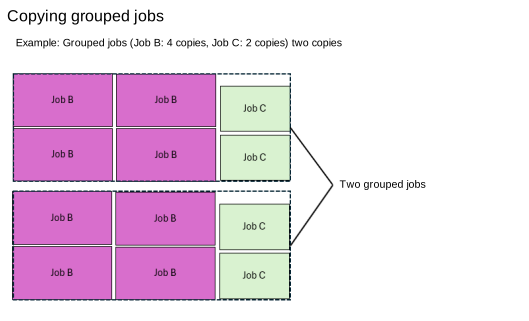
Beispiele für gruppierte Jobeinstellungen
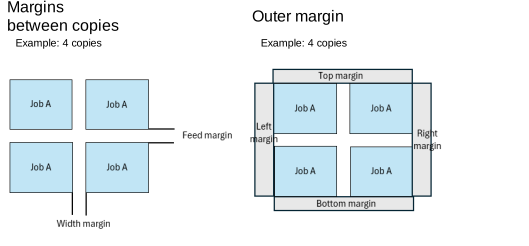
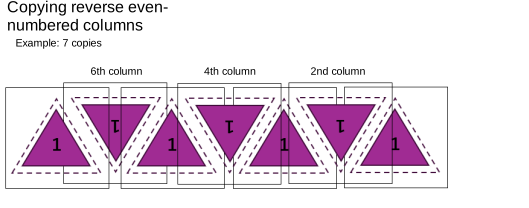
Wichtig
- Legen Sie manuell einen negativen Wert für den Rand in Breitenrichtung fest, um zu verhindern, dass sich der Druckbereich und der Schnittbereich überlappen.