

Druckgruppe (PrintGroup) – Bildschirmaufbau
Bildschirm [Druckgruppe / PrintGroup].
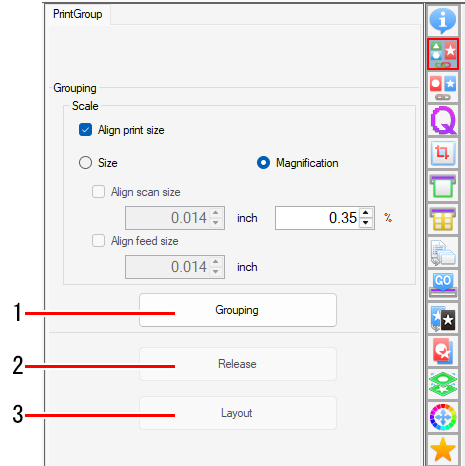
1. [Druckgröße ausrichten / Align print size]
Durch Aktivieren des Kontrollkästchens können Sie Skalierungseinstellungen auf alle gruppierten Bilder anwenden.
Die Breite und die Vorschubgröße können eingestellt werden, oder es kann eine Vergrößerung angegeben werden.
2. [Gruppierung / Grouping]
Durch Klicken darauf werden die mehreren auf der Registerkarte [Auftragsliste / Job List] ausgewählten Jobs gruppiert.
Eine Gruppierung ist je nach Auftragseinstellungen möglicherweise nicht möglich.
3. [Veröffentlichung / Release]
Wenn Sie hierauf klicken, wird die Gruppierung der auf der Registerkarte [Auftragsliste / Job List] ausgewählten Jobs aufgehoben.
4. [Layout]
Wenn Sie darauf klicken, wird der Bearbeitungsbildschirm für die gruppierten Jobs angezeigt, die auf der Registerkarte [Auftragsliste / Job List] ausgewählt wurden.
Registerkarte [Bildeinstellung / Image Setting].
| 1. [Auftragsliste / Job List] Zeigt die Druckreihenfolge für gruppierte Jobs an. Die Auftragsdruckreihenfolge kann mit den Bedienelementen ↑↓ geändert werden. |
2. [Rotation] Rotiert den Job. | |
3. [Spiegel / Mirror] Macht den Job rückgängig. | |
4. [Kopieren / Copy] Kopiert und positioniert den Job.
| |
5. [Platzierung / Placement]
| |
6. [Äußerer Rand / Outer margin]
| |
7. [Fotoba-Schnittmarke / Fotoba cut mark] Durch Aktivieren des Kontrollkästchens werden Schnittmarken gedruckt, die mit der Fotoba-Serie (Hochgeschwindigkeits-Schneidemaschine) verwendet werden. |
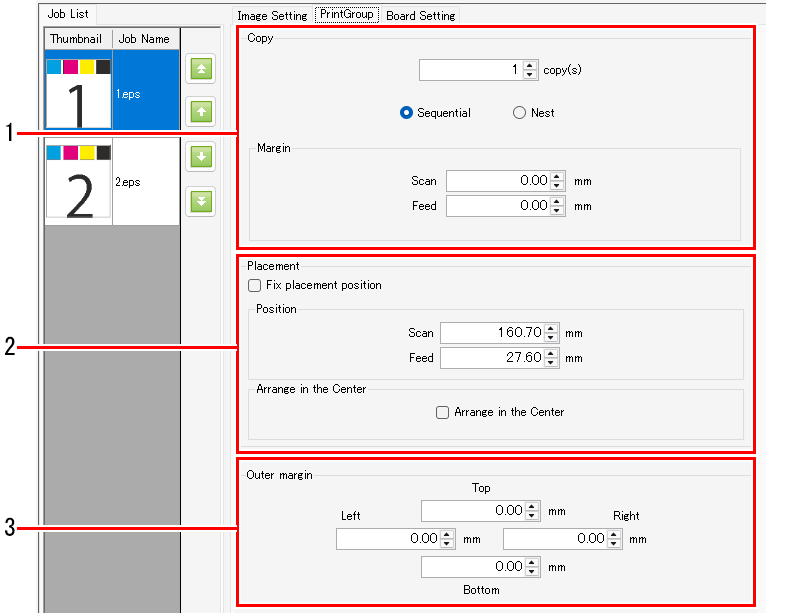
Registerkarte [Druckgruppe / PrintGroup].
| 1. [Kopieren / Copy] Kopiert und positioniert gruppierte Jobs.
|
2. [Platzierung / Placement]
| |
3. [Äußerer Rand / Outer margin]
|
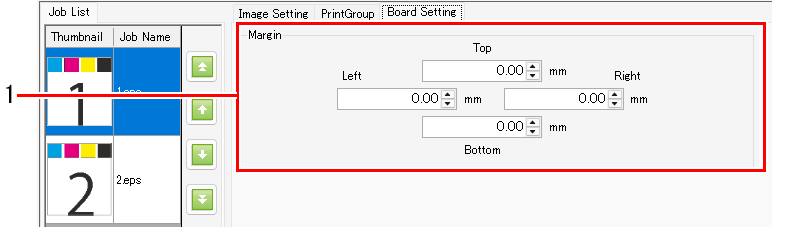
Registerkarte [Board-Einstellung / Board Setting].
| 1. [Marge / Margin] Die Größe des in der Layoutvorschau angezeigten Druckbereichs kann angepasst werden.
|
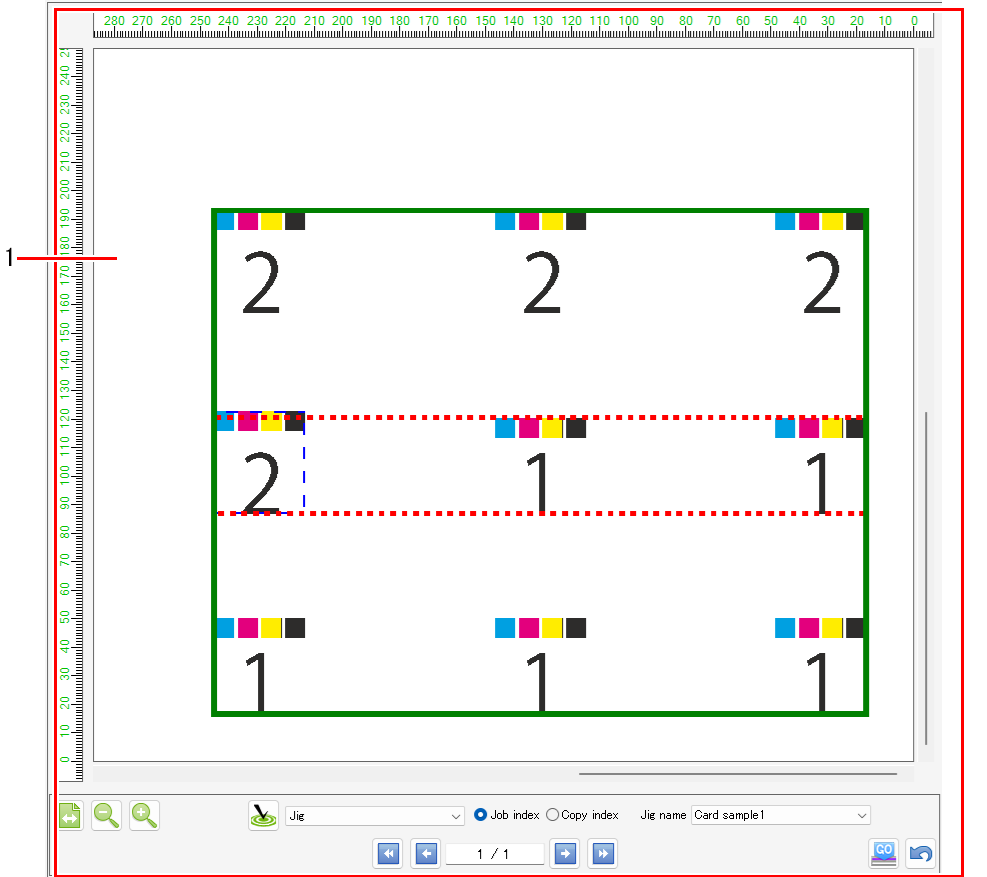
Layout-Vorschau
| 1. Vorschau Zeigt das Layoutbild an. |
2. Neu anordnen
|
- Wenn Sie in UJ330H einen Vorrichtungsnamen und ein Layout auswählen, wird der Druck automatisch um den Betrag des standardmäßigen rechten/unteren Medienrands (oder des Rands nach der Anwendung, wenn Ränder festgelegt sind) versetzt.