

Drucken und Schneiden – Betrieb
Legen Sie einen Druck- und Schneideauftrag fest
Importieren Sie Druck- und Schneidedaten und konfigurieren Sie dann die verschiedenen Einstellungen.
- Importieren Sie die Druck- und Schneidedaten.

|
|
| |
|
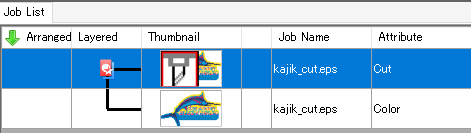
 ]-Symbol, das das Schneiden anzeigt, wird auf dem Miniaturbild für den Schneideauftrag angezeigt.
- Wenn ein Schneidegerät mit einer Druck- und Schneidemaschine verbunden ist, wählen Sie mit [Mit einem Schneidegerät schneiden / Cut with a cutting device] das Gerät aus, an das die Schnittdaten ausgegeben werden.
- Die Einstellungselemente [Schnittpfad / Cut Path] und [Option] auf der Registerkarte [Schnittbearbeitung / Cut Edit] ändern sich je nach Ausgabeauswahl.
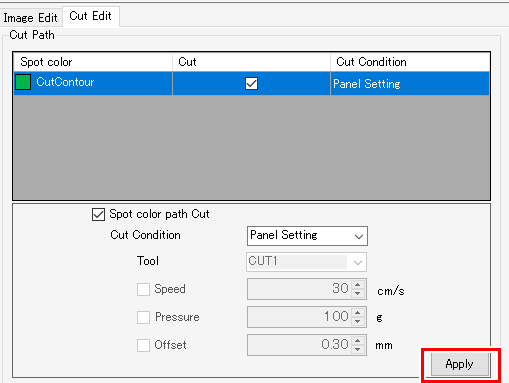
- Wählen Sie eine auszuschneidende Sonderfarbe aus der Sonderfarbenliste aus, die für [Schneidepfad / Cut Path] auf der Registerkarte [Allgemeiner Druck / General Print] – [Schneidebearbeitung / Cut Edit] angezeigt wird.
- Für jede Sonderfarbe können unterschiedliche Schnittmethoden eingestellt werden.
- Aktivieren Sie das Kontrollkästchen [Sonderfarbenpfad ausschneiden / Spot color path Cut]. (Der Standardwert ist Ein)
- Der mit der ausgewählten Sonderfarbe erstellte Pfad wird ausgeschnitten.
- Wählen Sie die Bedingungen aus der Liste [Schnittbedingung / Cut Condition] aus.
- Durch Auswahl von [Benutzerdefinition / User Definition] kann die Schneidmethode festgelegt werden.
- Legt die Schneidmethode fest.
[Werkzeug / Tool] | : | Wählen Sie den Fräser aus. |
[Geschwindigkeit / Speed] | : | Stellen Sie die Schnittgeschwindigkeit ein. |
[Druck / Pressure] | : | Stellen Sie den Schneiddruck ein. |
[Offset] | : | Korrigieren Sie die Position der Messermitte. |

- Weitere Informationen zu den Schnittbedingungen finden Sie in der Bedienungsanleitung des entsprechenden Druckers, da die entsprechenden Werte je nach Medium und Schneidegerät variieren können.
- Legen Sie die Schneideoptionen unter [Option] fest.
- [Sortieren / Sort]
Durch Auswahl dieser Option wird nach der optimalen Schnittreihenfolge sortiert, um die Schnittzeit zu verkürzen.
- [Blattzufuhr / Sheet Feed]
Wenn Sie diese Option auswählen, führen Sie das Medium vor dem Schneiden zu, um zu prüfen, ob der Auftrag geschnitten werden kann.
- [Näherungstyp / Approximation Type]
Wählt die zum Schneiden von Kurven verwendete Methode aus.
[Gerade Linie / Straight Line] | : | Schnitte durch Annäherung von Kurven an eine Reihe kurzer gerader Linien. |
[Bogen / Arc] | : | Schnitte durch Annäherung von Kurven an eine Reihe kurzer Bögen. |
Bei der Ausgabe an eine Druck- und Schneidemaschine |
- Reduzieren Sie den Druck der Andruckrolle
Legt den Andruckrollendruck beim Schneiden fest.
- [Automatischer Schnitt / Auto Cut]
Wenn Sie diese Option auswählen, wird das Medium automatisch geschnitten, sobald der Schnitt beendet ist.
[Max. Datenlänge + / Max Data Length +] | : | Legt die Länge vom Ende des Auftrags bis zur Position fest, an der er geschnitten werden soll. |
[Detailschneiden / Detail Cutting] | : | Wenn Sie diese Option auswählen, werden als Kopien angelegte Aufträge nach jeder gedruckten Zeile abgeschnitten. |
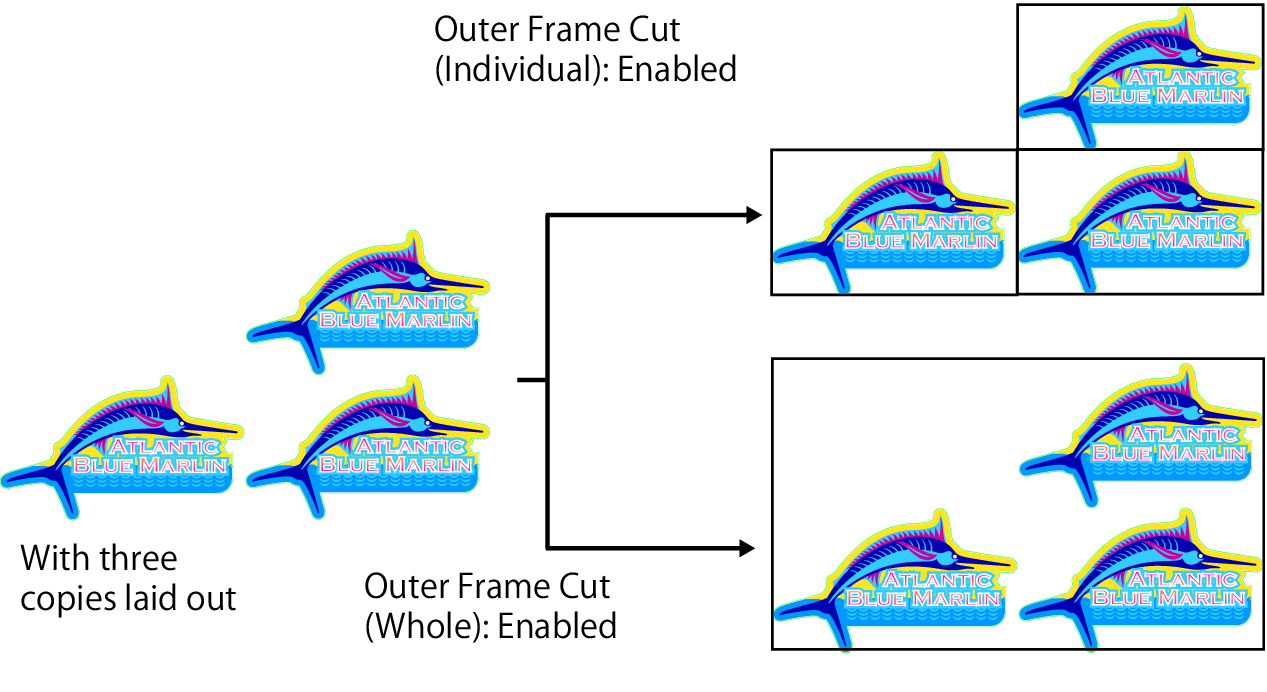
- [Außenrahmenschnitt / Outer Frame Cut]
Schneidet das Rechteck, das den Jobrand bildet, oder das Rechteck des gesamten Jobs.
[Außenrahmenzuschnitt (einzeln) / Outer Frame Cut (Individual)] | : | Wenn Sie diese Option auswählen, wird für jeden Auftrag ein Rechteck ausgeschnitten. |
[Außenrahmenschnitt (ganz) / Outer Frame Cut (Whole)] | : | Wenn Sie diese Option auswählen, wird ein Rechteck für den gesamten Auftrag ausgeschnitten. |
Durch Klicken auf [Detail] können die Schnittbedingungen festgelegt werden. | ||
- [Heizungstemperatur nach dem Drucken / Heater Temperature After Print] (nur für Modelle mit Heizung)
Durch Aktivieren des Kontrollkästchens [Heizung aus / Heater Off] wird die Heizung beim Schneiden ausgeschaltet.
- Je nach Medium kann die Hitze der Heizungen zu Verformungen führen und die Schnittgenauigkeit verringern.
Die Heizungen sollten in solchen Fällen ausgeschaltet werden.
Wenn das Ausgabeziel ein Schnittgerät ist Die Einstellungen variieren je nach Schneidegerät. |
◆ CG-AR |
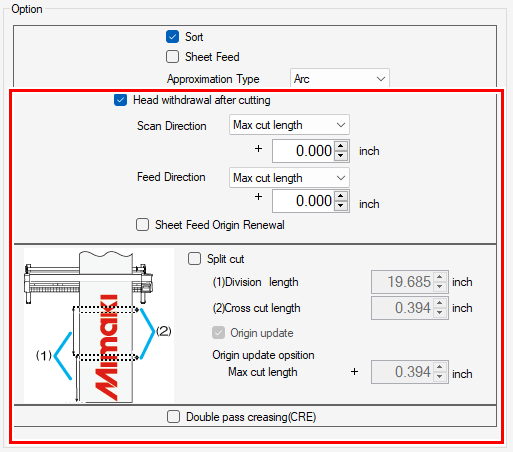
- Kopfrückzug nach dem Schneiden
Legt die Kopfposition fest, nachdem der Schnitt beendet ist. Legt die Position in Bezug auf die Referenzposition fest (wählen Sie [Max. Schnittlänge / Max cut length] oder [Aktueller Ursprung / Current origin]). Durch Auswahl von [Ursprung der Blatteinzugsrichtung aktualisieren / Update sheet feed direction origin] wird die Position nach dem Zurückziehen des Kopfes auf den Ursprung festgelegt. Wenn Sie diese Option auswählen, wenn Sie eine kontinuierliche Ausgabe mit identischen Blättern verwenden, können Sie Fehler beim Überschneiden der vorherigen Schnittposition vermeiden.
- Wenn das Kontrollkästchen [Geteilter Schnitt / Split cut] aktiviert ist
Die Option [Kopfrückzug nach dem Schneiden / Head withdrawal after cutting] ist deaktiviert und der Kopf wird in die für [Ursprungsaktualisierung / Origin update] in [Split Cut / Split cut] festgelegte Position zurückgezogen. - Wenn zwei oder mehr Kopien für [Allgemeiner Druck / General Print] eingestellt sind und [Einzelne Passermarken / Individual registration marks] ausgewählt ist
Die Option [Kopfrückzug nach dem Schneiden / Head withdrawal after cutting] ist deaktiviert und [Kopfrückzug nach dem Schneiden / Head withdrawal after cutting] wird nicht durchgeführt.
- Geteilter Schnitt
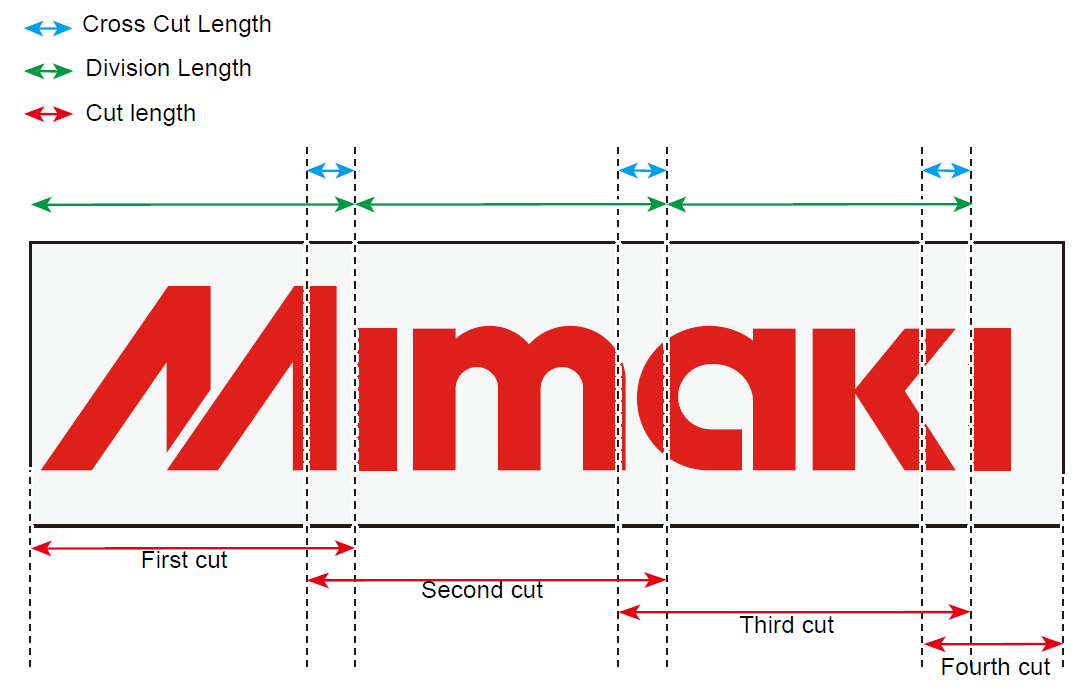
Legt geteiltes Schneiden in Vorschubrichtung fest. Der geteilte Schnitt trägt dazu bei, Schnittversätze durch mäandrierende Bleche zu minimieren.
Das Design wird vom ersten Blatt an aufgeteilt und der Reihe nach ausgeschnitten, wie in der folgenden Abbildung dargestellt. Für jeden Teilbereich wird ein Blattvorschub durchgeführt.
Artikel | Erläuterung | -Reihe | Standard |
|---|---|---|---|
Teilungslänge (mm) | Teilungslänge in X-Richtung | 100 bis 5000 | 500 |
Querschnittlänge | Länge des doppelten Schnittbereichs, um ungeschnittene Teile zu eliminieren. | 0 bis 50 | 10 |
Origin-Update | Wenn Sie diese Option auswählen, wird der Ursprung aktualisiert, nachdem der geteilte Schnitt abgeschlossen ist. | Ein/Aus | Ein |
Ursprungsaktualisierungsposition | Position nach Ursprungsaktualisierung | 0 bis 51000 | 10 |
- Wenn das Kontrollkästchen [Sortieren / Sort] aktiviert ist
Sortiert nach Design vor der Aufteilung. - Wenn das Kontrollkästchen [Blattzufuhr / Sheet Feed] aktiviert ist
Das gesamte Material wird zugeführt, bevor der erste Schnitt beginnt. Die Fütterung erfolgt nicht für jeden einzelnen Teilbereich. - Wenn das Kontrollkästchen [Geteilter Schnitt / Split cut] aktiviert ist
Die Option [Kopfrückzug nach dem Schneiden / Head withdrawal after cutting] ist deaktiviert und der Kopf wird in die für [Ursprungsaktualisierung / Origin update] in [Split Cut / Split cut] festgelegte Position zurückgezogen.
- Wenn [Geteilter Schnitt / Split cut] aktiviert ist, wird die Passermarkeneinstellung automatisch deaktiviert.
- Wenn die Passermarkeneinstellung aktiviert ist, wird [Geteilter Schnitt / Split cut] automatisch deaktiviert.
- Doppeldurchgangsrillen (CRE)
Wenn CRE (Rillen) mit dem Werkzeug für einen Schnittpfad ausgewählt wird, wird dieser Schnittpfad zweimal ausgegeben. Wählen Sie diese Option, wenn beim einmaligen Falten keine Falte entsteht.
◆ CG-FXIIPlus |
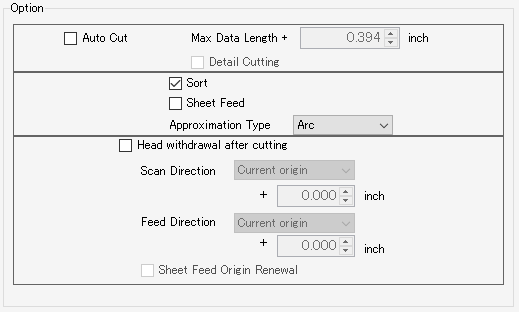
- [Automatischer Schnitt / Auto Cut]
Wenn Sie diese Option auswählen, wird das Medium automatisch geschnitten, sobald der Schnitt beendet ist.
[Max. Datenlänge + / Max Data Length +] | : | Legt die Länge vom Ende des Auftrags bis zur Position fest, an der er geschnitten werden soll. |
[Detailschneiden / Detail Cutting] | : | Wenn Sie diese Option auswählen, werden als Kopien angelegte Aufträge nach jeder gedruckten Zeile abgeschnitten. |
- Kopfrückzug nach dem Schneiden
Legt die Kopfposition fest, nachdem der Schnitt beendet ist. Legt die Position in Bezug auf die Referenzposition fest (wählen Sie [Max. Schnittlänge / Max cut length] oder [Aktueller Ursprung / Current origin]). Durch Auswahl von [Ursprung der Blatteinzugsrichtung aktualisieren / Update sheet feed direction origin] wird die Position nach dem Zurückziehen des Kopfes auf den Ursprung festgelegt. Wenn Sie diese Option auswählen, wenn Sie eine kontinuierliche Ausgabe mit identischen Blättern verwenden, können Sie Fehler beim Überschneiden der vorherigen Schnittposition vermeiden.
- Wenn zwei oder mehr Kopien für [Allgemeiner Druck / General Print] eingestellt sind und [Einzelne Passermarken / Individual registration marks] ausgewählt ist
Die Option [Kopfrückzug nach dem Schneiden / Head withdrawal after cutting] ist deaktiviert und [Kopfrückzug nach dem Schneiden / Head withdrawal after cutting] wird nicht durchgeführt.
- Klicken Sie auf [Übernehmen / Apply].
- Die Einstellungen werden übernommen.
- Wählen Sie das Menü [Ausführen / Execute] und führen Sie dann „Drucken und Schneiden“ aus.
- Weitere Informationen finden Sie unter Ausführen.
- Mehrere Bilder (Jobs) können nicht nacheinander geschnitten werden.
Zum aufeinanderfolgenden Schneiden verwenden Sie Innenschneiden. - Bei Verwendung RasterLink8 Um Schnittdaten auszugeben, warten Sie unbedingt, bis der Schnitt für das aktuell ausgeführte Bild (Auftrag) beendet ist.
Der Schnitt wird nicht korrekt durchgeführt, wenn der nächste Schnittauftrag ausgegeben wird, bevor der Schnitt beendet ist.
Anpassung des Druck- und Schnittursprungs (CJV300, CJV150, CJV300 Plus, UCJV300, CJV330 und UCJV330)
Passt den Druck- und Schnittursprung durch Drucken und Schneiden eines Anpassungsmusters an.
- Wählen Sie einen Job in der [Auftragsliste / Job List] aus.
- Stellen Sie den Druck- und Schneideursprung auf die Druckbedingungen ein, die auf dem Bildschirm [Druckbedingungen / Print Condition] angewendet werden sollen.
- Klicken Sie auf der Registerkarte [Allgemeiner Druck / Print & Cut origin adjust] – [Schnittbearbeitung / General Print] auf [Druck- und Schnittursprung anpassen / Cut Edit].
- Das Dialogfeld [Druck- und Schnittursprung anpassen / Print & Cut origin adjust] wird angezeigt.
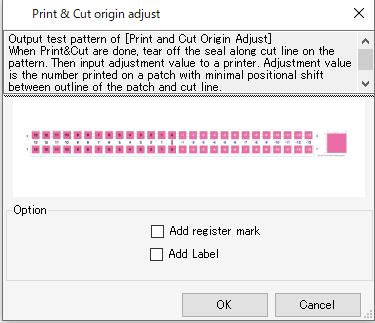
- Legen Sie die Passermarken und Beschriftungen fest.
- Durch Auswahl von [Registermarke hinzufügen / Add register mark] werden vor dem Drucken Registermarken hinzugefügt.
- Durch Auswahl von [Beschriftung hinzufügen / Add label] werden oben links im Anpassungsmuster Informationen zur Auflösung, Anzahl der Pfade und Wellenform hinzugefügt.
- Klicken Sie auf [OK].
- Das Drucken und Schneiden des Anpassungsmusters beginnt.
- Überprüfen Sie das gedruckte und geschnittene Anpassungsmuster und geben Sie dann die X- und Y-Anpassungswerte auf dem Druckereingabebildschirm ein.
- Wenn die Auflösung oder die Pfade nach der Anpassung des Druck- und Schnittursprungs geändert wurden, muss der Druck- und Schnittursprung neu angepasst werden.
- Der Job zur Druck- und Schnittursprungsanpassung wird automatisch aus der Auftragsliste gelöscht, sobald das Anpassungsmuster gedruckt und geschnitten wurde.
- Der Auftrag zur Anpassung des Druck- und Schnittursprungs wird nicht automatisch gelöscht, wenn die Daten gelöscht werden oder ein Fehler auftritt, während das Anpassungsmuster gedruckt und geschnitten wird.
In solchen Fällen sollten Jobs manuell gelöscht werden.