

Drucken & Schneiden – Funktionen
Gibt an eine Druck- und Schneidemaschine oder ein Schneidegerät aus.
Bilddaten
Dateiformat | ps, eps, pdf |
Objekte, die geschnitten werden können | Vektordaten |
Farbe der zu schneidenden Pfade | Die Sonderfarbe mit dem Präfix „CutContour“ |
Erstellen Sie ein Objekt zum Schneiden in Adobe Illustrator
- Legen Sie eine Sonderfarbe für den Schneidpfad auf dem zu schneidenden Objekt fest.
- Stellen Sie dem Namen der Sonderfarbe „CutContour“ voran.
- Andere Zeichen können nach „CutContour“ eingefügt werden (wie CutContourCut1 und CutContourHalf). Dadurch können mehrere Pfade mit unterschiedlichen Schnittbedingungen erstellt werden.
Wichtig
- Für die nach „CutContour“ hinzugefügten Zeichen müssen alphanumerische Einzelbyte-Zeichen verwendet werden.
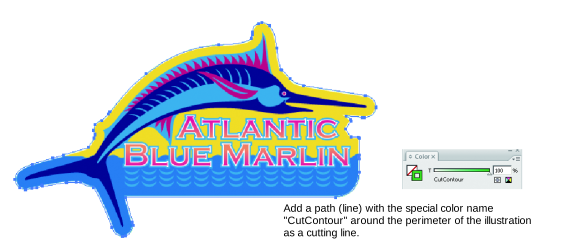

- Mit RasterLinkTools können Objekte zum Schneiden einfach in Adobe Illustrator/CorelDRAW erstellt werden. Weitere Informationen finden Sie unter „Erstellen eines Schnittpfads um ein Objekt“ im separaten „RasterLinkTools-Handbuch“.
- Bitte überprüfen Derselbe Ort wird zweimal geschnitten oder Schnittpfade werden nicht erkannt. als Vorsichtsmaßnahme beim Erstellen eines Objekts zum Schneiden mit Adobe Illustrator.
Wichtig
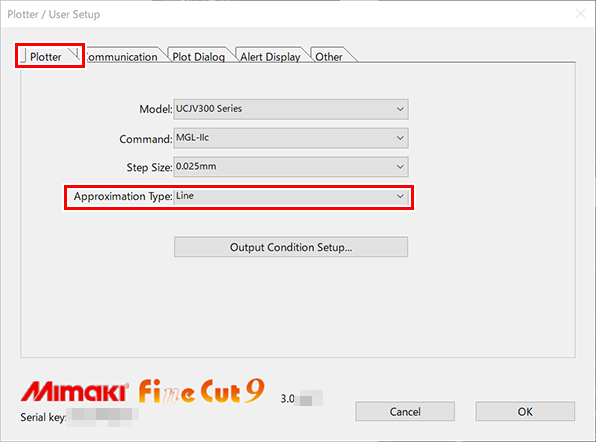
- Wenn Sie die Funktion [Ausgabe an RasterLink / Output to RasterLink] zum Erstellen von RasterLink-Schnittdaten mit FineCut verwenden, wählen Sie „Gerade Linie“ unter [Annäherungstyp / Approximation Type] auf der Registerkarte [Plotter] im Dialogfeld [Plotter/Benutzereinstellungen / Plotter/User Setting] von FineCut.
Verwendung in Verbindung mit anderen Funktionen
Print & Cut kann in Verbindung mit den folgenden Einstellungen verwendet werden:
Funktionen | Interkompatibilität |
[Anordnen / Arrange]*1 | Ja |
[Zuschneiden / Crop] | Nr |
[Fliesen / Tiling] | Nr |
[Schritt & Wiederholung / Step & Repeat] | Nr |
[Spezialplatte / Special plate] | Ja |
[Verbundwerkstoff / Composite]*2 | Ja |
[Farbaustausch / Color Replacement] | Ja |
- Ordnet Druck- und Schneideaufträge an
- Nur Kombination aus Drucken und Schneiden und Druckaufträgen
Wichtig
- Druck- und Schneideaufträge für mehrseitige Aufträge werden nicht unterstützt.