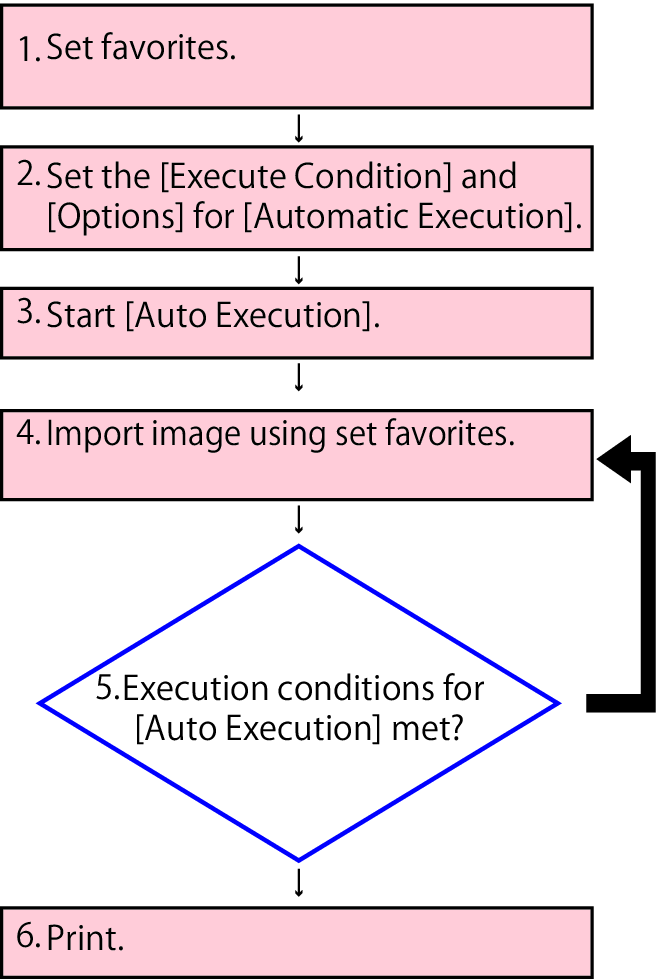
Der Prozess für [Automatische Ausführung / Auto Execution] ist wie folgt.
Legen Sie die Favoriten für die zu druckenden Bilddaten mit [Automatische Ausführung / Auto Execution] fest.
Legen Sie die Bedingungen für den Druckstart und für den Stopp des Druckvorgangs fest.
Starten Sie [Automatische Ausführung / Auto Execution].
Importieren Sie Bilddaten in den Hot Folder oder Druckertreiber mit demselben Namen wie die in 1 festgelegten Favoriten.
Jobs akkumulieren, bis die in 2 festgelegten Ausführungsbedingungen für die automatische Ausführung erfüllt sind.
Der Druckvorgang startet automatisch, sobald die Ausführungsbedingungen erfüllt sind.
Wichtig
Aufträge, die auf den automatischen Druck warten (mit hellblauem Hintergrund), können nicht über die verschiedenen Menüs bearbeitet werden. Wenn Sie an einem Job arbeiten möchten, stoppen Sie zunächst [Auto Execution].
Bedingungen
Die folgenden Vorgänge sind mit [Automatische Ausführung / Auto Execution] nicht möglich.