Druckbedingungen – Bildschirmaufbau
Bildschirm [Druckbedingungen / Print Condition].
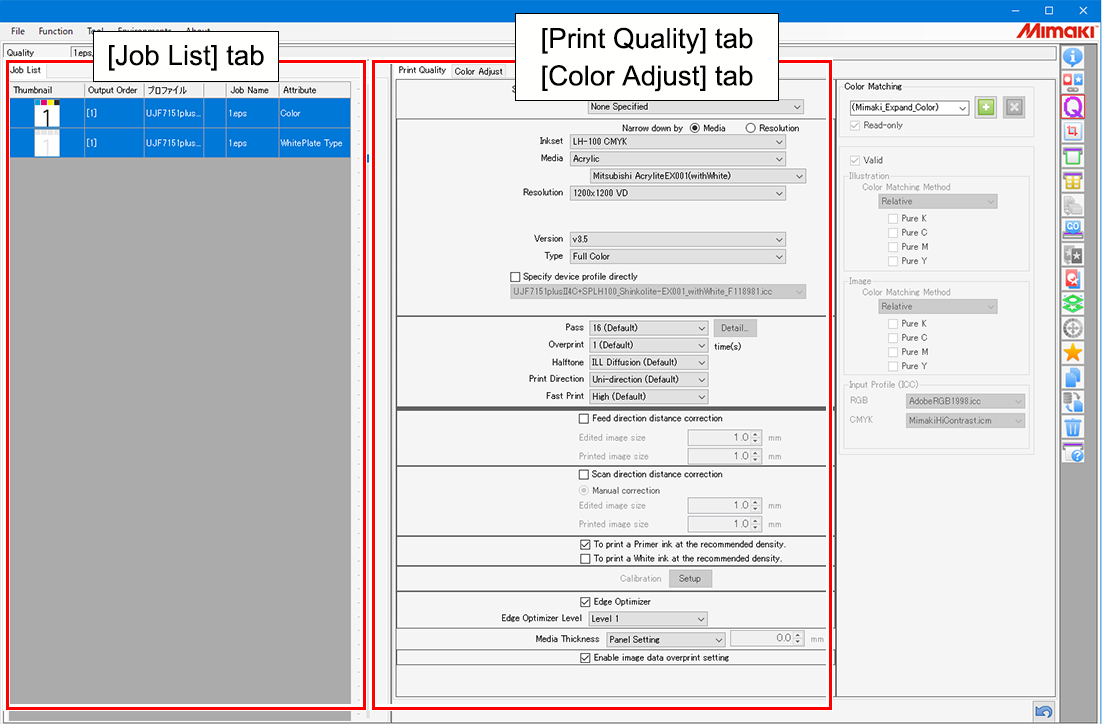
Registerkarte [Auftragsliste / Job List].
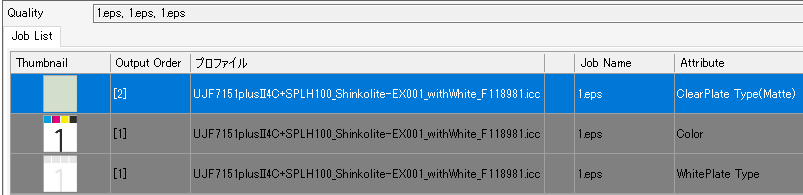
Zeigt die Liste der angeordneten und zusammengestellten Jobs an.
Konfigurieren Sie die Einstellungen für jeden ausgewählten Job.
Wichtig
- Bei Verwendung eines Flachbettdruckers werden Aufträge, die dieselbe Nummer haben, die für [Ausgabereihenfolge / Output Order] auf der Registerkarte [Auftragsliste / Job List] angegeben ist, gleichzeitig gedruckt.
Die folgenden Einstellungen auf der Registerkarte [Druckqualität / Print Quality] sollten für Aufträge, die gleichzeitig gedruckt werden sollen, identisch konfiguriert werden.
· [Auflösung / Resolution]
· [Bestanden / Pass]
· [Überdrucken / Overprint]
· [Schnelldruck / Fast Print]
Abhängig vom Druckermodell müssen zusätzlich zu den oben genannten auch andere Elemente identisch eingestellt werden.

- Durch das Festlegen der verschiedenen Elemente bei mehreren ausgewählten Jobs werden dieselben Einstellungen auf alle ausgewählten Jobs angewendet.
- Unter den folgenden Bedingungen können mehrere Jobs ausgewählt werden.
· Wenn die Registerkarte [Druckqualität / Print Quality] angezeigt wird
→ Jobs, für die [Ausgabereihenfolge / Output Order] identisch ist
· Wenn die Registerkarte [Farbanpassung / Color Adjustment] angezeigt wird
→ Jobs, für die das gleiche Profil ausgewählt wurde
Jobs, die nicht gleichzeitig ausgewählt werden können, werden in der Liste ausgegraut.
Registerkarte [Druckqualität / Print Quality].
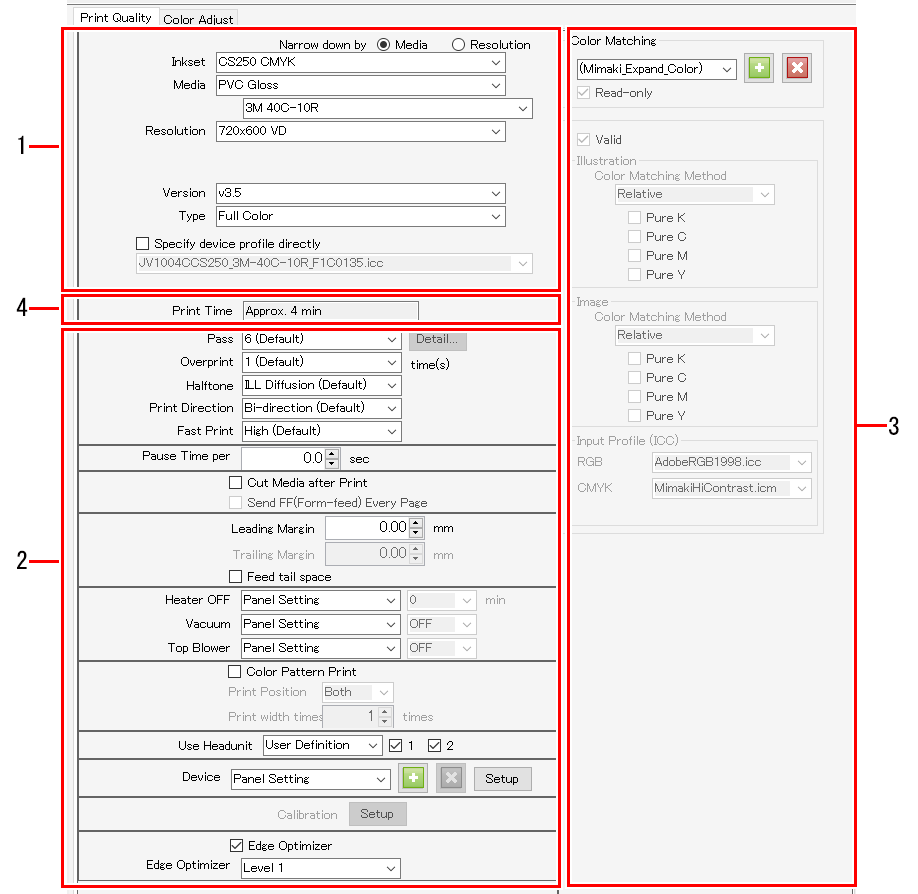
- Abhängig von Ihrem Drucker werden einige Einstellungen möglicherweise nicht angezeigt.
Weitere Informationen finden Sie unter Verfügbare Druckbedingungen, nach Modell.
1. Auswahl des Geräteprofils
Das Geräteprofil ist eine Datei mit Daten zum Anpassen der Druckbedingungen und Tintenfüllstände, um eine optimale Qualität sicherzustellen. Für jeden Drucker, jedes Tintenset, jedes Medium und jede Auflösung ist ein Geräteprofil vorhanden.
- Geräteprofile können wie folgt abgerufen werden.
・ Von der offiziellen Mimaki-Website herunterladen
・ Mit dem Profilmanager herunterladen
Weitere Informationen finden Sie im separaten „RasterLink8 Installationsanleitung“. - Geräteprofile können mit „MimakiProfileMaster3“ (separat erhältlich) erstellt werden.
Wichtig
- V1- und V2-Geräteprofile (mit der Erweiterung „.cot“), die von RasterLinkPro5 oder früher unterstützt wurden, können nicht mit verwendet werden RasterLink8.
2. Ausgabeauflösung
Zeigt die für die Geräteprofileinstellungen festgelegten Werte an.
3. [Farbanpassung / Color Matching]
Passt die Ausgabefarben an die Eingabefarben an.
4. Geschätzte Druckzeit
- Die geschätzte Zeit zum Drucken unter den angezeigten Bedingungen wird angezeigt.

Wichtig
- Die Druckzeit wird in den folgenden Fällen nicht angezeigt.
· Druck- und Schneideaufträge
· Kompatible Braille-Jobs - Für das Überdrucken in mehreren Durchgängen wird die geschätzte Zeit für die ausgewählte Auftragsschicht angezeigt.
- Die angezeigte geschätzte Druckzeit gilt für die angezeigten Bedingungen zusammen mit der Deaktivierung der logischen Suche.
Die angezeigte Druckzeit weicht erheblich von der tatsächlich benötigten Druckzeit ab, wenn die logische Suche aktiviert ist. - Die folgende Zeit ist nicht enthalten.
・ Ripping-Zeit
・ Reinigungszeit während des Druckens
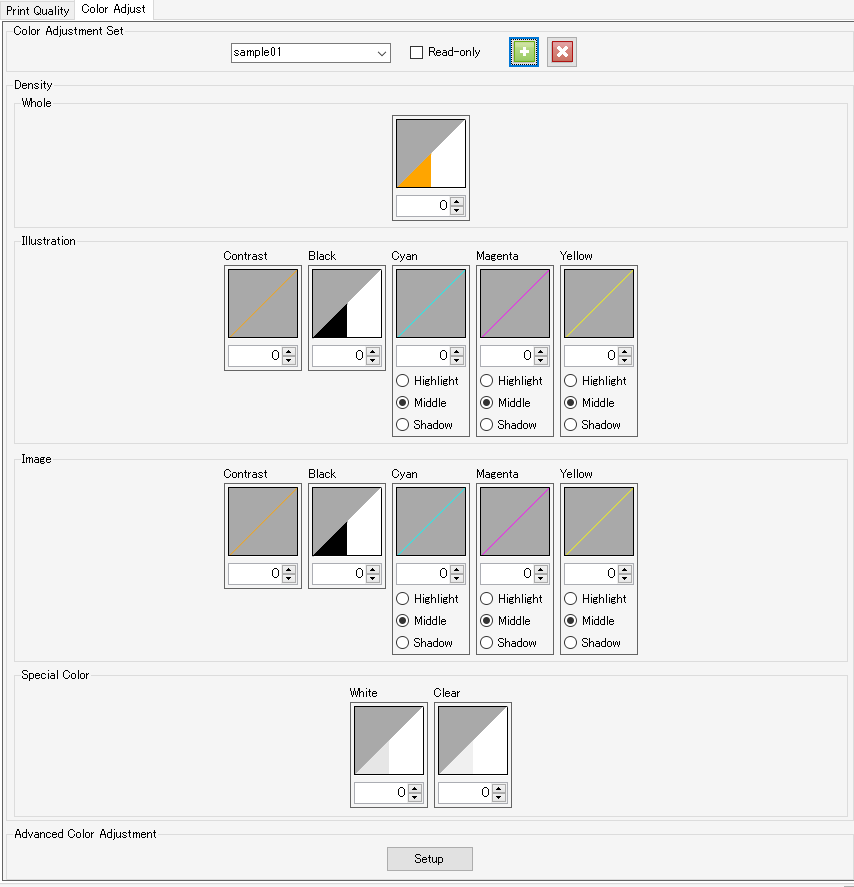
Registerkarte [Farbanpassung / Color Adjustment].
Passen Sie die Tintenfüllstände nach der Farbanpassung an.