

Doppelrollendruck – Betrieb
Einen Auftrag kopieren und auf zwei Rollen drucken
- Wählen Sie einen Job auf der Registerkarte [Auftragsliste / Job List] aus.
- Wählen Sie [Allgemeiner Druck / General Print].
- Legen Sie die Anzahl der Kopien unter [Kopieren / Copy] auf der Registerkarte [Bildbearbeitung / Image Edit] fest.
- Der kopierte Auftrag wird auf der richtigen Rolle ausgelegt.

- Aktivieren Sie [Erkennungsposition der linken Rolle / Left Roll Detect Position] und geben Sie dann den Druckursprung für die linke Rolle in [Layoutposition der linken Rolle / Left Roll Layout Position] ein.
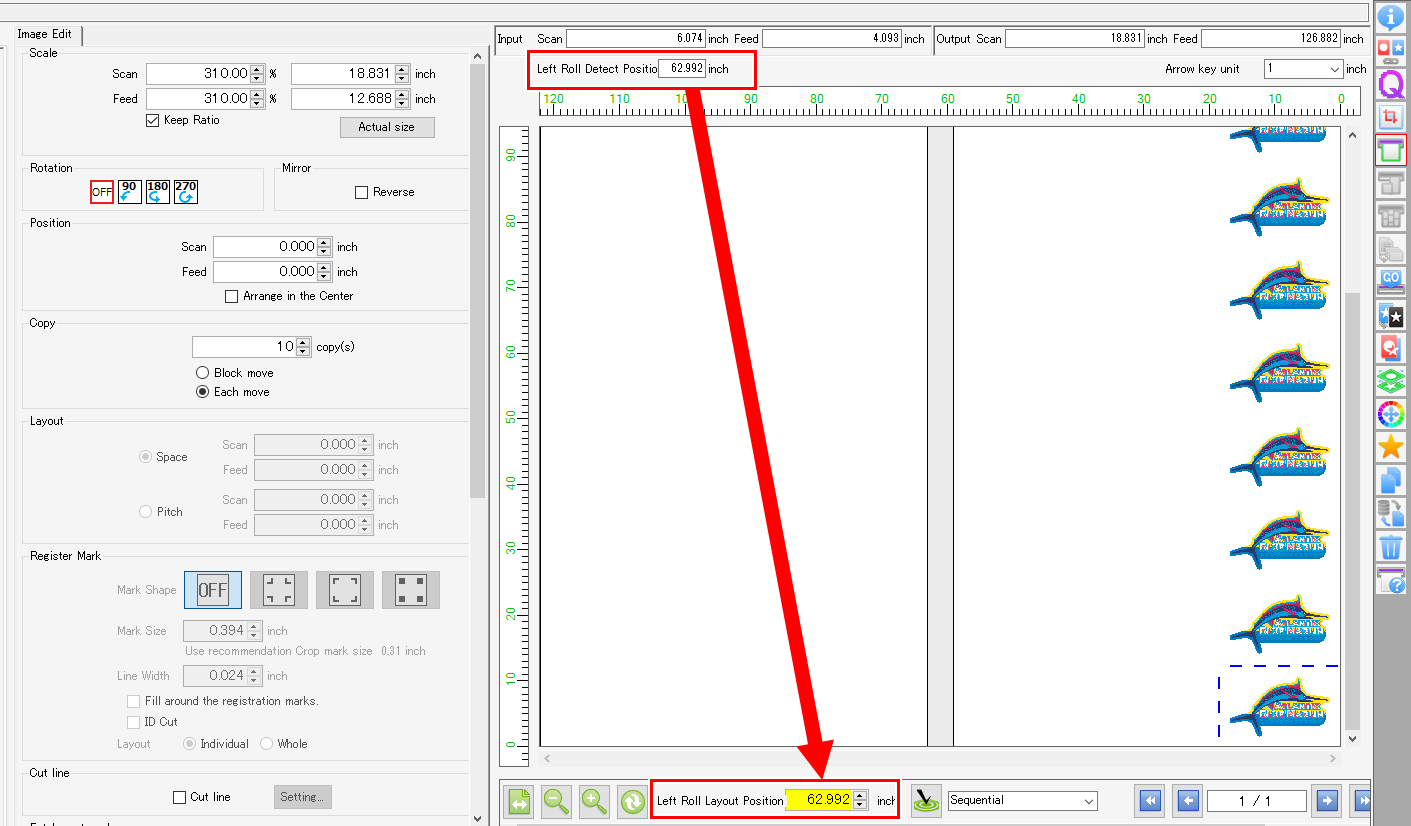
Wichtig
- Geben Sie den oben angezeigten Wert für [Erkennungsposition der linken Rolle / Left Roll Detect Position] in [Layoutposition der linken Rolle / Left Roll Layout Position] ein.
- Klicken Sie auf das [
 ]-Symbol.
- Überprüfen Sie, ob [Jede Bewegung / Each move] ausgewählt ist, indem Sie auf der Registerkarte [Bildbearbeitung / Copy] die Option [Kopieren / Image Edit] verwenden.
- Klicken Sie auf das []-Symbol.
- Der kopierte Auftrag wird auf der linken Rolle ausgelegt.
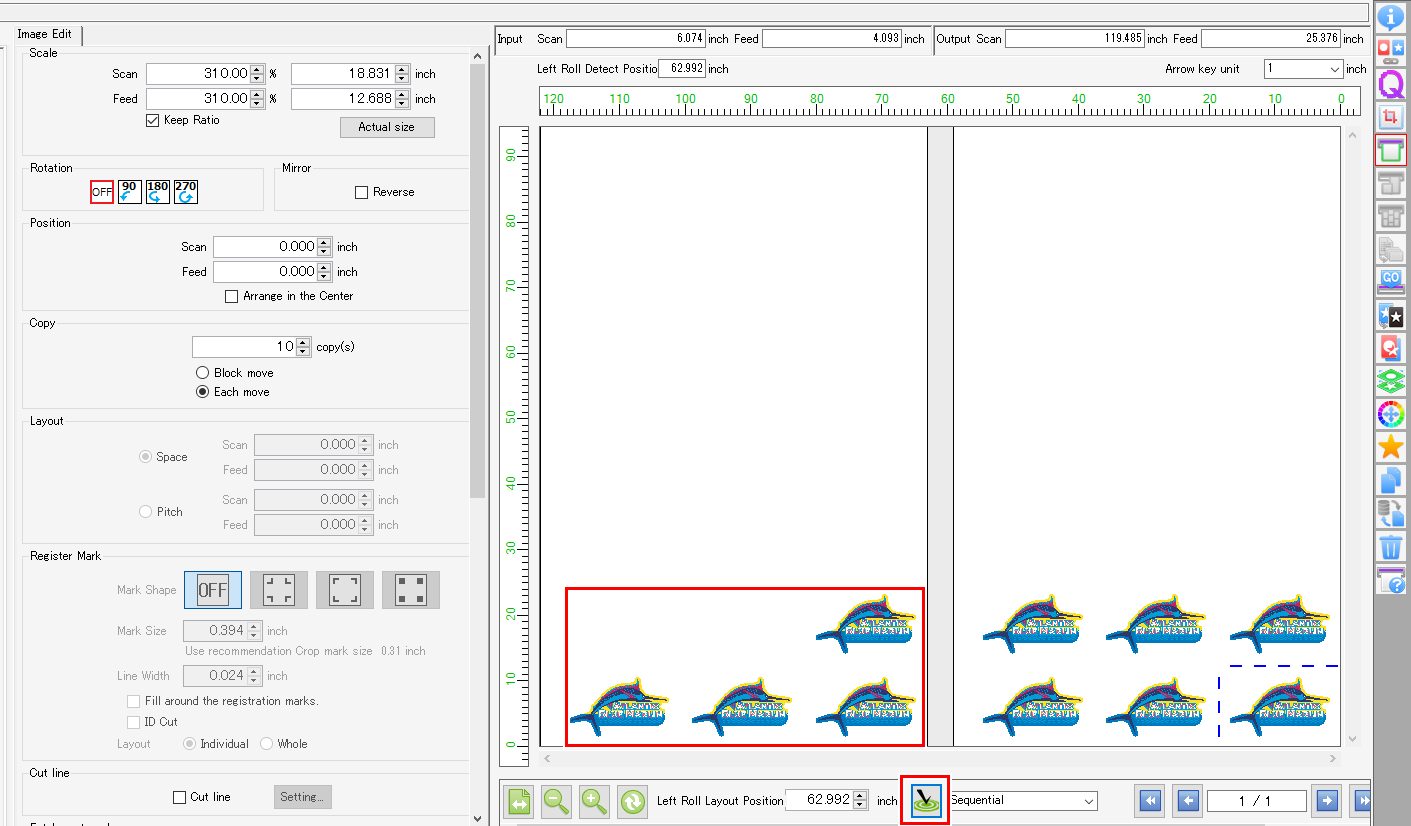
- Verwenden Sie [Ausführen / Execute], um den Druck zu starten.
- Weitere Informationen finden Sie unter Ausführen.
Ordnen Sie mehrere Aufträge an und drucken Sie auf zwei Rollen
- Wählen Sie auf der Registerkarte [Auftragsliste / Job List] mehrere Jobs aus.
- Wählen Sie [Anordnen / Arrange].
- Klicken Sie auf [Anordnen / Arrange].
- Es sind mehrere Jobs angeordnet.
Weitere Informationen finden Sie unter Anordnen.
- Wählen Sie [Allgemeiner Druck / General Print].
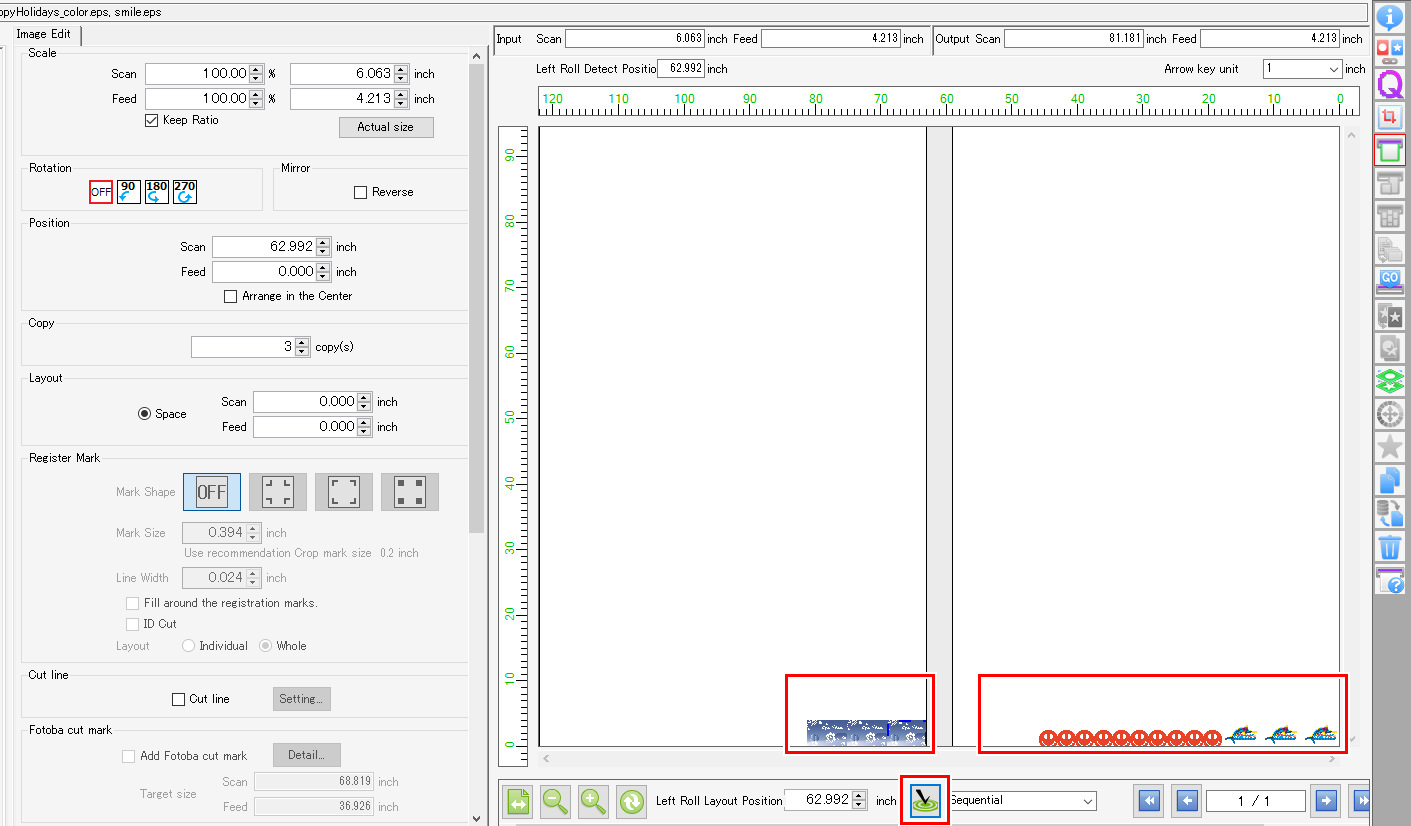
- Aktivieren Sie [Erkennungsposition der linken Rolle / Left Roll Detect Position] und geben Sie dann den Druckursprung für die linke Rolle in [Layoutposition der linken Rolle / Left Roll Layout Position] ein.
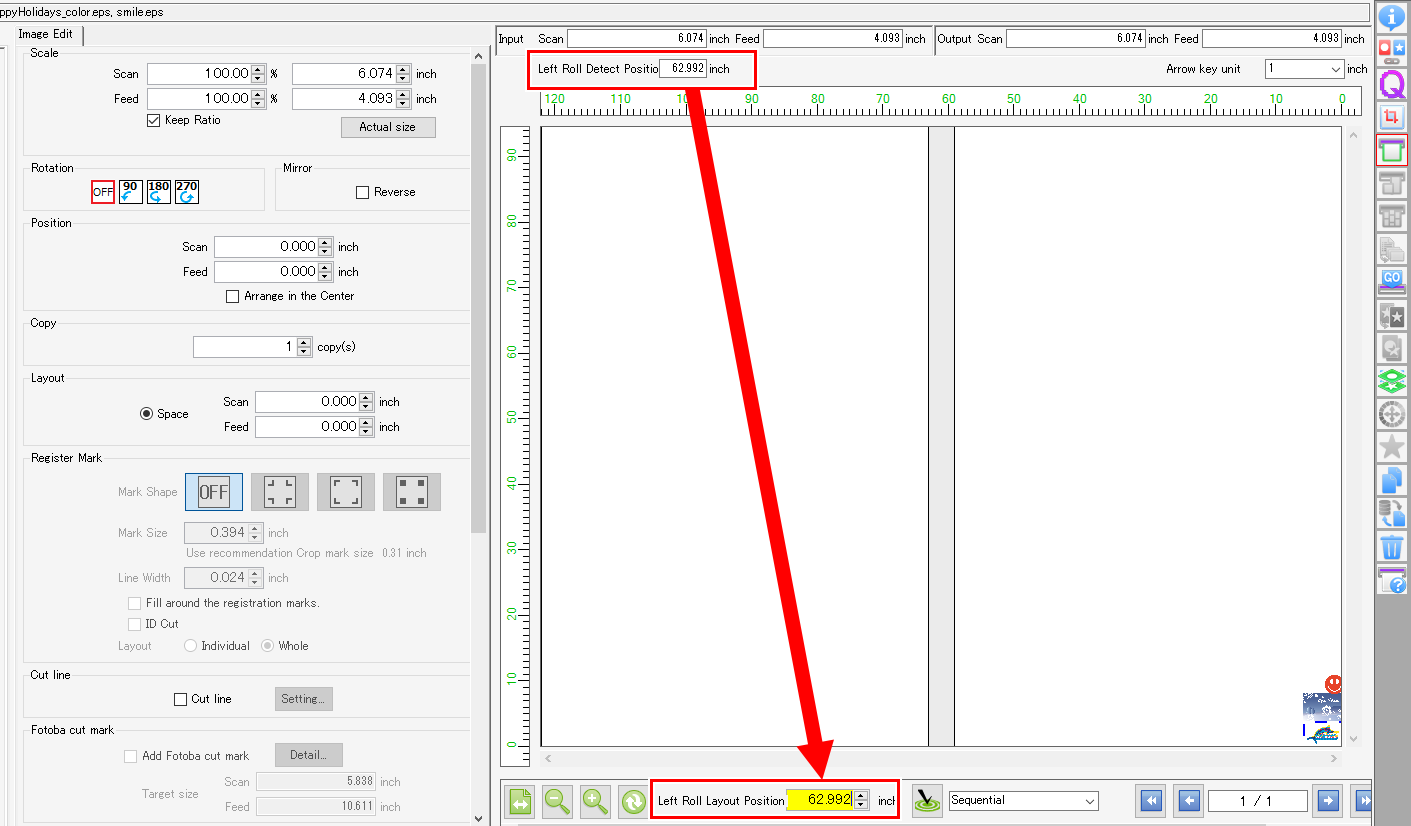
Wichtig
- Geben Sie den oben angezeigten Wert für [Erkennungsposition der linken Rolle / Left Roll Detect Position] in [Layoutposition der linken Rolle / Left Roll Layout Position] ein.
- Klicken Sie auf das []-Symbol.
- Aufträge mit ungeraden Nummern in der Auftragsliste werden auf der rechten Rolle positioniert; Jobs mit gerader Nummer werden auf der linken Rolle positioniert.
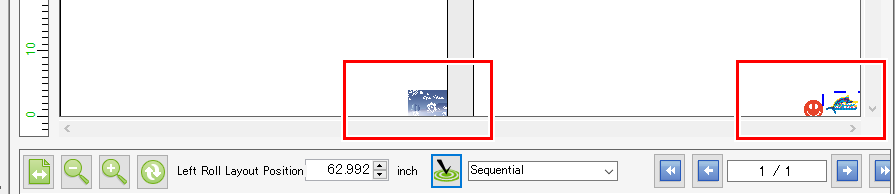
- Wählen Sie den zu kopierenden Job auf der Registerkarte [Auftragsliste / Job List] aus.
- Legen Sie die Anzahl der Kopien unter [Kopieren / Copy] auf der Registerkarte [Bildbearbeitung / Image Edit] fest.
- Die kopierten Jobs werden auf der linken und rechten Rolle angeordnet.
- In dieser Phase werden die Jobs übereinander gelegt.

- Klicken Sie auf das []-Symbol.
- Dadurch wird die überlagerte Anordnung aufgehoben.
- Verwenden Sie [Ausführen / Execute], um den Druck zu starten.
- Weitere Informationen finden Sie unter Ausführen.
Teilen Sie einen Auftrag auf und drucken Sie ihn auf zwei Rollen
- Wählen Sie einen Job auf der Registerkarte [Auftragsliste / Job List] aus.
- Wählen Sie [Kacheln / Tiling].
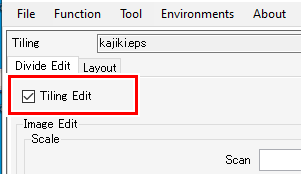
- Aktivieren Sie das Kontrollkästchen [Kachelbearbeitung / Tiling Edit] auf der Registerkarte [Teilen bearbeiten / Divide Edit].
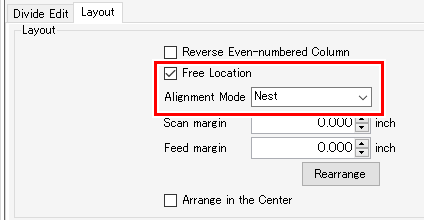
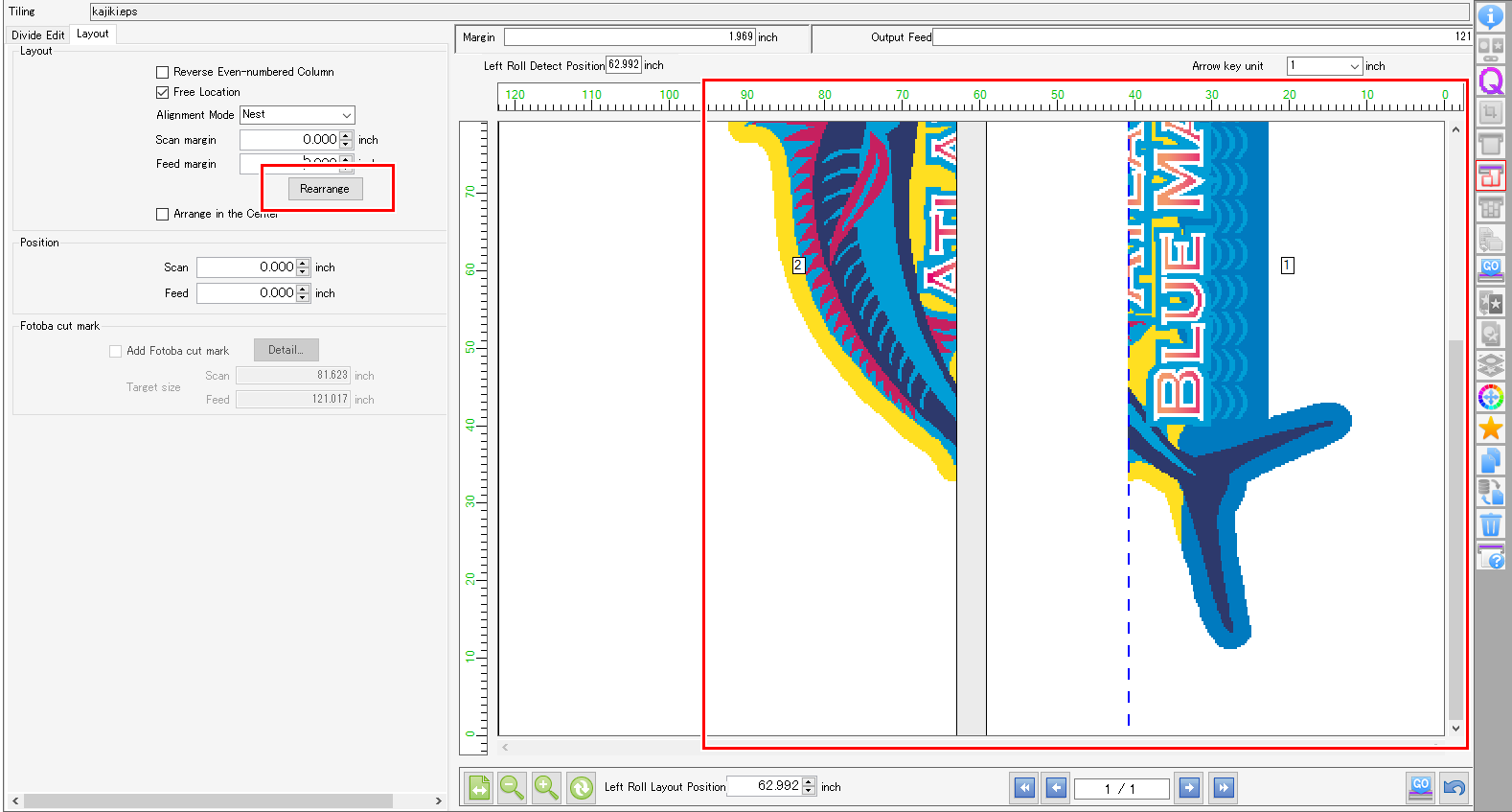
- Aktivieren Sie das Kontrollkästchen [Freier Standort / Free Location] auf der Registerkarte [Layout] und wählen Sie dann [Nest] aus der Liste [Alignment Mode] aus.
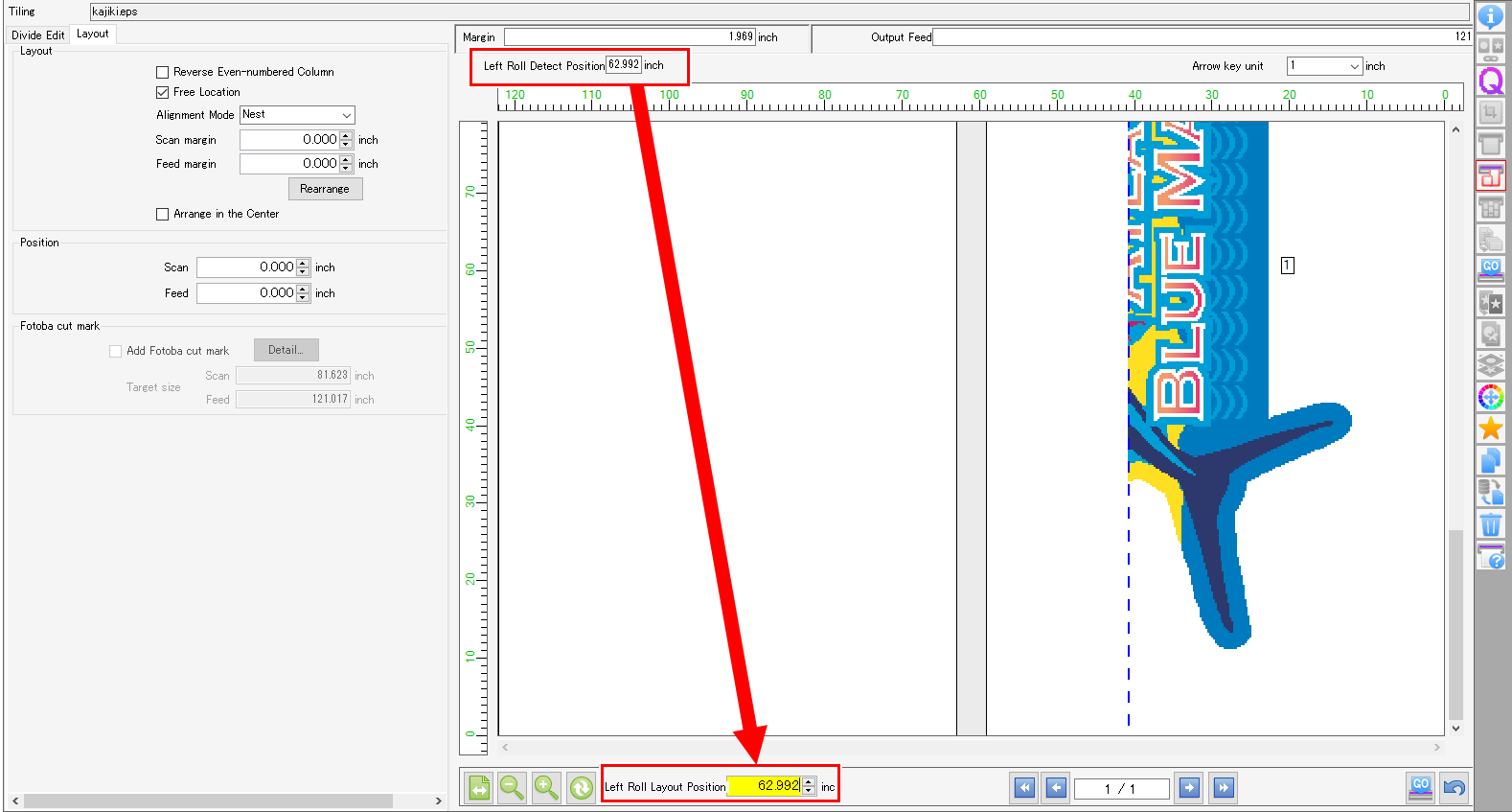
- Aktivieren Sie [Erkennungsposition der linken Rolle / Left Roll Detect Position] und geben Sie dann den Druckursprung für die linke Rolle in [Layoutposition der linken Rolle / Left Roll Layout Position] ein.
Wichtig
- Geben Sie den oben angezeigten Wert für [Erkennungsposition der linken Rolle / Left Roll Detect Position] in [Layoutposition der linken Rolle / Left Roll Layout Position] ein.
- Klicken Sie auf [Neu anordnen / Rearrange].
- Kacheln der Auftragsliste mit ungeraden Nummern werden auf der „Rechten Rolle“ und gerade Kacheln auf der „Linken Rolle“ angeordnet.
- Verwenden Sie [Ausführen / Execute], um den Druck zu starten.
- Weitere Informationen finden Sie unter Ausführen.